- 13 Feb, 2022
- 3 Min. Lesezeit
Raspberry Pi Model im Terminal / CLI herausfinden
Bei der großen Anzahl an unterschiedlichen Raspberry Pi Modellen, ist es schwierig zu erkennen welches Raspberry Pi Modell man vor sich hat. Zum Veröffentlichkeitsdatum des Artikels sind es 37 unterschiedliche Raspberry Pi Modelle. Mit den folgenden zwei Methoden, findest leicht heraus welches Raspberry Pi Modell du verwendest. Gib dazu die Befehle direkt im Terminal/CLI auf dem Raspberry ein, oder logge dich per SSH im Raspberry ein. Methode 1: Device Tree Der folgende Befehl gibt dir je nach Raspberry Pi Model einen ähnlichen Text aus Raspberry Pi 2 Model B Rev 1.1. cat /proc/device-tree/model ; echoMethode 2: cpuinfo Der Inhalt der virtuellen Datei 'cpuinfo' gibt unter anderem die Hardware Revision und den Raspberry Pi Modellnamen aus. Mit der Hardware Revision findest du ganz genau heraus, welches Raspberry Pi Model du verwendest. grep -E --color=never "Model|Revision" /proc/cpuinfoCode Model Revision RAM Manufacturer900021 A+ 1.1 512MB Sony UK900032 B+ 1.2 512MB Sony UK900092 Zero 1.2 512MB Sony UK900093 Zero 1.3 512MB Sony UK9000c1 Zero W 1.1 512MB Sony UK9020e0 3A+ 1.0 512MB Sony UK920092 Zero 1.2 512MB Embest920093 Zero 1.3 512MB Embest900061 CM 1.1 512MB Sony UKa01040 2B 1.0 1GB Sony UKa01041 2B 1.1 1GB Sony UKa02082 3B 1.2 1GB Sony UKa020a0 CM3 1.0 1GB Sony UKa020d3 3B+ 1.3 1GB Sony UKa02042 2B (with BCM2837) 1.2 1GB Sony UKa21041 2B 1.1 1GB Embesta22042 2B (with BCM2837) 1.2 1GB Embesta22082 3B 1.2 1GB Embesta220a0 CM3 1.0 1GB Embesta32082 3B 1.2 1GB Sony Japana52082 3B 1.2 1GB Stadiuma22083 3B 1.3 1GB Embesta02100 CM3+ 1.0 1GB Sony UKa03111 4B 1.1 1GB Sony UKb03111 4B 1.1 2GB Sony UKb03112 4B 1.2 2GB Sony UKb03114 4B 1.4 2GB Sony UKc03111 4B 1.1 4GB Sony UKc03112 4B 1.2 4GB Sony UKc03114 4B 1.4 4GB Sony UKd03114 4B 1.4 8GB Sony UKc03130 Pi 400 1.0 4GB Sony UKa03140 CM4 1.0 1GB Sony UKb03140 CM4 1.0 2GB Sony UKc03140 CM4 1.0 4GB Sony UKd03140 CM4 1.0 8GB Sony UK902120 Zero 2 W 1.0 512MB Sony UKQuelle Offizielle Raspberry Pi Dokumentation
- 18 Jul, 2020
- 2 Min. Lesezeit
Python 3.8.4 (3.9) und Pip auf dem Raspberry Pi installieren
Inhalt Möchtest du eine neuere Version von Python installieren, als die Version von Raspbian OS? Dann folge dieser Anleitung. Python 3 kompilieren und installieren Möchtest du Python 3.9 anstatt 3.8.4 installieren, dann musst du in allen Schritten Python-3.8.4 mit Python-3.9.0b4 ersetzen. Eine Liste der aktuellen Versionen findest du auf der offiziellen Python Seite.Paket Liste neu laden und Pakete aktualisieren sudo apt update && sudo apt upgradeBenötigte Pakete installieren sudo apt install libffi-dev libbz2-dev liblzma-dev libsqlite3-dev libncurses5-dev libgdbm-dev zlib1g-dev libreadline-dev libssl-dev tk-dev build-essential libncursesw5-dev libc6-dev openssl gitAktuelle Python Version herunter laden wget https://www.python.org/ftp/python/3.8.4/Python-3.8.4.tar.xzEntpacke die heruntergeladene Datei tar xf Python-3.8.4.tar.xzNavigiere in den entpackten Ordner cd Python-3.8.4Konfiguration vorbereiten (ca. 12min RPI B+) ./configureInstallations Datei erstellen (ca. 2-3Std RPI B+) make -j -l 4 Mit dem Parameter -j und -l legst du fest wieviel Aufgaben gleichzeitig ausgeführt werden. Damit überforderst du Pi nicht und entstehen keine FehlerPython installieren (ca. 15min RPI B+) sudo make altinstallUm nicht immer python3.8 eingeben zu müßen, kannst du einen Alias hinzufügen. Damit kannst du python3 eingeben und das System benutzt python3.8 echo "alias python3=python3.8" >> ~/.bashrc Möchtest du Python3 als Standard Version verwenden kannst du folgenden Alias erstellen. echo "alias python=python3.8" >> ~/.bashrc Oder diesen Alias für Python 3.9 echo "alias python3=python3.9" >> ~/.bashrcDu kannst Pip mit pip3.8 aufrufen. Durch den folgenden Befehl kannst du Pip mit pip3 aufrufen. echo "alias pip3=pip3.8" >> ~/.bashrcLade die neuen Einstellung, damit sie wirksam werden. source ~/.bashrcPython und Pip Version prüfen Python ist installiert und du kannst die aktuelle Version mit folgendem Befehl prüfen. python3 -Vpip3 -VAlternative: Pip3 installieren Falls Pip nicht mit Python installiert wurde, kannst du Pip mit folgenden Schritten installieren. Mit pip lassen sich Python Module einfach installieren und entfernen.Lade das pip Installations-Script wget https://bootstrap.pypa.io/get-pip.pyPip SSL Fehler Warum ich Python auf dem Raspberry Pi kompiliere, bzw eine neuere Version von Python und Pip installieren will? Wenn ich Pip normal über apt oder apt-get installiere (sudo apt install python3-pip) und ein Modul installieren möchte, erhalte ich folgenden Fehler. Leider behebt die neuere Version bzw. die kompilierte Version nicht das Problem. Falls du eine Lösung hast, schreib sie bitte in die Kommentare.pi@raspberrypi:~ $ pip3 install pySerial Looking in indexes: https://pypi.org/simple, https://www.piwheels.org/simple Collecting pySerial Retrying (Retry(total=4, connect=None, read=None, redirect=None, status=None)) after connection broken by 'SSLError(SSLCertVerificationError(1, '[SSL: CERTIFICATE_VERIFY_FAILED] certificate verify failed: certificate is not yet valid (_ssl.c:1056)'))': /simple/pyserial/ Retrying (Retry(total=3, connect=None, read=None, redirect=None, status=None)) after connection broken by 'SSLError(SSLCertVerificationError(1, '[SSL: CERTIFICATE_VERIFY_FAILED] certificate verify failed: certificate is not yet valid (_ssl.c:1056)'))': /simple/pyserial/ Retrying (Retry(total=2, connect=None, read=None, redirect=None, status=None)) after connection broken by 'SSLError(SSLCertVerificationError(1, '[SSL: CERTIFICATE_VERIFY_FAILED] certificate verify failed: certificate is not yet valid (_ssl.c:1056)'))': /simple/pyserial/ Retrying (Retry(total=1, connect=None, read=None, redirect=None, status=None)) after connection broken by 'SSLError(SSLCertVerificationError(1, '[SSL: CERTIFICATE_VERIFY_FAILED] certificate verify failed: certificate is not yet valid (_ssl.c:1056)'))': /simple/pyserial/ Retrying (Retry(total=0, connect=None, read=None, redirect=None, status=None)) after connection broken by 'SSLError(SSLCertVerificationError(1, '[SSL: CERTIFICATE_VERIFY_FAILED] certificate verify failed: certificate is not yet valid (_ssl.c:1056)'))': /simple/pyserial/ Retrying (Retry(total=4, connect=None, read=None, redirect=None, status=None)) after connection broken by 'SSLError(SSLCertVerificationError(1, '[SSL: CERTIFICATE_VERIFY_FAILED] certificate verify failed: certificate is not yet valid (_ssl.c:1056)'))': /packages/0d/e4/2a744dd9e3be04a0c0907414e2a01a7c88bb3915cbe3c8cc06e209f59c30/pyserial-3.4-py2.py3-none-any.whl Retrying (Retry(total=3, connect=None, read=None, redirect=None, status=None)) after connection broken by 'SSLError(SSLCertVerificationError(1, '[SSL: CERTIFICATE_VERIFY_FAILED] certificate verify failed: certificate is not yet valid (_ssl.c:1056)'))': /packages/0d/e4/2a744dd9e3be04a0c0907414e2a01a7c88bb3915cbe3c8cc06e209f59c30/pyserial-3.4-py2.py3-none-any.whl Retrying (Retry(total=2, connect=None, read=None, redirect=None, status=None)) after connection broken by 'SSLError(SSLCertVerificationError(1, '[SSL: CERTIFICATE_VERIFY_FAILED] certificate verify failed: certificate is not yet valid (_ssl.c:1056)'))': /packages/0d/e4/2a744dd9e3be04a0c0907414e2a01a7c88bb3915cbe3c8cc06e209f59c30/pyserial-3.4-py2.py3-none-any.whl Retrying (Retry(total=1, connect=None, read=None, redirect=None, status=None)) after connection broken by 'SSLError(SSLCertVerificationError(1, '[SSL: CERTIFICATE_VERIFY_FAILED] certificate verify failed: certificate is not yet valid (_ssl.c:1056)'))': /packages/0d/e4/2a744dd9e3be04a0c0907414e2a01a7c88bb3915cbe3c8cc06e209f59c30/pyserial-3.4-py2.py3-none-any.whl Retrying (Retry(total=0, connect=None, read=None, redirect=None, status=None)) after connection broken by 'SSLError(SSLCertVerificationError(1, '[SSL: CERTIFICATE_VERIFY_FAILED] certificate verify failed: certificate is not yet valid (_ssl.c:1056)'))': /packages/0d/e4/2a744dd9e3be04a0c0907414e2a01a7c88bb3915cbe3c8cc06e209f59c30/pyserial-3.4-py2.py3-none-any.whl Could not install packages due to an EnvironmentError: HTTPSConnectionPool(host='files.pythonhosted.org', port=443): Max retries exceeded with url: /packages/0d/e4/2a744dd9e3be04a0c0907414e2a01a7c88bb3915cbe3c8cc06e209f59c30/pyserial-3.4-py2.py3-none-any.whl (Caused by SSLError(SSLCertVerificationError(1, '[SSL: CERTIFICATE_VERIFY_FAILED] certificate verify failed: certificate is not yet valid (_ssl.c:1056)')))Du kannst den Fehler mit dem --trusted-host Parameter umgehen.pip3 install pySerial --trusted-host=pypi.python.org --trusted-host=pypi.org --trusted-host=files.pythonhosted.orgDas ist aber keine dauerhafte Lösung und nicht sicher. Lösung für Fehlermeldung "make: Warning: File 'Makefile.pre.in' has modification time" Wenn ich den Befehl ./configure in Schritte 6 ausgeführt habe, wurde mir folgende Fehlermeldung angezeigt.make: Warning: File 'Makefile.pre.in' has modification time 4061284 s in the future /bin/sh ./configureDieser Befehl hat noch "funktioniert", aber der nächste Befehlt make -j -l 4 lief dann in einer Endlosschleife und wurde nicht beendet. Mit diesen Schritten habe ich das Problem lösen können find /your/dir -type f -exec touch {} + make clean && make sudo make altinstallFolge jetzt ab Schritt 9 weiter der Anleitung. Die Lösung habe ich von hier.

- 23 May, 2020
- 5 Min. Lesezeit
Pi-Hole auf dem Raspberry Pi installieren - Werbung und Phishing im Heimnetzwerk blocken
Inhalt Pi-Hole kann auf folgenden Betriebsystemen installiert werden:Raspbian Stretch / Buster (ARM) Ubuntu 16.x / 18.x (ARM / x86_64) Debian 9 / 10 (ARM / x86_64 / i386) Fedora 31 / 32 (ARM / x86_64) CentOS 7 / 8 (x86_64)Raspbian Lite Betriebsystem installierenInstalliere als erstes Raspbian auf die SD-Karte für deinen Raspberry Pi. Da dieser Raspberry Pi nicht als Desktop Computer verwendet wird, empfehle ich Raspbian Buster Lite zu installieren. Das spart Speicherplatz und Systemressourcen. Das aktuelle Raspbian Lite kannst du auf https://www.raspberrypi.org/downloads/raspbian/ herunterladen. Folge diesem Artikel und installiere Raspbian Lite auf deine SD-Karte. Den Schritt "WLAN einrichten" kannst du überspringen, da du ein Netzwerkkabel verwendet, um Raspberry Pi und Router zu verbinden.Steck die SD-Karte in den Raspberry Pi, verbinde den Rasperry Pi per Netzwerkkabel mit deinem Router und schließe das Netzteil an den Pi.Ip herausfinden und per SSH eine Verbindung herstellenUm Pi-Hole installieren zu können, musst du dich per SSH mit dem Raspberry Pi verbinden. Dazu benötigst du die IP Adresse des Raspberry Pi. Du kannst die IP herausfinden, indem du wie hier beschrieben folgenden Befehl in der CLI eingibst. ping raspberrypi.local Alternativ kannst du die IP über das Webinterface deines Routers herausfinden. Bei einer Fritzbox findest du das unter Heimnetz → Netzwerk → Netzwerkverbindungen. Dort kannst du der Fritzbox gleich sagen, dass sie dem Raspberry Pi immer die gleiche IP zuweisen soll. Klicke auf den Stift in der Zeile des Pi und setze das Häkchen bei "Diesem Netzwerkgerät immer die gleiche IPv4-Adresse zuweisen.". Danach auf "Ok" klicken.Verbinde dich per SSH mit deinem Raspberry Pi (ersetze die X/Y mit den Nummern deiner IP des Raspberry Pi). ssh pi@192.168.X.Y Das Standard Passwort ist raspberry (nicht wundern, wenn ihr das Passwort eintippt, seht ihr das nicht auf dem Bildschirm).Standard Raspbian Einstellungen ändernDu solltest folgende Standard Einstellungen am Raspberry Pi ändernStandard Passwort für den Benutzer "pi" (Punkt 1) Standard Hostname "raspberrypi" (2 → N1) Zeitzone (4 → I2) Mit dem Befehl sudo raspi-config öffnest du das Menü, wo du die Änderungen vornehmen kannst. Mit den Pfeiltasten und Tabulator navigierst du durch das Menü.Pi-Hole installierenWenn du mit dem Raspberry Pi per SSH verbunden bist, führe folgenden Befehl aus, Pi-Hole automatisch zu installieren. curl -sSL https://install.pi-hole.net | bash Alternativ kannst du Pi-Hole auch manuell installieren. Eine Anleitung findest du hier auf Englisch. Folge den Anweisungen des Installer's.Falls du den Pi mit einem Netzwerkkabel angeschlossen hast und zusätzlich das Wifi eingerichtet hast, wirst du gefragt welchen Netzwerkadapter er verwenden soll. Wähle eth0 (Netzwerkkabel) aus.Als nächstes musst du einen Upstream DNS Provider auswählen. Diesen kannst du später über das Web-Interface ändern. Anbieter wie Google, Vodafone, Telekom und weitere, speichern deine Anfragen. Meist werden deine Daten auch ausgewertet, gefiltert und weiterverkauft. Ich empfehle euch Quad9 (filtered, DNSSEC), oder CloudFlare. Mehr Informationen zu den einzelnen Anbietern findest du hier.Pi-Hole benötigt eine List mit Domains, um Werbung und bösartige Seiten zu blocken. Bei der Auswahl an vorgeschlagenen Listen, habe ich alle ausgewählt.IPv4 und IPv6 kannst du beides aktiviert lassen.Die aktuellen Netzwerkeinstellungen kannst du vorerst so lassen. Du solltest am Router eingestellt haben, dass der Raspberry Pi immer die selbe IP bekommt. Bei einer Fritzbox geht das unter: Heimnetz → Netzwerk → auf den Stift klicken in der Zeile des RPI → Häkchen bei "Diesem Netzwerkgerät immer die gleiche IPv4-Adresse zuweisen." → Ok klicken).Web Admin Interface installieren ONWeb-Server (lighttpd) installieren ON Falls du später einen eigenen Web-Server (NGINX, Apache) installierst, kommt es zu Konflikten und du musst die Ports ändern.Log Queries ON"Privacy mode for FTL" Wähle eine Einstellung die dir zusagt. Level 0 - show everything: Es wird nichts anonymisiert Level 1 - hide domains: Domains werden anonymsiert, die Statistiken "Top Domains" und "Top Ads" werden deaktiviert Level 2 - hide domains and clients: Domains und Clints werden anonymisiert Level 3 - anonymous mode (anonymize everything): Alles wird anonymisiertAm Ende wird dir noch mal die IP des Pi-Hole Raspberry Pi angezeigt und die URL und Passwort für das Web-Interface. Die Installation von Pi-Hole ist abgeschlossen. Du solltest noch das generierte Passwort für das Web-Interface mit folgendem Befehl ändern. Nicht wundern, die Eingabe wird nicht am Bildschirm angezeigt. pihole -a -pStart jetzt den Raspberry Pi neu mit sudo rebootPC/Mac/Router (Fritzbox) für Pi-Hole Einstellen Pi-Hole läuft jetzt automatisch wenn du den Raspberry Pi startest. Es wird aber noch nichts gefiltert. Du musst erst einzelnen Geräten sagen, dass sie Pi-Hole als DNS-Server verwenden sollen. Trage die IP des Raspberry Pi als DNS Server ein (192.168.X.Y).Windows 10 DNS Einstellungen ändern Mac DNS Einstellungen ändernKomfortabler ist es, wenn du deinen Router so einstellst, dass alle Internetanfragen deines Heimnetzwerk von Pi-Hole verarbeitet wird. Eine Anleitung für die Fritzbox findest du hier. Fritzbox Benutzeroberfläche aufrufenÖffne einen Browser wie Safari, Firefox, oder Brave. Rufe die Fritzbox Benutzeroberfläche auf, indem du http://fritz.box in die Adressleiste eingibst.Falls das nicht funktioniert, kannst du die Fritzbox Benutzeroberfläche über die IP Adresse der Fritzbox aufrufen. Mit Werkseinstellungen hat die Fritzbox die IP http://192.168.178.1. Außerdem ist die Fritzbox immer über die Notfall-IP http://169.254.1.1 erreichbar.Auf der AVM Fritz!Box Hilfe-Seite findest du detailiert Informationen falls die beschrieben Schritte nicht funktionierenPi-Hole Web-Interface (Statistiken, Einstellungen) Auf dem Pi-Hole Web-Interface, werden dir Statistiken angezeigt und du kannst Einstellungen ändern. Öffne dazu 192.168.X.Y/admin in deinem Browser (ersetze die IP mit der deines Raspberry Pi).
- 05 May, 2019
- 8 Min. Lesezeit
Xiaomi Roborock Saugroboter mit Raspberry Pi hacken/rooten (ohne cloud upload)
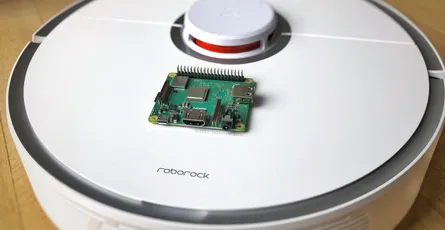
Ziel dieser Anleitung ist es, den Xiaomi/Roborock Saugroboter ohne Internet/Cloud zu betreiben. Es sollen keine persönlichen Daten hochgeladen werden können.Unterstützte Geräte: alle Roborock mit LDS (S5, S50, S55), Xiaomi MiEin Saug- und Wischroboter ist eine sehr große Hilfe bei einer großen Wohnung. Da die Preise in diesem Jahr stark gesunken sind, habe ich angefangen verschiedenen Modelle zu vergleichen. Die Funktion, dass der Saugroboter die Räume mit einem Laser abscannen kann und eine Karte der Wohnung erstellt, war mir wichtig. So kann der Saugroboter selbständig durch die Wohnung navigieren und die Räume schneller saugen, als ein Saugroboter der nach dem Zufallsprinzip vorgeht. Leider "benötigen" die Saugroboter mit Raumerkennung eine aktive Internetverbindung, um zu funktionieren. Damit habe ich ein großes Problem, da alle persönlichen Daten in die Cloud des Herstellers hochgeladen werden. Man hat keine Wahl ob bzw. welche Daten man freigibt. Mir ist es ein Rätsel warum das mit der deutschen Datenschutzverordnung möglich ist. Nach einer Recherche, habe ich das Dustcloud Projekt gefunden, mit der es möglich ist, Xiaomi/Roborock Saugroboter zu rooten. Mit dem Root-Zugang hat man uneingeschränkten Zugriff auf das System des Saugroboters und kann beliebige Software darauf installieren. Damit du den Saugroboter im eigenen Netzwerk steuern kannst, wird die Web-App Valetudo auf dem Saugroboter installiert. Benötigt wird:Roborock mit LDS (S5, S50, S55), Xiaomi Mi Raspberry Pi (A+ ist ausreichend) mit Micro-SD Kart, Monitor, Maus u TastaturDie Anleitung muss auf einem Linux (Debian) System ausgeführt werden (Windows/Mac OSX nicht möglich). Deshalb benötigst du den Raspberry Pi. Alternativ kannst du auch eine Virtuelle Machine mit Debian verwenden. Bei einigen Schritten kann es zu Problemen kommen, da die Programme mit der Netzwerkverbindung der Virtual Machine nicht zurecht kommen. Ich übernehme keine Haftung für Schäden. Beachte auch das die Garantie des Gerätes verfällt. Es ist möglich die original Firmware wieder auf das Gerät zu spielen. Inhalt Update 19.05.2019: Deutsche Sprachdatei hinzugefügt (Schritt 12) 15.09.2019: Python Befehle an Python 3 angepasst Firmware Flashen Teil. Danke an Benjamin und den anderen Hilfreichen Kommentatoren. Dustcloud/Dummycloud, Valetudo und Firmware herunterladenInstalliere Raspbian auf deinem Raspberry Pi. Eine einfache Anleitung findest du hier. Schritt 1 in dieser Anleitung ist ausreichend. WLAN kannst du im Raspbian Desktop einstellen.Aktualisiere die Paketlisten um die neuesten Software Versionen installieren zu können. Danach werden ein paar Programme installiert, die zum "rooten" benötigt werden. (&& verbindet zwei Befehle) sudo apt-get update && sudo apt-get install -y ccrypt git wget unzip dos2unixErstell einen Ordern mit dem Name rockrobo im Heimverzeichnis (/home/pi) und navigiere in den neu erstellten Ordner. mkdir ~/rockrobo && cd ~/rockroboKlone/kopiere das Dustcloud Repository in den aktuellen Ordner (rockrobo) mit Git. git clone https://github.com/dgiese/dustcloud.gitErstelle im rockrobo Ordner einen neuen Ordner valetudo und navigiere hinein. mkdir valetudo && cd valetudoJetzt musst du die aktuelle Valetudo Datei in den valetudo Ordner herunterladen. Geh dazu auf die Valetudo Release Seite. Dort sind alle Versionen aufgelistet. Bei mir ist es die Version 0.3.1. Scroll etwas nach unten bis zur "Assets" Auflistung. Kopiere dort den Link zur "valetudo" Datei. Ersetze dann den Link nach dem wget Befehl. wget https://github.com/Hypfer/Valetudo/releases/download/0.3.1/valetudo Nachdem du den Befehl ausgeführt hast, sollte sich eine Datei "valetudo" im aktuellen Ordner Befinden. Das kannst du mit dem Befehl ls prüfen.Erstell im valetudo Ordner einen neuen Ordner, mit dem Namen deployment und navigiere hinein. mkdir deployment && cd deploymentLade die valetudo.conf Datei herunter. wget https://github.com/Hypfer/Valetudo/raw/master/deployment/valetudo.confErstell im deployment Ordner einen neuen Ordner, mit dem Namen etc und navigiere hinein. mkdir etc && cd etc Lade die hosts und die rc.local Datei herunter. wget https://github.com/Hypfer/Valetudo/raw/master/deployment/etc/hostswget https://github.com/Hypfer/Valetudo/raw/master/deployment/etc/rc.local In der hosts Datei sind alle bekannten Xiaomi/mi.com/RoboRock Server vermerkt. Dies verhindert das deine Daten in die Cloud hochgeladen werden. In der rc.local Datei wird festgelegt, dass der Datenaustausch mit der Xiaomi/mi.com/RoboRock Cloud auf die interne Dummycloud umgeleitet wird. So wird dem RoboRock System vorgegaukelt das es nach "Hause telefoniert".Navigiere zurück in die oberste Ebene des rockrobo Ordners cd ~/rockrobo und erstelle dort einen neuen Ordner mit dem Namen rrlogd-patcher. Navigiere hinein. mkdir rrlogd-patcher && pushd rrlogd-patcher Lade die patcher.py Datei herunter. wget https://raw.githubusercontent.com/JohnRev/rrlogd-patcher/master/patcher.py Das Python script rrlogd-patcher sorgt dafür das die Cleaning Logs nicht verschlüsselt werden. Das ist nötig um sie später in der Valetudo App anzeigen zu lassen.Navigiere wieder zurück in die oberste Ebene des rockrobo Ordners cd ~/rockrobo und erstelle einen neuen Ordner mit dem Namen firmware und navigiere hinein. mkdir firmware && cd firmware Schau auf der Dustcloud Seite nach, welche die aktuellste getestete Firmware vom Roborock ist. Achte darauf das du die richtige Generation wählst (Roborock S5 ist z.B. Gen2). Ersetze den letzten Teil der URL (v11_001810.fullos.pkg) mit dem Dateinamen deiner Firmwareversion. wget https://cdn.awsbj0.fds.api.mi-img.com/rubys/updpkg/v11_001810.fullos.pkg Wenn du die Firmware nicht herunterladen konntest, probier einen anderen Server. Nicht alle Versionen sind auf allen Servern verfügbar.Du benötigst noch eine Sprachdatei. Diese findest du hier. Lade mit folgendem Befehl die deutsche Sprachdatei herunter (in den Firmware Ordner). wget https://dustbuilder.xvm.mit.edu/pkg/voice/de.pkgDein rockrobo Ordner sollte jetzt folgende Struktur haben.rockrobo/ ├── dustcloud │ ├── cloudprotocol.pdf │ ├── devices │ ├── docker │ ├── dummycloud │ ├── dustcloud │ ├── LICENSE │ ├── Pipfile │ ├── Pipfile.lock │ ├── presentations │ └── README.md ├── firmware │ ├── v11_001810.fullos.pkg │ └── de.pkg ├── rrlogd-patcher │ └── patcher.py └── valetudo ├── deployment │ └── etc │ ├── hosts │ └── rc.local └── valetudoSSH Key erstellen Der SSH Key wird benötigt, um dich später mit deinem gerooteten Roborock per SSH zu verbinden.Prüfe ob schon ein SSH Key existiert. Wenn die Meldung angezeigt wird, dass die Datei oder Verzeichnis nicht gefunden wurde, gibt es noch keinen SSH Key. cat ~/.ssh/id_rsa.pubErstelle einen neuen SSH Key mit folgendem Befehl. ssh-keygen Speicherort (~/.ssh/id_rsa) mit Enter bestätigen. Das Passwort kannst du leer lassen und mit zwei mal Enter Bestätigen.Firmware "patchen" und Image erstellen Bevor du die Firmware auf den Roborock kopierst, muss sie "gepatched" werden. Sonst hast du später keinen Root-Zugang zum Roborock und der Saugroboter kann nicht ohne Xiaomi Cloud betrieben werden.Navigiere wieder in den rockrobo Ordner cd ~/rockrobo und erstelle einen neuen Ordner image und navigiere hinein. mkdir image && cd imageFühre jetzt den Befehl aus, der die Firmware patch/rootet. Für eine bessere Übersicht habe ich den Befehl in mehrere Zeilen aufgeteilt. Durch Backslash \ am Ende jeder Zeile kannst du den Befehl so in dein Terminal einfügen und er wird als eine Zeile interpretiert. Wichtig ist noch, dass du den Dateiname der zuvor gespeicherten Firmware anpasst (bei mir v11_001810.fullos.pkg).sudo ../dustcloud/devices/xiaomi.vacuum/firmwarebuilder/imagebuilder.sh \ --firmware=../firmware/v11_001810.fullos.pkg \ --soundfile=../firmware/de.pkg \ --public-key=$HOME/.ssh/id_rsa.pub \ --valetudo-path=../valetudo \ --disable-firmware-updates \ --ntpserver=fritz.box \ --rrlogd-patcher=../rrlogd-patcher/patcher.py \ --replace-adbd Hier der selbe Befehlt in einer langen Zeile, falls du Probleme hast.sudo ../dustcloud/devices/xiaomi.vacuum/firmwarebuilder/imagebuilder.sh --firmware=../firmware/v11_001810.fullos.pkg --soundfile=../firmware/de.pkg --public-key=$HOME/.ssh/id_rsa.pub --valetudo-path=../valetudo --disable-firmware-updates --ntpserver=fritz.box --rrlogd-patcher=../rrlogd-patcher/patcher.py --replace-adbd Falls du keine Fritzbox hast, entferne die Zeile mit dem Parameter --ntpserver, oder ersetze fritz.box mit der IP des NTP Server.--firmware: gibt an wo die original Firmware gespeichert ist --soundfile: gibt an wo die Sprachdatei gespeichert ist, die später vom Saugroboter verwendet werden soll (hier englisch) --public-key: gibt an wo der Public SSH Key gespeichert ist --valetudo-path: gibt an wo das Valetudo Programm gespeichert ist --disable-firmware-updates: schaltet automatische Firmware Updates aus (wichtig da sonst der root Zugang verloren gehen kann) --ntpserver: IP des NTP Servers (Zeitserver) --rrlogd-patcher: gibt an wo das rrlogd-patcher script gespeichert ist --replace-adbd: falls etwas schief geht, kannst du noch per USB auf den Saugroboter zugreifenFirmware auf den Roborock Saugroboter flashen Jetzt muss das patchte Firmware Image auf den Roborock Saugroboter kopiert (flashen) werden.Installiere die benötigten Programme. sudo apt-get install -y python3 python3-pip python3-venv python3-dev libffi-dev libssl-devOptional: Erstell eine virtuelle Umgebung für die Python Pakete. Eine genaue Erklärung findest du in den Kommentaren. python3 -m venv .venvInstalliere wheel, damit weitere Pakete automatisch installiert werden können. pip3 install wheelInstalliere python-miio pip3 install python-miioSetze jetzt das WLAN des Roborock zurück, indem du die Zwei Tasten rechts und links neben dem Power Knopf gleichzeitig gedrückt hälst. Du kannst auch die Reset Taste unter der Klappe gedrückt halten.Verbind jetzt den Raspberry Pi mit dem WLAN des RoboRock. roborock-vacuum-s5-…. Wenn der Raspberry Pi mit dem WLAN des Roborock verbunden ist, kannst du die Firmware übertragen (flashen). Wichtig ist das du den Dateinamen der Firmware anpasst. Lass dir den Namen mit ls anzeigen. ls outputpython3 ~/rockrobo/dustcloud/devices/xiaomi.vacuum/firmwarebuilder/flasher.py -f output/v11_001810.fullos.pkg Diesen Befehl im images Ordner ausführen. ~/roborock/images Die Firmware wird übertragen. Danach wird sie auf dem RoboRock installiert. Das dauert ca. 5-10min. Den Saugroboter währenddessen nicht ausschalten! Wenn der Roborock die Start-Melodie abspielt, weisst du das die Installation beendet ist.Valetudo Webapp öffnen/ WLAN Einstellen, Roborock Steuern Auf dem Xiaomi Saugroboter läuft jetzt die Firmware mit Root-Zugang, die Valetudo Web-App und Dummycloud. Wenn dein Computer noch mit dem Roborock WLAN verbunden ist, kannst du im Browser die URL http://192.168.8.1 aufrufen. Saugroboter mit deinem WLAN verbinden. In der Valetudo Web-App unter Settings -> WIFI -> WIFI Settings kannst du deinen WLAN Namen und Passwort eingeben. Nach dem Bestätigen des Button "Save new Wifi configuration", startet der Saugroboter neu und verbindet sich mit deinem WLAN Netzwerk (das Roborock eigene WIFI verschwindet). Verbinde dein Computer mit dem zuvor eingestelltem WIFI und rufe die URL http://rockrobo/ auf.Valetudo App startet nicht/ ist nicht erreichbar. Falls die Valetudo Web-App sich nicht im Browser öffnet, kann es sein das sie manuell gestartet werden muss. Verbinde dich dazu per SSH mit deinem Roborock Saugroboter. Dein Computer muss mit dem WIFI des Roborock verbunden sein. Führe folgenden Befehl im Terminal aus, um dich per SSH zu verbinden. Es sollte der selbe Computer/Raspberry Pi sein, auf dem du vorher den SSH Key erstellt hast, oder du kopierst den Public SSH Key auf einen anderen Rechner. ssh root@rockrobo Starte jetzt valetudo service. service valetudo start
- 13 Nov, 2018
- 2 Min. Lesezeit
MagicMirror 7.5 eInk/ePaper Bilderrahmen mit einem Raspberry Pi Zero W #1
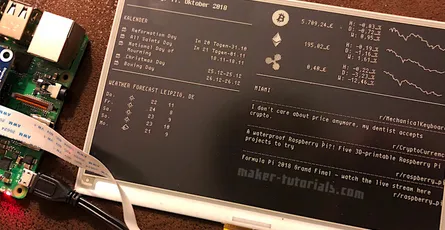
Mit einem 7.5 eInk Display von Waveshare und einem Raspberry Pi Zero W, kannst du einen sehr stromsparenden Info-Bilderrahmen erstellen. Dank der MagicMirror Software, stehen dir sehr viele Erweiterungsmodule zur verfügung. Eine Liste aller MagicMirror Module findest du hier.Updates:16.03.2020: benötigten Python Programme aktualisiert und MagicMirror installation angepasstInhalt Voraussetzungen Benötigte Teile:Raspberry Pi Zero W (Amazon) 7.5 Waveshare e-Paper Display (Amazon, Aliexpress) Micro-SD Karte, Micro USB-NetzteilRaspberry Pi mit Raspbian installiert. Die Lite Version von Raspbian ist ausreichend. So sparst du Speicherplatz. Wie du Raspbian auf deine Micro-SD Karte installierst, wird in diesem Artikel ausführlich beschrieben.Abhängigkeiten installierenAktiviere die SPI Schnittstelle am Raspberry Pi. sudo raspi-config ... im Menü unter Interfacing Options -> SPI -> Yes Aktualisiere die Paketlisten und installiere den Chrome Browser. sudo apt-get update && sudo apt-get install -y git chromium-browserInstalliere die benötigten Python Programme. sudo apt-get install -y python-dev python-smbus python-rpi.gpio python-serial python-spidev python-pil fonts-freefont-ttfInstalliere Node.js und NPM. In diesem Artikel wird es ausführlich erklärt.Installiere den Node.js Process-Manager PM2 mit NPM global. sudo npm install -g pm2 Das der PM2 Process-Manager nach dem booten automatisch startet, führe folgenden Befehl aus. Dieser gibt dir einen neuen Befehl aus. Kopiere diesen, füge ihn in ein und bestätige den Befehl mit Enter. pm2 startup && pm2 saveMagic Mirror installieren Navigiere in dein Heimverzeichnis und kopiere das MagicMirror Github Repository. cd ~/ && git clone https://github.com/MichMich/MagicMirror Navigiere in den neuen Ordner... cd MagicMirror/ ... und installiere die benötigten Node.js Module mit NPM. npm install -arch=armv7l npm install allein funktioniert nicht, da Electron einen Fehler verursacht. Wir benötigen Electron nicht, aber die Installation wird nicht vollständig beendet.rpi-magicmirror-eink Script installieren Navigiere in dein Heimverzeichnis und kopiere das Github Repository. cd ~/ && git clone https://github.com/BenRoe/rpi-magicmirror-eink.git Navigiere in den neuen Ordner... cd rpi-magicmirror-eink ... und installiere die benötigten Node.js Module mit NPM. npm install Kopiere die benötigten CSS und Schrift Dateien in den MagicMirror css Ordner cp -a magicmirror-files/css/. ~/MagicMirror/css Kopiere die vorgefertigte MagicMirror config.js Datei in den MagicMirror config Ordner cp magicmirror-files/config.js ~/MagicMirror/config/Navigiere wieder in den MagicMirror Ordner... cd ~/MagicMirror... und start den MagicMirror 2 im serveronly Modus mit PM2. pm2 start node serveronlyServeronly Modus bedeutet, dass die MagicMirror Seite nicht automatisch auf einem angeschlossenem Bildschirm angezeigt wird. Sondern man muss die Seite über den Browser aufrufen. Das Script lädt die MagicMirror Seite eh extra und es spart Systemressourcen. Navigiere wieder in den rpi-magicmirror-eink Ordner... cd ~/rpi-magicmirror-eink... und starte das rpi-magicmirror-eink Script mit PM2. pm2 start index.js --name "eink-update"Du musst die Änderungen noch speichern, damit sie nach einem Neustart erhalten bleiben. pm2 saveQuellen Cherry bitmap font by marin converted to ttf with Bits'N'Picas The project uses the Original Library written by Waveshare. It can be downloaded here.
- 01 Oct, 2018
- 2 Min. Lesezeit
Docker auf dem Raspberry Pi installieren mit nur einem Befehl - raspbian debian stretch jessie
Am schnellsten und einfachsten installierst du Docker auf einem Raspberry Pi, oder Linux Debian mit dem get-docker.sh Script von Docker. Mit nur einem Befehl, installierst du Docker auf deinem RPi. Bevor man ein fremdes Script ausführt, sollte man sich vergewissern, dass keine schädliche Software installiert wird. Detaillierte Informationen zum Script findest du auf github.com/docker/docker-install. Da das Script von Docker selbst erstellt wurde und fast 300 Sterne auf Github hat, kannst du dem Script vertrauen bzw. selbst nachschauen was drin steht. InhaltDocker via get.docker.com Script installieren Mit folgendem Befehl kannst du die aktuelle Docker Version installieren. curl -fsSL get.docker.com -o get-docker.sh && sh get-docker.sh Was macht der Befehlt: curl ist ein Befehl um Daten von einem Server zu empfangen, oder zu senden. Dieser ruft den Inhalt der Seite get.docker.com ab und speichert ihn in einer Datei namens get-docker.sh ab. Mit den Zeichen && wird ein zweiter Befehlt angehangen. Dieser startet das gespeicherte Bash Script get-docker.sh. curl Parameter -f: keine Fehlerausgabe -s: Silent/quiet mode; zeigt keine Fortschrittsanzeige und Fehlermeldungen -S: in Verbindung mit dem -s Parameter, curl zeigt eine Fehlermeldung wenn es fehlschlägt -L: wenn die Seite umgezogen ist und einen Header Response Code 3xx zurück gibt, startet curl neu mit der neuen Adresse -o: schreibt die Ausgabe von curl in eine Datei Die Beta Version (release candidates) von Docker kannst du mit folgendem Befehlen installieren. curl -fsSL test.docker.com -o test-docker.sh && sh test-docker.shDocker installation testen Ob die Docker installation erfolgreich war, kannst du mit folgendem Befehl testen. Es sollte eine Nachricht erscheinen "Hello from Docker! This message shows that your installation appears to be working correctly." sudo docker run hello-world Im Hintergrund passieren folgende Schritte:der Docker Client kommuniziert mit dem Docker Daemonlädt das Docker Image hello-world vom Docker-Hubder Docker Daemon erstellt ein neuen Container vom Image, welcher den Code für die Ausgabe ausführtDocker Daemon leitet die Ausgabe zum Docker Client weiter und dieser sendet die Ausgabe wiederum an deinen Terminal/CLIhilfreiche Docker Befehle docker images Listet alle Docker Images auf dem System auf docker ps Listet alle Docker container auf dem System auf docker run -it IMAGE-ID bash Bash/CLI in einem laufenden Docker Container nutzen (IMAGE-ID bekommst du mit docker images herraus) docker rm $(docker ps -a -q) && docker rmi $(docker images -q) All Docker Container und Docker Images löschen
- 21 Sep, 2018
- 2 Min. Lesezeit
Waveshare e-Paper python Demo-Code auf dem Raspberry Pi 3 installieren - raspbian eink
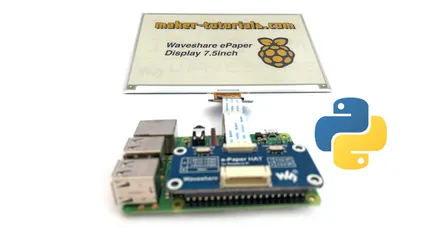
Im der vorherigen Anleitung, wurde beschrieben wie man das e-Paper Display von Waveshare am Raspberry Pi anschließt. In dieser Anleitung wird erklärt, wie du das Waveshare e-Paper Display mit dem Python Demo-Programm von Waveshare testen kannst. Inhalt Benötigte TeileRaspberry Pi 3 oder Raspberry Pi Zero Amazon, buyzero.de* (hier bekommt ihr den RPI Zero zu einem günstigen Preis von einem offiziellen deutschen Distributor.) Waveshare e-Paper Display Amazon, AliexpressWaveshare Demo Code zum Testen des Display's installieren (Python) Um das Display zu testen, stellt Waveshare auf ihrer Wiki Seite ein Paket mit Demo Programmen zur verfügung.Aktualisiere zuerst die Raspbian Paketlisten. sudo apt-get updateInstallier die benötigten python Programme. sudo apt-get install -y python-dev python-smbus python-rpi.gpio python-serial python-spidev python-imaging fonts-freefont-ttfDer Raspberry Pi kommuniziert mit dem Display über SPI. Aktivieren kannst du SPI Schnittstelle am Raspberry Pi, indem du folgenden Befehl ausführst, … sudo raspi-config und im Menü unter Interfacing Options -> SPI -> Yes Start den Raspberry Pi danach neu. sudo rebootDie Demo-Programm sind als 7Zip Archiv komprimiert. Deshalb musst du noch das Programm 7Zip installieren, um das Archiv entpacken zu können. sudo apt-get install -y p7zip-full Je nachdem welches Display du hast, musst du eine andere Datei herunterladen. Gehe dazu auf die Waveshare Wiki Seiten und scroll nach unten bis du zur Auflistung der e-Paper Display's kommst. Klicke dann auf den Link deines Displays und scrolle bis fast zum Ende der Seite. Klick auf den Link Demo Code. Auf der nächsten Seite kopierst du den Link zum 7zip Archiv. Lade das Archiv mit folgendem Befehl herunter und speichere es unter dem Namen demoCode.7zip ab. wget https://www.waveshare.com/w...... -O demoCode.7zip # Beispiel für das 3 Color 7.5 inch Display wget https://www.waveshare.com/w/upload/0/01/7.5inch_e-paper_hat_b_code.7z -O demoCode.7zipEntpacke den Inhalt des Archiv's mit folgendem Befehl. 7z x demoCode.7zip und navigiere in den neuen Ordner zum python Beispiel. # 7.5inch Display Beispiel cd 7.5inch_e-paper_hat_b_code/raspberrypi/pythonJetzt kannst du das Demo-Programm starten und das Display sollte flackern und das Bild aktualisieren. python main.pyDie Demo Programme von Waveshare verwenden Python 2. Wenn andere Programme Python 3 verwenden musst du das Script mit … python3 meinPython3Script.pystarten. Wichtig ist auch das du dann die Python 3 Hilfsprogramme in Schritt II installierst. sudo apt-get install -y python3-dev python3-smbus python3-rpi.gpio python3-serial python3-spidev python3-imaging
- 19 Sep, 2018
- 6 Min. Lesezeit
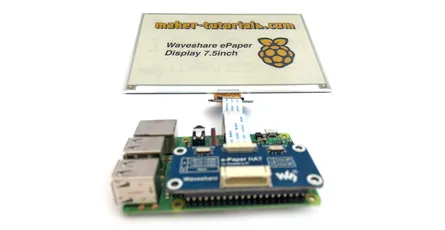
Waveshare Three Color E-Paper Display am Raspberry Pi 3 anschließen - eink driver hat
E-Paper Display's auch eInk Display's genannt, sind sehr stromsparsam, leicht, flach und gut lesbar bei Sonnenschein. Das e-Paper Display benötigt nur Strom, wenn das Bild verändert wird. Es eignet sich sehr gut für Anwendungen, bei denen sich der Bildschirminhalt nicht oft ändert und es auf geringen Energieverbrauch ankommt. Die e-Paper Display's von Waveshare gibt es in einer Vielzahl an Displaygrößen. Das kleinste Display hat eine Diagonale von 1.54 inch und das Größte 7.5 inch. Leider haben die e-Papper Display's auch einen Nachtteil. Sie benötigen recht lang um das Bild zu aktualisieren. Zwischen 2 Bildern flackert das Display und der Inhalt ist nicht lesbar. Je nach Display, dauert das Aktualisieren des kompletten Bildes zwischen 2 und 30 Sekunden. 3-Farbdisplays benötigen am längsten (siehe Tabelle).InhaltBenötigte TeileRaspberry Pi 3 oder Raspberry Pi Zero Amazon, buyzero.de* (hier bekommt ihr den RPI Zero zu einem günstigen Preis von einem offiziellen deutschen Distributor) Waveshare e-Paper Display Amazon, AliexpressWaveshare e-Paper Driver Hat am Raspberry Pi anschließen Wenn du ein Waveshare e-Paper Display bestellst, achte darauf das ein Driver HAT mitgeliefert wird. Da du sonst das Display nicht an dein Raspberry Pi anschließen kannst. Das e-Paper Driver HAT gibt es für Raspberry und Arduino. Es kann mit fast allen Waveshare e-Paper Displays verwendet werden (außer die UART Variante). Am e-Paper HAT gibt es zwei Schalter mit denen du folgende Einstellungen vornehmen kannst. Display ConfigA: für 1.54inch / 2.13inch / 2.9inch e-Paper Dispaly’s (unterstützen „partitial Refresh“) B: für alle anderen e-Paper Display’s (kein „partial Refresh“) Interface Config (SPI-Mode)1: 3-line SPI 0: 4-line SPI (alle Waveshare Demo Code’s verwenden 4-line SPI) Display und Driver HAT können mit dem Verlängerungskabel verbunden werden, oder du steckst das Display direkt an das Driver HAT. Pinout Du kannst das e-Paper Driver HAT direkt auf die GPIO Leiste stecken. Dann muss der Flachbandkabelanschluss in die Mitte des Raspberry Pi zeigen. Es ist auch möglich das Driver HAT per Kabel mit den GPIO Pins zu verbinden (siehe nachfolgende GPIO Pin-Belegung) Waveshare e-Paper HATRaspberry Pi GPIO PinVCC 3.3V PIN 17GND GND PIN 20DIN SPI MOSI pin PIN 19CLK SPI SCK pin PIN 23CS SPI chip select (low active) PIN 24DC Data/Command control pin (high for data, and low for command) PIN 22RST External reset pin (low active) PIN 11BUSY Busy state output pin (low active) PIN 18 Pin 11 (GPIO 17), Pin 22 (GPIO 25), Pin 24 (GPIO 8) und Pin 18 (GPIO 24) werden im Script festgelegt. Falls dein Script nicht funktioniert, ändere im Script die Belegung.Waveshare e-Paper Displays Technische DatenWaveshare e-Paper Module Colors Grey Level Resolution px Display mm Outline mm Partial Refresh Full Refresh Interface Pi Header Controller1.54inch e-Paper Module Black, White 2 200 × 200 27.60 × 27.60 48.0 × 33.0 0.3 2 SPI No ?1.54inch e-Paper Module (B) Black, White, Red 2 200 × 200 27.60 × 27.60 48.0 × 33.0 N/A 8 SPI No ?1.54inch e-Paper Module © Black, White, Yellow 2 152 × 152 27.51 × 27.51 48.0 × 33.0 N/A 27 SPI No ?2.13inch e-Paper HAT Black, White 2 250 × 122 48.55 × 23.71 65.0 × 30.2 0.3 2 SPI Yes IL38952.13inch e-Paper HAT (B) Black, White, Red 2 212 × 104 48.55 × 23.71 65.0 × 30.2 N/A 15 SPI Yes ?2.13inch e-Paper HAT © Black, White, Yellow 2 212 × 104 48.55 × 23.71 65.0 × 30.2 N/A 15 SPI Yes ?2.7inch e-Paper HAT Black, White 2 264 × 176 57.29 × 38.19 85.0 × 56.0 N/A 6 SPI Yes ?2.7inch e-Paper HAT (B) Black, White, Red 2 264 × 176 57.29 × 38.19 85.0 × 56.0 N/A 15 SPI Yes ?2.9inch e-Paper Module Black, White 2 296 × 128 66.89 × 29.05 89.5 × 38.0 0.3 2 SPI No IL38202.9inch e-Paper Module (B) Black, White, Red 2 296 × 128 66.89 × 29.05 89.5 × 38.0 N/A 15 SPI No IL3820?2.9inch e-Paper Module © Black, White, Yellow 2 296 × 128 66.89 × 29.05 89.5 × 38.0 N/A 15 SPI No IL3820?4.2inch e-Paper Module Black, White 2 400 × 300 84.80 × 63.60 103.0 × 78.5 N/A 4 SPI No ?4.2inch e-Paper Module (B) Black, White, Red 2 400 × 300 84.80 × 63.60 103.0 × 78.5 N/A 15 SPI No ?4.2inch e-Paper Module © Black, White, Yellow 2 400 × 300 84.80 × 63.60 103.0 × 78.5 N/A 15 SPI No ?4.3inch e-Paper UART Module Black, White 4 800 × 600 88.00 × 66.00 118.0 × 75.0 N/A 1.5 UART No ?5.83inch e-Paper HAT Black, White 2 600 × 448 118.8 × 88.26 125.4 × 99.5 N/A 3.5 SPI Yes ?5.83inch e-Paper HAT (B) Black, White, Red 2 600 × 448 118.8 × 88.26 125.4 × 99.5 N/A 14 SPI Yes ?5.83inch e-Paper HAT © Black, White, Yellow 2 600 × 448 118.8 × 88.26 125.4 × 99.5 N/A 26 SPI Yes ?7.5inch e-Paper HAT Black, White 2 600 × 384 163.20 × 97.92 170.2 × 111.2 N/A 6 SPI Yes ?7.5inch e-Paper HAT (B) Black, White, Red 2 640 × 384 163.20 × 97.92 170.2 × 111.2 N/A 31 SPI Yes ?7.5inch e-Paper HAT © Black, White, Yellow 2 640 × 384 163.20 × 97.92 170.2 × 111.2 N/A 31 SPI Yes ?
- 06 Aug, 2018
- 3 Min. Lesezeit
MotionEyeOs: Benachrichtigung bei Bewegungserkennung via Slack - motion push notification
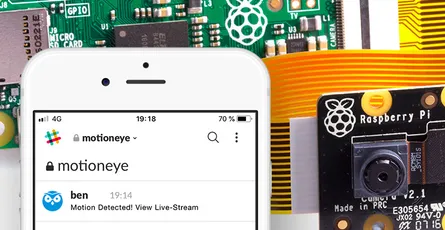
Du möchtest benachrichtigt werden wenn deine MotionEyeOs Überwachungskamera eine Bewegung erkennt. MotionEye hat mehrere Funktionen das Umzusetzen. Wenn MotionEye eine Bewegung erkennt, kannst du eine E-Mail versenden, ein Webhook aufrufen, oder ein Script starten. Letzteres verwenden wir um eine Nachricht an deinen Slack Account zu senden. Slack ist kostenlos für Mac OSX, Windows, iOS und Android verfügbar. Du kannst Push Nachrichten auf dein iPhone oder Android Smartphone erhalten. Voraussetzung ist ein laufendes MotionEye. Anleitung MotionEyeOS auf dem Raspberry Pi installieren. Inhalt Slack einrichtenDu benötigst einen kostenlosen Slack Account. Diesen kannst du hier erstellen.Ein Webhook wird benötigt, um Nachrichten (per Script) an deinen Slack Channel zu senden. Öffne die Seite https://my.slack.com/services/new/incoming-webhook/. Erstelle einen neuen Channel nur für MotionEye. Klick auf "create a new channel".Markiere den neuen Channel als "Private", damit nur du und eingeladene Benutzer den Inhalt des Channels sehen können. Gib dem Channel einen eindeutigen Namen, wie "MotionEye" und klick auf "Create Channel". Jetzt müßtest du wieder auf der vorherigen Seite sein. Klick dort auf den Button "Add Incoming WebHooks integration".Der Webhook für deinen neuen Channel wurde erstellt. Diesen benötigst du später für dein Slack-Benachrichtigungs Script. Lass die Seite offen, oder speichere dir die URL ab.MotionEyeOs Slack Notification Script erstellen MotionEyeOs ist eine sehr reduzierte Linux Version. Man kann nicht wie bei Raspbian Pakete mit apt-get installieren und manche Befehle wie git clone funktionieren auch nicht. Den Befehl sudo benötigt man nicht, da du dich als root anmeldest. Das Script muss im Ordner data gespeichert werden.Melde dich per SSH bei deinem Raspberry Pi mit MotionEyeOs an. Ersetze die IP, mit der deines Raspberry Pi. ssh admin@192.168.0.10 Das Passwort ist das selbe wie bei deinem MotionEye Admin Benutzer.Erstelle die Script Datei mit dem Namen slack.py im Ordner data und öffne den Nano Texteditor. nano /data/slack.pyDer Github-Nutzer raspberrycoulis hat das MotionEyeOs Slack Script erstellt. Kopiere das folgende Script in den Nano Texteditor (Copy Button rechts oben im schwarzen Code-Bereich).#!/usr/bin/python# Created by Wesley Archer at Raspberry Coulis # # Website: https://www.raspberrycoulis.co.uk | Twitter: @raspberrycoulis # # # # 1. Intro: # # # # This Python script sends notifications to a dedicated Slack channel whenever movement is # # detected in MotionEye OS. # # # # You will need to create a free Slack account over at https://slack.com/ and create an incoming # # webhook by visiting https://my.slack.com/services/new/incoming-webhook/. I recommend creating # # a dedicated Slack channel (i.e. #motioneyeos), but you can also add a custom icon and name # # to make it look the part too! # # # # 2. Customising your Slack notification: # # # # You can customise the message sent to Slack by editing the data string below. # # # # The string must be within curly brackets and start with {"text": }. Links can be included # # between <> - i.e. and text can be displayed using | so this # # would be a link to Raspberry Coulis! # # # # To emphasise text, place words you want in bold between two asterix - i.e. *this is bold!* # # # # Split text onto a new line with "\n" (without the quotation marks) so "Hello\nWorld!" becomes # # # # Hello # # World! # # # # Remember to enclose your custom text message within quotation marks though! # # # # 3. This is my example: # # # # '{"text": "Motion Detected!\nView the *<http://IP.ADD.RE.SS|live stream>* now!"}' #import urllib2url = 'INSERT-SLACK-INCOMING-WEBHOOK-URL-HERE' # Add your Slack incoming Webhook URL here (starts https://hooks.slack.com) data = '{"text": "Motion Detected!\nView the *<http://IP.ADD.RE.SS|live stream>* now! :video_camera:"}' # See above to customise message.req = urllib2.Request(url, data, {'Content-Type': 'application/json'}) f = urllib2.urlopen(req) f.close()Du musst das Script noch anpassen. Ersetze "INSERT-SLACK-INCOMING-WEBHOOK-URL-HERE" im Script mit der URL deines Slack Webhook. Die Nachricht kannst du anpassen wenn du diesen Text veränderst. "Motion Detected!\nView the *<http://IP.ADD.RE.SS|live stream>* now!" Das Zeichen \n bedeutet ein Zeilenumbruch. Links kannst du wie folgt formatieren, um sie in deiner Slack Nachricht anzuzeigen. <Linkadresse|Linktext> Emoji kannst du auch einfügen. Hier eine Übersicht aller verfügbaren Emoji. Verwende den "Short Name" Code. Beende den Nano Texteditor mit Ctrl+X und Bestätige die Änderung mit Y.Das Script muss noch ausführbar gemacht werden. chmod +x /data/slack.pyJetzt kannst du das Script testen. python /data/slack.py Du solltest eine Push Notification auf dein Smartphone erhalten. Wenn du mit dem Browser in der Slack App angemeldet bist, erhältst du nur dort eine Benachrichtigung.Script in MotionEye Einstellung hinterlegenÖffne die MotionEye Weboberfläche und klick links oben auf das Menu-IconAktiviere die Bewegungserkennung im Menüpunkt "Motion Detection".Im Menüpunkt "Motion Notification" aktiviere "Run A Command". Im Feld "Command" trägst du den Befehl zum starten des Slack Notification Scipt ein. python /data/slack.py Die Änderungen speicherst du mit einem klick oben auf den orangenem Button "Apply".Wenn MotionEye eine Bewegung erkennt, solltest du eine Push Notification auf deinem iPhone/Android Smartphone empfangen. Vorausgesetzt du hast die Slack App installiert und bist dort angemeldet. ;)
- 28 Jul, 2018
- 3 Min. Lesezeit
Überwachungskamera/Webcam mit einem Raspberry Pi und MotionEyeOS - streamen
Mit MotionEyeOS und einem Raspberry Pi läßt sich schnell und einfach eine Überwachungskamera erstellen. MotionEyeOS unterstützt auch andere Einplatinencomputer wie der Banana PI, Nano Pi Neo2, Orange Pi One, Odroid und Pine A64.Inhalt MotionEyeOS Funktionenschnelle und einfache Installation benutzerfreundliche und responsive Weboberfläche für Tablets und Smartphones kompatibel mit den meisten USB Kamera‘s und dem Raspberry Pi Kamera Modul unterstützt IP Netzwerkkamera‘s Bewegungserkennung/Bewegungsmelder mit E-Mail Benachrichtigung Zeitschaltfunktion Zeitraffer Video Bilder und Video‘s können auf SD Karte, USB Stick/Laufwerk und SMB Netzwerkfreigaben gespeichert werden Bilder und Video‘s können zu Cloudspeicher hochgeladen werden (Google Drive, Dropbox) integrierter FTP Server und Samba Netzwerkfreigabe (SMB)Benötigte TeileRaspberry Pi Zero W (Amazon) Raspberry Pi Kamera Module, oder USB-Kamera (Amazon) Micro-USB Netzteil (Amazon) Micro-SD Karte (Amazon)MotioneEyeOS installierenLade dir das aktuelle MotionEyeOS Image von Github herunter. github.com/ccrisan/motioneyeos/... Je nachdem was für einen Einplatinencomputer du verwendest, musst du ein bestimmtes Image herunterladen.Installiere MotionEyeOS mit Etcher auf deine Micro-SD Karte. In dem Beitrag "Raspberry Pi WLAN/WIFI ohne Monitor und Tastatur einrichten" wird Schritt für Schritt erklärt, wie du das Image auf die Micro-SD Karte kopierst, die WLAN Zugangsdaten einrichtest und den SSH Service aktivierst.Schließe das Netzteil an und warte ca. 2 Minuten bis der Raspberry hochgefahren ist und alles installiert hat.Finde die IP-Adresse des Raspberry heraus. Am einfachsten geht das mit LanScan (OSX Mac), INet (iOS), oder Fing (Android/iOS). Alle sind kostenlos.Gib in deinem Browser die IP-Adresse des Raspberry ein, um die Web-Oberfläche von MotionEye zu öffnen. 192.168.0.99Standard Zugangsdaten ändernMelde dich als Admin an, um Änderungen an den Einstellungen vornehmen zu können. Klicke auf das Benutzer-Icon oben links und gib die Standard MotionEye Login Daten ein (Username: admin / Password: leer lassen). Standard Admin Passwort ändern Klick oben links auf das Menü-Icon um die Einstellungen zu öffnen. Unter "General Settings" findest du das Feld "Admin Password". Trage dort dein eigenes Passwort ein und klick oben auf den orangenen "Apply" Button um die Änderung zu speichern. Du solltest auch ein "Surveillance Username" und "Surveillance Password" festlegen. So verhinderst du, dass jeder deinen Lifestream sehen kann, der deine MotionEye Seite öffnen kann. Wenn du den Surveillance Benutzer angelegt hast, muss man sich erst damit einloggen, um das Lifestream Bild zu sehen.Einstellungen anpassen Folgende Einstellungen solltest du an deine Bedürfnisse anpassen und das System optimieren: General SettingsTime Zone Hostname - "Name der Kamera" Wenn du mehrere MotionEye's im Netzwerk hast, findest du damit leichter die richtige.Services:Enable FTP Server deaktivieren - falls nicht benötigt Enable Samba Server deaktivieren - falls nicht benötigtDa der Raspberry Pi Zero und ältere Raspberry Pi nur max. 512MB Arbeitsspeicher haben und sich diesen mit der GPU teilen, solltest du alle nicht benötigten Funktionen abstellen. So vermeidest du "Out of memory" Fehler. Expert SettingsNetwork Link Watch deaktivieren - wird nicht benötigtVideo Device:Video Resolution - je nach Bedürfnisse hoch/runter stellen Video Frame Rate - heruntersetzen um den Raspberry zu entlastenzeitgesteuertes Ein/Ausschalten In dem Einstellungspunkt "Working Schedule" kannst du für die Kamera eine Zeiteinstellung vornehmen. Für jeden einzelnen Wochentag kannst du eine von/bis Uhrzeit einstellen. Damit kannst du realisieren, dass die Kamera zu bestimmten Zeiten Videos/Bilder abspeichert. Getrennt davon kannst du Einstellen, ob die Bewegungserkennung auch außerhalb dieser Zeiten reagieren soll. 3D Druck Vorlagen: Webcam- & Überwachungskamera Gehäuse für Raspberry Pi Bild Quelle PiKam - Flat Camera Case for Raspberry Pi with Magnetic Holder Bild Quelle Pi Zero Camera Case & Stand Bild Quelle PiZero Vertical Screwless Camera Housings Bild Quelle PiZero Screwless Camera Housing Bild Quelle Raspberry Pi B+ / 2 / 3 Case with cutouts for CAM/GPIO and optional camera mount Bild Quelle Raspberry Pi Camera mount Bild Quelle Raspberry Pi Camera Mount Pan-Tilt Adapter Hast du Fragen oder Verbesserungsvorschläge, schreib sie in die Kommentare.
- 26 Mar, 2018
- 2 Min. Lesezeit
Raspberry Pi WLAN/WIFI ohne Monitor und Tastatur einrichten
Du installierst Raspbian auf einem Raspberry Pi und dieser soll sich automatisch mit deinem WLAN verbinden? Auch ohne den Raspberry Pi an einen Monitor und Tastatur anzuschließen funktioniert das. InhaltRaspbian Image auf die SD-Karte kopieren Am einfachsten lädst du dir das Programm Etcher herunter. Es ist kostenlos und für Windows, Mac OSx und Linux verfügbar. Dann benötigst du noch das Raspbian Image. Dieses kannst du hier www.raspberrypi.org herunterladen. Installiere das Raspbian Image mit Etcher auf deine SD-Karte.WLAN Passwort einrichten Um deine WLAN Zugangsdaten einzurichten, musst du eine Datei namens wpa_supplicant.conf im Heimverzeichnis (/boot) der SD-Karte erstellen. Kopiere folgenden Text in die Datei. Raspbian Stretch:ctrl_interface=DIR=/var/run/wpa_supplicant GROUP=netdev update_config=1 country=DEnetwork={ ssid="DEINE-SSID" psk="PASSWORT" key_mgmt=WPA-PSK } Raspbian Jessie:network={ ssid="DEINE-SSID" psk="PASSWORT" key_mgmt=WPA-PSK } Ersetze DEINE-SSID mit der SSID deines Wlan's und PASSWORT mit deinem WLAN Passwort. Du kannst auch mehrere WLAN Netzwerke vorkonfigurieren. Trage dazu in der wpa_supplicant.conf mehrere network Einträge hinzu.network={ ssid="DEINE-SSID1" psk="PASSWORT1" key_mgmt=WPA-PSK } network={ ssid="DEINE-SSID2" psk="PASSWORT2" key_mgmt=WPA-PSK }Optional: SSH aktivieren Da du deinen Raspberry Pi ohne Monitor und Tastatur (headless) betreiben möchtest, musst du dich irgendwie mit ihm über das Netzwerk verbinden. Das geschieht meistens über SSH. SSH ist aus Sicherheitsgründen standardmäßig nicht aktiviert. Du kannst SSH aber ganz einfach aktivier, indem du im Heimverzeichnis (/boot) ein leere Datei namens ssh erstellst. Hier siehst du wie die Ordnerstruktur aussehen sollte.Raspberry das erste mal hochfahren und die Netzwerkverbindung testen Jetzt kannst du die SD-Karte in den Raspberry Pi stecken und diesen an das Netzteil anschließen. Beim ersten booten, werden deine WLAN Zugangsdaten eingerichtet und die wpa_supplicant.conf Datei an die richtige stelle kopiert. Warte eins zwei Minuten nach dem einschalten. Ob der Raspberry Pi mit deinem Wlan verbunden ist kannst du mit folgendem Befehlt testen. ping raspberrypi.local Diesen Befehl gibst du in die CMD (Windows), oder Terminal (Mac OSX) ein. Hier siehst du wie ein erfolgreicher Ping-Test aussieht. Es wird dir auch gleich noch die IP Adresse deines RPI in deinem Netzwerk angezeigt. Du kannst den Test mit control+C (Mac) / Strg+C (Win) abbrechen.Alternativ kannst du zum Einrichten des WLAN auch das Tool PiBakery verwenden. Damit lassen sich auch noch viele weitere Einstellungen vornehmen. In diesem Beitrag findest du dazu mehr Informationen.
- 04 Mar, 2018
- 5 Min. Lesezeit
Raspberry Pi Touchscreen installieren und anschließen + Tipps & Tricks
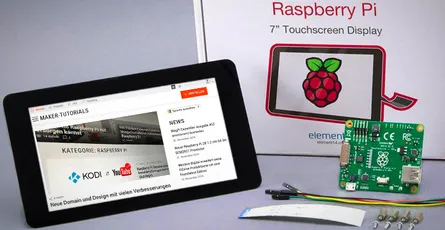
In dieser Anleitung wird beschrieben, wie du dein Raspberry Pi Touchscreen zusammenbaust, welche verschiedenen Varianten der Stromversorgung es gibt und ein paar hilfreiche "Tipps & Tricks". Benötigte Teile:original 7Zoll LCD Touchscreen für Raspberry Pi (Amazon) ein Raspberry Pi A+,B+, Pi 2, oder Pi 3 Micro USB Netzteil mit min. 2A Micro SD Karte mit der neusten Raspbian, oder Noobs VersionInhaltRaspberry Pi Touchscreen installieren/anschließen Bei den neueren 7 Zoll Touchscreen ist das Controller Board schon am Display angeschlossen. Du musst nur noch den Raspberry Pi mit dem Controller Board verbinden.Verbinde das rote Jumper-Kabel mit dem 5V Pin und das Schwarze mit GND des Controller Board vom Touchscreen. Der Raspberry Pi wird so über das Touchscreen mit Strom versorgt. Steck das Flachbandkabel (DSI) mit den silbernen Kontakten zur braunen Seite ein. Jetzt kannst du den Raspberry Pi auf das Controller Board schrauben.Stecke jetzt das rot Jumper-Kabel an den GPIO Pin 4 und das Schwarz an GPIO Pin 6. Das Flachbandkabel (DSI) muss noch in die Buchse mit der Aufschrift „Display“ gesteckt werden (Kontakte nach innen). Als letztes schließt du das Micro-USB Netzteil an das Controller Board des Touchscreen. Das Setup darf nicht über den Raspberry Pi Micro USB Strom betrieben werden, da die interne Sicherung vom Raspberry nicht für die 400mA, die das Touchscreen benötigt, ausgelegt ist.Es ist möglich das Touchscreen und ein Monitor (HDMI Ausgang) gleichzeitig zu verwenden. Fehlerquellen Wenn nach dem start der Bildschirm schwarz bleibt, überprüfe das DSI Kabel (weißes Flachbandkabel). Das DSI Kabel verbindet den Raspberry Pi und das Controller Board des Touch Screen.Fahre den Raspberry Pi herunter und überprüf ob das DSI Kabel richtig herum eingesteckt wurde. Am Raspberry Pi müssen die silbernen Kontakte vom Kabel nach innen zeigen (weiße Seite der Buchse). Am Touch Controller Board müssen die Kontakte zur braunen Seite der Buchse zeigen.Aktualisiere das Betriebssystem sudo apt-get update && sudo apt-get dist-upgradeBeim herunterfahren kann es vorkommen, dass das Bild verschwommen aussieht. Das ist normal.alternative Stromversorgung Es gibt 3 Varianten wie du das Touchscreen und den Raspberry Pi mit Strom versorgen kannst.Jumper Kabel Wie weiter oben beschrieben, verbinde den +5V und GND Pin vom Controller Board des Touchscreen mit den GPIO Pins des Raspberry Pi. Jetzt wird der Raspberry Pi über das Display mit Strom versorgt. Diese Variante ist einfach und günstig, aber es ist nicht mehr möglich eine Erweiterungsplatine anzuschließen.Y Micro USB Kabel Du kannst ein Micro USB Y-Kabel verwenden, um beide Micro-USB Eingänge gleichzeitig mit Strom zu versorgen. Damit kannst du eine Erweiterungsplatine am Raspberry Pi verwenden und benötigst nur ein Netzteil.Zwei Netzteile Verwende zwei Micro USB Netzteile, um das Touchscreen und den Raspberry Pi getrennt mit Strom zu versorgen. Wenn du eine stromhungrige Erweiterungsplatine verwendest, kann es sein, dass du zwei Netzteile verwenden musst. Dabei muss darauf geachtet werden, dass Display und Raspberry Pi im selben Moment eingeschaltet werden!Bild drehen Möchtest du das Touchscreen im Hochformat, oder um 180 Grad gedreht verwenden, führe folgende Schritte aus. Ich verwende das Gehäuse von Pimoroni. Hier muss das Bild um 180° gedreht werden.Öffne die config.txt Datei mit dem Nano Editor sudo nano /boot/config.txtFüge folgenden Text am Anfang der config.txt Datei ein. lcd_rotate=2 lcd_rotate=0 Normal lcd_rotate=1 90 Grad lcd_rotate=2 180 Grad lcd_rotate=3 270 Grad lcd_rotate=0x10000 horizontal spiegeln lcd_rotate=0x20000 vertikal spiegelnBeende die Eingabe mit dem Shortcut CTRL+X und speichere die Änderung mit Y.Nach einem Neustart sollte das Bild gedreht angezeigt werden. sudo rebootRechtsklick einrichten Der Rechtsklick per touch muss erst aktiviert werden. Zwei Finger für "rechte Maustaste" In diesem Artikel wird beschrieben, wie du mit einem zwei Finger-Touch einen Rechtsklick auslösen kannst. Langes Drücken für "rechte Maustaste" Diese Variante funktioniert nicht mit Raspbian Jessie.Öffne die Datei xorg.conf mit dem Nano Texteditor. sudo nano /etc/X11/xorg.conf Section "InputClass" Identifier "calibration" Driver "evdev" MatchProduct "FT5406 memory based driver" Option "EmulateThirdButton" "1" Option "EmulateThirdButtonTimeout" "750" Option "EmulateThirdButtonMoveThreshold" "30" EndSection Schließe den Editor mit CTRL+X und bestätige die Änderung mit Y.Starte neu sudo rebootBildschirmtastatur/Virtual Keyboard installieren Du kannst zwischen zwei verschiedenen Bildschirmtastaturen wählen. Ich verwende Florence, da das Matchbox Keyboard unter Jessie Probleme macht und dauerhafte eine CPU Auslastung von 25% verursacht.Florence sudo apt-get install florence Jetzt kannst das Florence Virtual Keyboard unter Universal Access aktivieren. Bei mir ist unter Raspbian Jessi Florence immer abgestürzt. Installiere at-spi2-core, um den Crash zu beheben. sudo apt-get install at-spi2-coreMatchbox Keyboard sudo apt-get install matchbox-keyboard Aktiviere die Bildschirmtastatur unter " MENU > Accessories > Keyboard".Hintergrundbeleuchtung Helligkeit einstellen Du kannst die Helligkeit der Hintergrundbeleuchtung über den Terminal einstellen. Wenn du Strom sparen willst, kannst du die Helligkeit mit folgendem Befehl variieren. sudo sh -c "echo 'Helligkeitswert' >> /sys/class/backlight/rpi_backlight/brightness"Ersetze Helligkeitswert mit einer Zahl zwischen 0 und 255. Bei 0 ist die Hintergrundbeleuchtung aus und bei 255 ist sie am hellsten. Update: Hinzugefügt am 04.03.2018 Mit dem kleine Programm "Backlight Controls" wird ein kleines Icon unten rechts neben der Uhr angezeigt. Damit kannst du komfortabel zwischen einem Tag und einem Nacht Modus wechseln. Es besteht auch die Möglichkeit ein Bildschirmfoto/Screenshot zu machen. Mauszeiger ausblenden Wie im Tutorials "Midori Browser im Vollbild Modus" kannst du das Programm unclutter installieren, um den Mauszeiger auszublenden. sudo apt-get install unclutterUnclutter startet automatisch nach dem Neustart. Der Mauszeiger sollte nach 1-2 Sekunden automatisch verschwinden. Technische DatenKompatibel mit Raspberry Pi A+, B+, 2 & 3 17,8 cm (7") Touch-Display, kapazitiv Maße (LxBxH): 192.96 x 112.76mm sichtbarer Bereich: 154.08 x 85.92mm Auflösung: 800 x 480 Pixel Kontrastwert: 500 Helligkeit: 250 cd/m2 24 bit Farben 10 Finger-Multi-Touch-Display Hintergrundbeleuchtung einstellbar über PWM Hintergrundbeleuchtung Lebensdauer 20000 Stunden Betriebstemperatur: -20°C bis +70°C Lagerungstemperatur: -30°C bis +80°C Betrachtungswinkel: oben (50), unten (70), rechts (70), links (70)Ein technische Zeichnung mit genauen Abmessungen findest du hier.

- 05 Jan, 2018
- 2 Min. Lesezeit
Monero Wallet in 2 Schritten erstellen und XMR Empfangen und Senden
Wie man schnell und einfach eine Wallet für die Kryptowährung Monero erstellt und XMR Coins empfängt und sendet. Inhalt Monero Web Wallet erstellenÖffne die Seite mymonero.com und klicke oben auf "CREATE A NEW ACCOUNT".Scroll auf der nächsten Seite nach unten. Dort wird dein Private Login Key angezeigt. Diesen benötigst du später, um dich in deine Web Wallet einzuloggen. Drucke den Private Login Key aus, oder speichere ihn mit einem sicheren Passwortmanager wie 1Passwort ab. Gib den Private Login Key niemals weiter. Mit diesem Key hat jeder vollen Zugriff auf deine Wallet. Verlierst du den Private Login Key, kannst du nicht mehr auf deine XMR in der Wallet zugreifen und sie sind verloren. Hast du den Private Login Key gesichert, kopiere den Private Login Key in das darunter liegende Feld und klicke auf "I've written down my Private Login Key, log me in!". Unter "Account -> Review Login Key" kannst du dir deinen Private Login Key noch einmal anzeigen lassen. Private Login Key auf dem Bild ist nur für den Test.GESCHAFFT du hast deine Monero Wallet erstellt! Deine Monero Wallet Adresse findest du unter der Überschrift "Address". Diese Adresse kannst du öffentlich angeben, um XMR zu empfangen.SicherheitDie Web Wallet ist für den alltäglichen Gebrauch gedacht und sollte nicht für große Mengen an XMR verwendet werden. Dazu eignet sich ein Ledger Nano S, oder Trezor Wallet besser. Achte darauf das du auf der richtigen https://mymonero.com Seite bist. Das erkennst du an dem Schloss in der Adresszeile deines Browser. Als alternative Login Variante kannst du dich auch mit deiner Account Address (Public), View Key (Private) und Spend Key (Private) anmelden. Diese findest du unter "Account -> Account Details". Die Private Keys dürfen nicht weitergegeben werden!!! View Key: Mit diesem Key läßt sich das Guthaben der Monero Wallet anzeigen, ohne sich in die Wallet einzuloggen.
- 29 Dec, 2017
- 4 Min. Lesezeit
NEO Wallet erstellen für Einsteiger - mit NEON Wallet NEO/GAS senden und empfangen
Du hast dir NEO Coins gekauft, oder interessierst dich für die Kryptowährung NEO/GAS. In dieser Anleitung erkläre ich wie du die Open Source NEON Wallet einrichtest und deine NEO zu dieser Wallet senden kannst. Die NEON Wallet wurde von der unabhängigen internationalen Entwicklergruppe "City of Zion" programmiert. Der Quellcode wurde zu 100% Sicher beurteilt. Inhalt NEON Wallet einrichtenAls erstes benötigst du die NEON Wallet Software. Diese ist für Windows, Mac OSX und Linux verfügbar. Du kannst die Neon Wallet Software hier herunterladen. http://neonwallet.comNach der Installation öffne das NEON Wallet Programm. Klick auf "Create a new wallet".Du musst jetzt ein Passphrase eingeben um deine NEON Wallet zu Schützen. Eine Passphrase ist ein besonders langes Passwort welches aus mehreren Wörtern bestehen kann und schwer zu erraten ist. Eine Passphrase kann wie folgt aussehen:ortega locking senators heads garage TWNVZ-YIKQJ-KAQFI-YUUHS-QFROB Falls dir selbst keine lange Passphrase einfällt, kannst du die Seite useapassphrase.com benutzen. Nutze die Seite als Hilfe und verändere die generierte Passphrase. Klicke auf "Generate keys". Das Generieren kann ein paar Sekunden dauern.Dir wird jetzt deine Passphrase noch einmal angezeigt und deine generierten Keys.Passphrase: Public Address: öffentliche Adresse deiner Wallet (wird benötigt um Neo/Gas zu Empfangen) Encrypted Key: Private Key (geheim): damit kannst du deine Wallet wieder herstellen, oder eine Webwallet in Neon importieren Klick auf Print um dir die Keys und Passphrase auszudrucken. Lege sie an einen, besser an zwei sichere Orte. Du kannst sie zusätzlich auf einen USB Stick speichern und diesen in einem Safe aufbewahren. Wenn du die Keys und Passphrase verlierst, kannst du nicht mehr auf deine Wallet zugreifen. Die NEO darin sind unwiderruflich verloren. Du musst zusätzlich eine verschlüsselte Datei mit den Keys lokal abspeichern. Die NEON Wallet greift dann darauf zu und fragt die Passphrase ab. So erhält die NEON Wallet Zugriff. Gibt der Datei einen beliebigen Name und klick auf "Save Key". Du kannst mehrere Wallt's mit NEON erstellen und verwalten. Wenn eine Meldung erschienen ist, dass die Datei gespeichert wurde, klicke auf "Back".Du solltest jetzt wieder die Startseite der Wallet sehen. Klick auf "Login using a saved wallet".Wähle jetzt die zuvor erstellte Datei aus und gibt deine Passphrase ein. Klick auf "Login", um die Wallet zu öffnen. Dies kann wieder ein paar Sekunden dauern.Du hast es geschafft. Deine NEON Wallet für NEO Coins ist eingerichtet und bereit zum füllen mit NEO oder NeoGas (GAS). Auf der linken Seite siehst Details zu deiner NEO Wallet und auf der rechten Seite eine Übersicht aller Transaktionen. Die Public Neo Address ist die Adresse, an die du NEO sendest, um NEO/GAS zu empfangen. Diese Adresse kannst du öffentlich weitergeben um Zahlungen zu erhalten. Die Passphrase, Encrypted Key und den Private Key musst du unbedingt geheim halten und darfst du niemals weitergeben. Damit erhält jeder den vollen Zugriff auf deine Wallet.NEO Coins an deine NEON Wallet senden Wenn du das erste mal NEO an deine NEON Wallet sendest, solltest du mit einem kleinen Betrag testen ob alles funktioniert. Achtung: Man kann nur ganze NEO's zu NEO Wallets senden. Wenn du zum Beispiel 1,7 NEO an deine Wallet sendest, kommen dort nur 1 NEO an. Das ist bei NEO leider so implementiert. Also keine NEO mit Nachkommastellen senden. Es sei den, die Exchange Seite (wie Bittrex) verlangt Gebühren für das Withdrawal. Binance verlangt keine NEO Withdrawal Gebühren.Kopiere die Public Neo Address aus deiner NEON Wallet, indem du auf das kleine Icon dahinter klickst.Je nachdem wo deine NEO aktuell sind, musst du dort die eben kopierte Public Neo Address als "Withdraw Address" angeben. Beispiel: NEO von Binance zur NEON Wallet senden Auf Binance.com kannst du NEO Währung schnell (ohne Ausweiskontrolle) kaufen. Klicke dort auf "Funds -> Deposits Withdrawals" Suche nach NEO und klick auf "Withdrawal". Füge dann deine Public Neo Address ein, die du vorher aus der NEON Wallet kopiert hast. Gib einen Betrag ein, den du an deine NEON Wallet senden möchtest (NUR GANZE NEO SENDEN). Überprüfe die Public Neo Address noch einmal und klicke auf "Submit".Nach ein paar Minuten sollten die Transaktion durchgeführt sein und in deiner NEON Wallet angezeigt werden. Bei mir waren es 6 Minuten.Falls dir die Anleitung gefallen hat, würde ich mich über eine kleine Spende an GAS freuen. Meine NEO Address ist: AVRovRSkCz25Z1EZJmkZQrXdU6AUZ4FfpV Bitte keine NEO mit Nachkommastellen senden. Für kleine Beträge eignet sich GAS (NeoGas) besser. GAS kannst du auch auf Binance kaufen. Falls jemand einen Fehler mit dem gesendet Betrag gemacht hat, sende ich es zurück.
- 23 Dec, 2017
- 4 Min. Lesezeit
Bitcoin, Ethereum, Litecoin, oder Bitcoin Cash auf Coinbase einfach und sicher kaufen/verkaufen
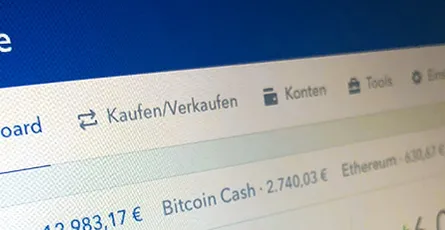
Inhalt Coinbase Konto Einrichten, Verifizieren und Zahlungsmittel hinzufügen.Erstelle einen Account auf der Coinbase.com Seite. Achte darauf das du deine richtige E-Mail Adresse angibst und ein sicheres Passwort wählst. Wenn du dich über diesen Link (https://www.coinbase.com/join/5a220fe39bca3b012fe8cbe3) bei Coinbase registrierst und Kryptowährung im Wert von min. 85€ kaufst/verkaufst, erhalten wir beide Bitcoins im Wert von 8€ kostenlos.Du erhältst eine E-Mail von Coinbase, um deine E-Mail Adresse zu bestätigen. Klicke auf den blauen Button mit dem Text "E-Mail-Adresse bestätigen".Du wirst jetzt gebeten deine Handy Nummer anzugeben. Diese dient dann zur Zwei-Faktor-Authentifizierung. Das erhöht die Sicherheit deines Accounts. Keine Sorge du erhältst keine Werbe SMS. Um bei Coinbase Bitcoin oder Ethereum kaufen/verkaufen zu können, musst du leider ein paar weitere Schritte durchführen. Das ist bei den meisten Anbietern wie Bitstamp, oder Kracken gleich aufwändig. Dies ist leider notwendig, um Geldwäsche und anderen Betrügereien vorzubeugen. Scroll auf dem Dashboard etwas nach unten und klicke auf "Verifizieren Sie Ihre Identität". Du hast jetzt die Wahl dich mit deinem Reisepass, Führerschein, oder Ausweis zu verifizieren. Ich habe den Ausweis (Foto ID) gewählt, da dort die Adresse mit vermerkt ist. Achte darauf das auf dem Foto alles gut lesbar ist. Bei einem vorherigen Versuch mit dem Führerschein wurde die Verifizierung abgelehnt. Durch den Ansturm auf die Kryptowährungen dauert die Verifizierung etwas länger. Auf Coinbase wurde bei mir die Verifizierung am schnellsten abgeschlossen (6 Stunden). Bei Bitstamp warte ich nach 2 Wochen immer noch auf eine Bestätigung und Kracken hatte die Verifizierung komplett geschlossen.Der letzte Schritt um die Einrichtung deines Kontos abzuschließen, ist es eine Zahlungsmethode hinzuzufügen. Du hast die Möglichkeit deine Kreditkarte oder ein Bankkonto anzugeben. Unter Einstellungen -> Zahlungsmethoden kannst du ein Zahlungsmittel hinzufügen. Kreditkarte als Zahlungsmittel Aktuell unterstützt Coinbase Kreditkarten von den Anbietern Visa, MasterCard und Maestro. Wenn du deine Kreditkartendaten angegeben hast, kannst du Bitcoin (BTC), Ethereum (ETH), Litecoin (LTC), oder Bitcoin Cash (BCH) bis zu einem wöchentlichen Wert von 500€ kaufen. Achtung beim Kauf mit Kreditkarte entstehen höhere Gebühren (3,99%) und sollte nur für kleinere Beträge genutzt werden, bei denen es schnell gehen soll. Bankkonto als Zahlungsmittel Mit dem Bankkonto kannst du höhere Beträge an Kryptowährung auf Coinbase kaufen und sparst auch an Gebühren. Einzahlungen an Coinbase per Bankkonto (SEPA) sind gebührenfrei. Auszahlungen kosten günstige 0,15€ pro SEPA Auftrag. Wenn du ein Bankkonto hinzugefügt hast, wirst du aufgefordert einen geringen Betrag auf das Coinbase Bankkonto zu überweisen. Dadurch wird sichergestellt das du der Eigentümer dieses Bankkonto bist. Ich habe 3cent überwiesen und am nächsten Werktag wurde es auch schon bestätigt. Das Coinbase Konto ist auf einer Bank in ESTONIA/Estland. Das ist normal, nicht wundern. Ich habe nicht gewartet bis mein Konto verifiziert wurde und sofort einen mittleren Betrag hinterher Überwiesen, da ich in Eile war. Es hat geklappt und wurde auch am nächsten Werktag auf Coinbase gutgeschrieben. Achte unbedingt auf den Betreff der Überweisung! Du erhältst eine Referenznummer für den Betreff, wenn du auf Konten -> EUR Wallet -> Einzahlen klickst.Kaufen und verkaufen von Bitcoin (BTC), Ethereum (ETH), Litecoin (LTC), oder Bitcoin Cash (BCH) Coinbase bietet eine übersichtliche und sichere Möglichkeit Bitcoin, Ethereum, Litecoin, oder Bitcoin Cash zu kaufen/verkaufen. Es ist aber nicht die Methode Kryptowährung zum besten Preis zu kaufen oder verkaufen. Klick auf Kaufen/Verkaufen. Auf dieser Seite kannst du in 5 Schritten Kryptowährung kaufen und verkaufen.wähle die gewünschte Kryptowährung aus (Bitcoin, Ethereum, Litecoin, oder Bitcoin Cash) wähle eine Zahlungsmethode (Kreditkarte, EUR Wallet) leg fest wieviel du kaufen möchtest überprüfe die Gebührentabelle (Kreditkarte->hohe Gebühren, EUR Wallet/SEPA günstig) klick auf den Button "Sofortkauf von ..." um den Kauf abzuschließenSicherheitwähle ein Passwort mit min. 8 Zeichen, Groß- und Kleinbuchstaben, Zahlen und min. einem Sonderzeichen wie .,!?*+- aktiviere die Zwei-Faktor-Authentifizierung sende deine Kryptowährung an eine sichere Hardware Wallet wie den Ledger Nano S, oder Trezor WalletErfahrung und Meinungdie Seite ist übersichtlich aufgebaut und einfach zu bedienen durch die Zwei-Faktor-Authentifizierung ist dein Konto recht gut abgesichert die Verifizierung wurde am schnellsten von allen Anbietern bestätigt (Kracken, Bitstamp) vertrauenswürdiges Unternehmen mit Firmensitz in England günstige Gebühren in Verbindung mit dem SEPA Verfahren schnelle Abwicklung mit SEPA innerhalb von einem WerktagWer nicht warten möchte, kann auf Changelly.com direkt ohne Verifizierung folgende Kryptowährung mit Kreditkarte kaufen. Ethereum (ETH), Monero (XMR), Zcash (ZEC), Dash (DASH), Ether Classic (ETC), Litecoin (LTC), Dogecoin (DOGE), Bitcoin Cash (BCH), Bitcoin Gold (BTG), DigiByte (DGB), Expanse (EXP), GameCredits (GAME), Lisk (LSK), Gulden (NLG), Nxt, PotCoin (POT), Power Ledger (POWR), Syscoin (SYS), TokenCard (TKN), DigitalNote (XDN) Changelly berechnet eine Tauschgebühr von 0,5%