- 21 Feb, 2017
- 2 Min. Lesezeit
Raspberry Pi Zero mit USB Buchse Typ-A erweitern (anlöten)
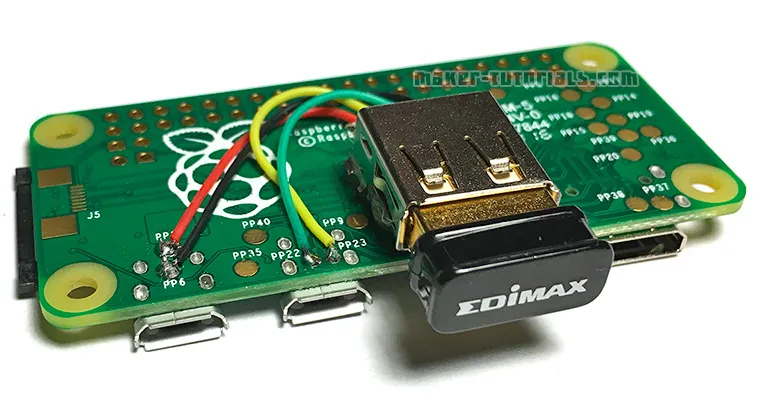
Der Raspberry Pi Zero hat nur einen Micro USB Anschluss. Der zweite Micro USB Anschluss ist für die Stromversorgung. Da der Raspberry Pi Zero keinen internen WIFI Chip hat wie der Raspberry PI 3, benötig man einen USB WIFI Stick, um eine WLAN-Verbindung herstellen zu können. Da es keine Micro USB WIFI Sticks zu kaufen gibt, benötigt man einen Adapter von USB-Typ A auf Micro USB. ODER... man lötet eine USB-Typ A Buchse an den Raspberry Pi Zero an. Dies ist nicht sehr schwer und günstig. Es hat auch den Vorteil, dass du andere USB Geräte direkt anschließen kannst und das die Form des Raspberry Pi Zero klein bleibt. Benötigte Teile: Raspberry Pi Zero (günstig auf Pimoroni) USB Typ-A Buchse (Amazon) 4x Kabel (ca. 4cm je Kabel) Benötigtes Werkzeug: Lötkolben Lötzinn Messer oder Abisolierzange Heißklebepistole oder Kleber (zum befestigen der USB-Buchse am Raspberry Pi Zero)Entferne zwei die zwei überstehenden Punkte mit einem Messer oder Cutter. Löte die Kabel an. Sie sollten min. 4cm lang sein, da sie sonst nicht bis zu den Lötpunkten am Raspberry Pi Zero reichen. Klebe jetzt die USB Type-A Buchse mit der Heißklebepistole auf den Raspberry Pi Zero. Positioniere die Buchse wie auf dem Foto. So passen bei bedarf Mini HDMI Kabel und USB Kabel gleichzeitig an den Raspberry Pi Zero. Verwende ruhig etwas mehr Kleber, damit das Metall die Leiterplatte nicht berührt. Fixiere und Schütze die Kabel mit ein bißchen Heißkleber. Löte die Kabel vom USB Anschluss an den Raspberry Pi Zero an. Der Lötpunkt für Data+ und Data- liegen recht nah beieinander. Achte darauf, dass sie durch das Löten nicht verbunden werden. Fertig! Du kannst den USB Anschluss jetzt zum Beispiel mit einem EDIMAX EW-7811UN WLAN Stick verwenden. Ob man den Micro-USB Anschluss und den zustätzlichen Type-A gleichzeitig verwenden kann, habe ich noch nicht ausprobiert. Schreib deiner Erfahrung unser Forum.

- 18 Feb, 2017
- 8 Min. Lesezeit
LibreELEC auf einem Raspberry Pi installieren - Media Center Kodi Stream Anleitung
LibreELEC ist ein freies Linux Betriebssystem welches für Kodi optimiert ist. Kodi (früher XBMC) ist eine Media Center Software, mit sehr geringen Systemanforderungen und perfekt geeignet für einen Raspberry Pi. Funktionen von Kodi:Videos abspielen und streamen Musik abspielen und streamen Internetradio hören Spotify Musik streamen Fotos und Diashows anzeigen auf Netzlaufwerk (DLNA/SAMBA/...) zugreifen und Filme und Musik streamen mit PVR (Personal Video Recorder) TV Programm aufnehmen kann über die TV Fernbedienung gesteuert werden (wenn dein Gerät CEC unterstützt) im Internet surfen Youtube Videos anschauen auf Medientheken von ARD, ZDF, WDR und Arte zugreifen Wettervorhersage anzeigen Super Nintendo Spiele emulieren BitTorrent Client viele weitere Funktionen...Unterschied LibreELEC und OpenELEC OpenELEC war bis 2016 die bekannteste Kodi-Distribution. Aufgrund von Meinungsverschiedenheiten, haben sich Anfang 2016 einige Entwickler abgespalten und das neue Projekt LibreELEC gegründet. LibreELEC basiert auf OpenELEC. Es wurde der Code von OpenELEC genommen und weiterentwickelt. Das LibreELEC Team versucht möglichst die neuste Kodi Version zu unterstützen und bringt öfters Updates heraus als OpenELEC. LibreELEC (Kodi Krypton 17.0), OpenELEC (Kodi 16.0) Stand 17.02.2017Benötigte Teile:Raspberry Pi (am besten ein RPI 3 oder neuer) Raspberry Pi Micro USB Netzteil (min. 2A) Micro SD-Kart (min. 4Gb) HDMI Kabel (um Raspberry Pi mit einem TV verbinden) Maus und Tastatur (optional wenn dein Gerät kein CEC unterstützt) MPEG2 and VC-1 Lizenz (optional)Inhalt Image auf Micro SD-Karte kopieren und LibreELEC installierenLade dir die LibreELEC USB-SD Creator App herunter und installiere sie. Sie ist für Windows, Mac OSX und Linux 32-bit/64-bit verfügbar. LibreELEC kann mit folgenden System verwendet werden: Raspberry Pi 2, Raspberry Pi 3, Raspberry Pi 1, Raspberry Pi Zero, Generic AMD/Intel/nVidia GPC HTPC, HardKernel Odroid C2, WeTek Core, WeTek Hub, WeTek Play und WeTek Play 2.Öffne die LibreELEC USB-SD Creator App. Mac OSX: Falls sich die App nicht öffnen läßt, öffne die Systemeinstellungen->Sicherheit->Allgemein. Unter Apps-Download erlauben von: musst du Keine Einschränkungen einstellen. Aus Sicherheitsgründen kannst du nach der Anleitung die Einstellung wieder zurück stellen. Wähle unter Punkt 1 dein Gerät aus (Raspberry Pi 2 and 3). Optional: Wenn du das Feld "Alle Versionen" auswählst kannst du Beta Versionen von LibreELEC installieren. Klick unter Punkt 2 auf Herrunterladen. Jetzt wählst du den Speicherort aus und das LibreELEC Image wird heruntergeladen. Unter Punkt 3 wählst du deine Speicherkarte aus die du in dein Speicherkartenlesegerät gesteckt hast. Wenn unter Punkt 2 "Herunterladen fertig, Prüfsumme ok." steht kannst du unter Punkt 4 auf Schreiben klicken. Wenn du sicher bist das du deine Micro-SD Karte ausgewählt hast kannst du die Sicherheitsfrage mit Ja bestätigen. Achtung falls du das falsche Medium auswählst, werden alle Daten darauf gelöscht. Sobald unter Punkt 4 "Schreiben fertiggestellt!" steht, kannst du die Micro-SD Karte auswerfen und in den Raspberry Pi 3 stecken.Verbinde den Raspberry Pi mit einem HDMI Kabel und deinem Fernseher. Schließe das Netzteil an. LibreELEC installiert sich jetzt, macht einen Neustart und bootet. Du solltest jetzt den Welcome Screen von LibreELEC sehen. Im ersten Schritt kannst du den Netzwerknamen/Hostname ändern. Im zweiten Schritte kannst du eine Wifi/WLAN Verbindung herstellen. Klicke dazu auf den Namen deines Wifi Netzwerk und gib dein Netzwerkpasswort ein. Im dritten Schritt kannst du SSH und Samba Sharing aktivieren/deaktivieren. SSH sollte nur aktiviert werden wenn du es wirklich benötigst (standard Passwort ändern). Standard SSH Zugangsdaten von LibreELEC sind Benutzername: root und Passwort: libreelec Samba Sharing sollte aktiviert sein, da du dann einfach Dateien von und auf den Raspberry Pi kopieren kannst. Jetzt ist LibreElec startbereit.Wichtige Einstellungen in LibreELEC Nach der Installation solltest du ein paar Einstellungen ändern. Die Einstellungen erreichst du indem du im Hauptbildschirm oben links auf auf das Zahnrad klickst.Benutzeroberfläche von LibreELEC von Englisch auf Deutsch umstellen Interface settings -> Regional -> Language: GermanVirtuelle Tastatur auf Deutsch QWERTZ umstellen Benutzeroberfläche -> Region -> Tastaturbelegung: German QWERTZ (Tastatur virtuell)Benutzeroberfläche -> Region -> Standardformat für Region: DeutschlandUhrzeit auf Deutsche Zeitzone einstellen, sonst wird die Uhrzeit falsche angezeigt. Benutzeroberfläche -> Region -> Zeitzonen-Region -> Germnay Zeitzone -> Europe/BerlinMich hat das Klick-Geräusch beim bedienen von Kodi stört. Die Töne kannst du unter folgendem Punkt einstellen. System -> Audio -> Klangschemata: KeineMöchtest du die Wettervorhersage in Kodi angezeigt bekommen, musst du ein Wetter-Addon installieren. Das kannst du unter dem folgendem Punkt machen. Dienste -> Wetter -> Wetterdienste: Mehr... OpenWeatherMap Extended Ich bevorzuge OpenWeatherMap, da für die Nutzung kein Api Key erforderlich ist wie bei WeatherUnderground.Das Tastaturlayout für die richtige Tastatur kannst du hier auf deutsch QWERTZ umstellen. LibreELEC -> System -> Tastaturbelegung: deKodi Addons Hier eine Liste von ein paar nützlichen Addons für LibreELEC Kodi. LibreELEC Add-ons Repository Boblight (Dienste) Spotify Connect Web (Dienste) Tvheadend (Dienste) WaveforHue (Dienste) Kodi Add-on Repository Home Cinema Automation (Dienste) Das Addon kann bei bestimmten Kodi Aktionen, Befehle an die Hausautomation Software FHEM oder Homematic CCU senden. Zum Beispiel kannst du so das Licht dimmen, wenn ein Film startet. Dbmc (Programm) Mit dem Dbmc Addon kannst du Dateien in deiner Dropbox anschauen/anhören. Hier kannst du dir kostenlos einen Account mit 2GB Speicherplatz erstellen. Trakt (Programm) Speichert welche Filme und Serien du schon geschaut hast. Du kannst die Filme und Serien auch Bewerten. Du benötigst einen kostenlosen Account auf Trakt.tv. Transmission (Programm) Ist ein Torrent Client für Kodi. ARD Mediathek (Video) Arte +7 (Video) nach der Installation unter Addon Konfiguration Sprache auf DE umstellen dokumonster.de (Video) Twitch (Video) Vimeo (Video) Youtube (Video) ZDF Mediathek (Video) Dateien zu LibreELEC kopierenSamba/SMB Samba Share ist am einfachsten und standardmäßig in LibreELEC aktiviert. Mac OSX Klicke in der Seitenleiste im Finder unter Freigaben auf LIBREELEC. Windows Gib im Explorer folden Befehl ein. \\ip-des-libreelect-rechner\ Die IP findest du in LibreELEC unter Klick in LibreELEC auf das Zahnrad oben rechts -> System Information -> Summary -> rechter Bildschirm IP address. Linux Öffne den File Browser und gib folgenden Befehl in die Adresszeile ein. Die IP findest du in LibreELEC unter Klick in LibreELEC auf das Zahnrad oben rechts -> System Information -> Summary -> rechter Bildschirm IP address. smb://ip-des-libreelect-rechner/SFTP Filezilla ist für Windows, Mac OSX und Linux verfügbar und kostenlos. Öffne Filezilla und gib folgende Daten oben ein: Server: sftp://ip-des-libreelect-rechner Benutzername: root Passwort: libreelec Port: 22 und klick auf Verbinden. XStream Addon installieren xStream ist ein Kodi Video Addon. Mit xStream ist es möglich Filme, Serien und Dokumentationen von verschiedene Streaming Seiten über Kodi (LibreELEC) zu schauen. Es wird alles übersichtlich in Kategorien aufgelistet. Cover und Informationen werden zu den Film Serien angezeigt. Streamen ist in Deutschland eine Grauzone. Informiere dich vor der Nutzung über Rechtliche Konsequenzen der Nutzung.Lade dir die Repo Zip Datei für xStream herrunter. Die Repo Datei enthält die Quelle für die aktuellste xStream Version. Falls später ein Update für xStream verfügbar ist, aktualisiert LibreELEC xStream automatisch.Kopiere die Repo Zip Datei (repository.xstream-1.1.1.zip) via Samba/SMB oder SFTP auf das LibreELEC System in den Download Ordner. Diesen findest du leicht wieder. Bevor du Repo mit der Zip Datei installieren kannst, musst du in den Add-ons Einstellungen "Unknown sources" aktivieren.Nachdem die Repo installiert ist, kannst du das Addon xStream unter "Install from repository" -> "xStream Repository" -> "Video add-ons" installieren.openload.co und thevideo.me Service mit xStream nutzen Wählst du einen der Hoster in xStream aus, wird eine Meldung angezeigt die dich auffordert dein Gerät zu pairen. Das pairen ist kostenlos. Öffne die Seite openload.co/pair oder thevideo.me/pair mit einem Gerät (Browser am PC, Tablet, oder Smartphone), welches sich im selben Netzwerk wie dein LibreELEC (Kodi) Gerät befindet. Bestätige das reCAPTCHA in dem du anklickst "Ich bin kein Roboter" und klick auf "pair" bzw "Activate Streaming". thevideo.me ist weniger werbungsintensiv. Nach dem pairen kannst du die Hoster mit xStream verwenden. Nach 4 Stunden muss das pairen wiederholt werden. Warum ist das Pairen nötig? Die Hoster verdienen Geld mit Werbeeinblendungen. Videos die über xStream angeschaut werden sind werbefrei und die Hoster gehen leer aus. Damit openload.co und thevideo.me trotzdem mit xStream verwendet werden kann, wurde das Pair Konzept eingeführt. Zum pairen muss man die Webseite der Hosters besuchen und es wird Werbung eingeblendet.xStream unterstützt folgende Seiten (Stand 17.02.2017): 1kino-in, bs-to (BurningSeries), cine-to, ddl-me, dokustreamer-de, filme-streamz-com, filmpalast-to, flimmerstube-com, goldstream-org, hdfilme-tv, iload-to, kino-streamz-com, kinodogs-to, kinox, meinkino-to, movie4k-to, moviesever-com, movietown-org, mykino-to, rapidstream-to, serienstream-to, seriesever-net, streamdream-ws, streamit-ws, streamkiste-tv, szene-streams-com, tata-to, video2k-is, video4k-to, view4u-co Das deutsche xStream Forum findest du hier xstream-addon.square7.ch. MPG2 und VC-1 Lizenz einrichtenFür den Kauf der Lizenzen, benötigst du die Seriennummer des Raspberry Pi. Die Seriennummer des Raspberry Pi kannst du mit folgendem Befehl ausgeben lassen (über SSH), cat /proc/cpuinfo oder klick in LibreELEC oben rechts auf das Zahnrad, dann System Information -> Hardware Kauf dir die Lizenzen auf raspberrypi.com/license-keysSteck die Micro-SD Karte in dein Computer. Es wird ein neues Speichermedium mit dem Namen LibreELEC angezeigt.Öffne die Datei config.txt auf dem Speichermedium LibreELEC mit einem Texteditor.Suche folgende Zeilen und entferne die Raute am Anfang # decode_MPG2=0x00000000 # decode_WVC1=0x00000000 Ersetze die Nullen nach dem x mit der Lizenzschlüssel den du nach dem Kauf erhalten hast. decode_MPG2=0x41298006 decode_WVC1=0x22080157Starte den Raspberry Pi neu.Web Interface Du kannst LibreELEC/Kodi über deinen Browser steuern. Gib dazu folgende URL in die Adresszeile deines Browsers ein. IP-DES-RASPBERRY:8080Beispiel: 192.168.1.12:8080 Technische DatenVersion: 7.95.3 (Beta) Zeit zum Hochfahren: 14,50 Sekunden (Raspberry Pi 3) Zeit zum Herunterfahren: 11 Sekunden (Raspberry Pi 3)
- 30 Jan, 2017
- 7 Min. Lesezeit
Eigene Streaming Seite (wie Netflix) mit Streama und einem Raspberry Pi 3
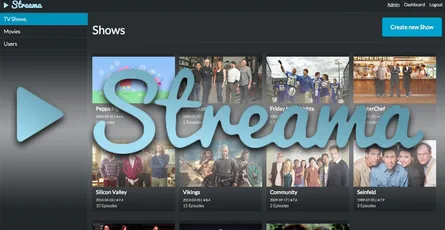
Mit Streama kannst du dir deine eigene Streaming Seite, wie Netflix, Maxdome oder Amazon Prime erstellen. Was ist der Vorteil zu einem DLNA Server wie miniDLNA oder Kodi? Du meldest dich bei deiner Streama Seite an und benötigst nur den Browser um Filme und Serien zu schauen. Das hat den Vorteil, dass du keine extra Software auf dem PC oder Tablet benötigst. Leider kann man Streama nicht mit einem TV-Gerät benutzen. Durch die Benutzerverwaltung, wird für jeden Benutzer extra gespeichert, welche Filme und Serien er schon geschaut hat und wo er als letztes aufgehört hat zu schauen.Es ist möglich, deine Streama Seite online verfügbar zu machen (Portweiterleitung), um von überall aus deine Filme und Serien per Stream schauen zu können. Du benötigst einen Rechner, der möglichst immer ein geschalten ist (Raspberry Pi 3, Linux Debian Server). Du kannst Streama auch auf deinem Windows oder Mac OSX Rechner installieren.Cover und Beschreibung von Serien/Filmen werden automatisch von TheMovieDB geladen Schöne und Übersichtliche Darstellung Eigene Benutzerverwaltung, Zugriff auf die Mediathek mit Passwortschutz. Streama merkt sich wo man einen Film aufgehört hat zu schauen und startet beim nächsten mal an genau dieser Stelle wieder. Vorschläge für ähnliche Serien wie du in der Mediathek hast. Der Quellcode ist Open Source und wird weiterentwickelt. geplante Funktionen: Videokonvertierung, Media Crawler und Chromecast Unterstützung. Videos müssen HTML5 kompatibel sein, oder müssen konvertiert werden. Java wird benötigt und benötigt recht viel Rechenleistung (min. Raspberry Pi 3)Inhalt Voraussetzungen:Raspberry Pi oder ein Debian Linux Rechner Betriebssystem Raspbian oder Debian Linux Wifi- oder Lan-VerbindungJava Development Kit 8 installieren Streama benötigt Java. Mit folgendem Befehl aktualisierst du die Paketlisten von Raspbian/Debian und installierst danach Java Development Kit 8. sudo apt-get update && sudo apt-get install oracle-java8-jdkStreama installierenErstell ein Ordner mit dem Namen streama im Heimverzeichnis des aktuellen Benutzers und navigieren in den neuen Ordner. mkdir ~/streama && cd ~/streamaLade dir die aktuelle .war Datei von Streama herunter. Als ich den Artikel geschrieben habe, war die Version 1.0.11 gerade aktuell. Schau auf dieser Seite nach welche Version gerade aktuell ist, und ersetze die Versionsnummer mit der im Befehl. wget https://github.com/dularion/streama/releases/download/v1.0.11/streama-1.0.11.war Eine .war Datei (Web Application Archive) legt fest, wie eine komplette Webanwendung nach der Java-Servlet-Spezifikation in eine ZIP- bzw JAR-Datei verpackt wird. Mehr Informationen findest du hier.Du benötigst noch die sample_application.yml Datei. Diese muss im selben Ordner gespeichert werden wie die .war Datei und in application.yml umbenannt werden. wget -O application.yml https://raw.githubusercontent.com/dularion/streama/master/docs/sample_application.yml In der application.yml werden Streama Einstellungen festgelegt wie Server Port, Benutzername und Passwort. Da auf meinem Raspberry Pi der Port 8080 schon belegt ist, ändere ich den Standard Streama Port von 8080 auf 8090. Öffne dazu die application.yml Datei mit dem Nano Texteditor und ändere die Zeile port: 8080 in port: 8090. Schließe den Texteditor mit ctrl+x (strg + x) und speichere die Änderung mit y ENTER. sudo nano application.ymlMach die Streama .war Datei ausführbar, damit sie später automatisch als Service gestartet werden kann (Versionsnummer ersetzen). sudo chmod u+x streama-1.0.11.warStarte Streama mit folgendem Befehl. Ersetze wieder die Versionsnummer mit der zuvor heruntergeladenen Version. java -jar streama-1.0.11.war Jetzt kannst du die Streama Weboberfläche aufrufen indem du im Browser http://192.168.0.10:8080 aufrufst. Ersetze die IP mit der deines Raspberry Pi. Falls du den Port geändert hast, pass diesen noch an. Bei einem Raspberry Pi dauert das Starten von Streama einige Zeit (Raspberry Pi 3 60Sekunden). Wenn im Terminal die Zeile Grails application running at http://localhost:8080 in environment: production erscheint, dann läuft Streama. Melde dich mit den standard Benutzerdaten admin/admin an. Streama Einstellungen und TheMovieDB API Key einrichten Nach dem anmelden wirst du aufgefordert ein paar Grundeinstellungen für Streama festzulegen. Klick auf OK und du wirst zur Einstellungsseite weitergeleitet. Streama Einstellungen:Upload Directory (erforderlich): Legt den Ordner fest in den alle Dateien/Videos hochgeladen werden. Falls du noch keinen Ordner für deine Filme und Serien hast, erstelle einen Ordner in deinem Heimverzeichnis mit mkdir ~/media. Den Pfad zu dem Ordner erhältst du, indem du mit cd ~/media in Ordner navigierst. Der Befehl pwd gibt dir dann den Pfad aus. Füge diesen dann unter der Einstellung Upload Directory ein.TheMovieDB API key: Hier trägst du dein API Schlüssel ein den du unter themoviedb.org/account/signup beantragen kannst. Streama zeigt dir dann Informationen und Cover deiner Filme und Serien an. Nach der Registrierung klicke rechts oben auf deinen Benutzernamen, danach links auf API, API Schlüssel anfordern und wähle dann Developer. Leider müssen für den API Key einige Daten angegeben werden. Ob du echte Daten angibst bleibt dir überlassen. Kopier den API Schlüssel (v3 auth) und füge ihn in Streama ein. Mit Validate kannst du prüfen ob der Key funktioniert.Base URL (erforderlich): Hier kannst du die URL ändern unter der Streama aufgerufen werden kann. Trage hier die IP des Rechners ein auf dem Streama läuft (z.B. http://192.168.0.10:8080). Falls du den Port von Streama geändert hast musst du ihn hier auch ändern.Second Directory: Füge eine oder mehrere Ordner hinzu, teile mehrere Ordner mit | (Beispiel: /data/streama|/mnt/streama). Diese Ordner können für vorherig hochgeladene Datei verwendet werden. Das kann nützlich sein, wenn du deine Mediathek auf mehrere Speichermedien aufteilen willst.Local Video Files: Wenn du deine Mediathek schon in einem anderen Ordner hast, oder auf einem Speichermedium kannst du hier den Pfad angeben. Wenn du in Streama eine neue Serie oder Film erstellst, kannst du dann die Dateien von diesem Ordner wählen.First Time Login Info: Wenn aktiviert, wird der Hinweis mit den Standard Login Daten eingeblendet.Streama automatisch starten beim Hochfahren (als Service) Um Streama im Hintergrund automatisch zu starten, kannst du es als Service installieren/einrichten. Dazu richten wir Streama als Service in systemctl ein.Navigiere in den Ordner, in dem die Streama .war Datei liegt. cd ~/streamaErstell einen Link zur .war Datei ohne die Versionsnummer. Falls du später Streama aktualisierst, musst du nur den Link ändern und nicht die Service Datei umschreiben. Ersetze die Versionsnummer im Befehl mit der der Versionsnummer deiner Version. ln -s streama-1.0.11.war streama.warSpäter benötigst du den aktuelle Benutzernamen und den kompletten Pfad in dem deine Streama .war Datei liegt. Führe den Befehl whoami aus und notiere dir den Benutzernamen. Mit dem Befehl pwd gibst du den aktuellen Pfad aus. Notiere dir diesen ebenfalls.Der nachfolgende Befehl erstellt eine systemctl Service Datei und öffnet diese im Nano Texteditor. sudo nano /etc/systemd/system/streama.serviceFüge folgenden Text ein und ersetze User=pi mit deinem Benutzernamen. Ersetze auch ExecStart=/data/streama/streama.war und ConditionPathExists=/data/streama/streama.war mit dem zuvor ermittelten Pfad zur Streama .war Datei.[Unit] Description=streama After=syslog.target[Service] User=pi ExecStart=/data/streama/streama.war SuccessExitStatus=143 ConditionPathExists=/data/streama/streama.war[Install] WantedBy=multi-user.target Beende den Texteditor mit ctrl+x (strg + x) und speichere die Änderung mit y ENTER.Aktiviere den systemctl Service. sudo systemctl enable streama.serviceJetzt kannst du Streama start. sudo systemctl start streama.service So kannst du den Streama Service stoppen sudo systemctl stop streama.service und so neustarten. sudo systemctl restart streama.serviceNach einem Neustart sollte Streama jetzt automatisch Starten. Sprache auf Deutsch ändern Streama unterstützt folgende Sprachen: Englisch, Deutsch, Spanisch, Französisch, Holländisch, Koranisch und Portugiesisch. Wenn du auf deiner Streama Seite angemeldet bist, kannst du oben rechts unter DEIN Benutzername -> Profile Settings die Sprache ändern. Unterstützte Video Formate und Codecs Streama konvertiert deine Videos noch nicht. Wenn ein Video nicht abgespielt wird, ist es nicht HTML5 kompatibel. Hier gibt es eine Übersicht der HTML5 kompatiblen Videoformate/Codecs und welcher Browser sie unterstützt. Probier Chrome und Firefox falls ein Video nicht abgespielt wird. Wenn du ein Video in das Browserfenster ziehst und es wird abgespielt, ist es HTML5 kompatibel. Wo sind meine Daten gespeichert und wie stell ich auf MySQL um Streama verwendet eine eingebettet persistente Datenbank namens H2 in der .war Datei (Streama.db). Deine Daten sind auch nach einem Neustart noch verfügbar. Falls du eine MySQL Datenbank bevorzugst, kannst du in der application.yml die MySQL Zugangsdaten angeben. Entferne das # Kommentarzeichen am Anfang der Zeilen und trage deine MySQL Zugangsdaten ein. Mit den Standardwerten muss deine Datenbank unter root'@'localhost mit dem Datenbanknamen streama erreichbar sein.
- 22 Jan, 2017
- 1 min read
FHEM Tip #1: update and restart button in FHEM sidebar
Click on Edit files in the side bar and then fhem.cfgCopy the following code into the fhem.cfg file and click on save fhem.cfg. attr WEB menuEntries Update,cmd=update,UpdateCheck,cmd=update+check,Restart,cmd=shutdown+restartAfter the page was reloaded, three new menue entries should appear in the side bar, namelyUpdate: updated FHEM to the most recent version (requires restart) UpdateCheck: show the latest changes Restart: restart the FHEMIf you cannot edit the fhem.cfg file please have a look at this short tutorial.

- 22 Jan, 2017
- 1 min read
Guide to Installing Node.js on a Raspberry Pi
Node.js is a open source platform to create network applications using JavaScript. The applications are executed on the server and not as usual on the client in the browser. Integrated modules, such as the HTTP-module, enable the realisation of web servers. Additional modules can be simply installed using the supplied package manager npm. Update 04.09.2016: - Added further, alternative guideContent Install Node.js - Option #1 (Raspberry Pi B+ and older)As a first step you need to download the ARM package that is optimised for Node.js.wget http://node-arm.herokuapp.com/node_latest_armhf.debNode.js can now be installed usingsudo dpkg -i node_latest_armhf.debNode.js and the package manager npm are now installed. You can check the installed version unsing node -v. Install Node.js - Option #2 (Raspberry Pi 2/3 and newer)Add the Node.js source to your package list.curl -sL https://deb.nodesource.com/setup_6.x | sudo -E bash -Node.js can now be installed usingsudo apt-get install -y nodejs You can check the installed version unsing nodejs -v.Test Node.js with a "Hello World" applicationCreate a JavaScript file usingsudo nano helloWorld.js and add the following code:var http = require('http'); http.createServer(function (request,response) { response.writeHead(200, {'Content-Type': 'text/plain'}); response.end('Hello World!\n'); }).listen(8000) console.log('Web Server running at http://127.0.0.1:8000');Execute the script with:node helloWorld.jsOpen the browser and go to the address.http://IP-Adresse-des-Raspberry:8000/
- 22 Jan, 2017
- 3 min read
Spin Down and Manage Hard Drive Power on Raspberry Pi - sleep hdd hd-idle
This is an example how you to set the hard drive into a standby or hibernate mode after a defined time. This saves power and protects the hard drive in continuous or server use. Requirements:A mounted USB hard drive (Tutorial)As a first step we need to update the package lists of Raspbian. We further need to install hdparm. sudo apt-get update && sudo apt-get -y install hdparmTo figure the name under which the hard drive is mounted in the system we need to use the following command. In this example, it is /dev/sda sudo fdisk -lWe check the current power mode status. In case it returns the status unknown, it is impossible to set the hard drive to a standby mode. Your HDD does not support spin down/hd-idle. sudo hdparm -C /dev/sda "-C shows the current "Power-Mode-Status" of an IDE hard drive. The return value can have the following states:"unknown" - The hard drive does not support the command "active"/"idle" - Standard operation "standby" - Low power mode, the hard drive does not spin or even sleeps completely The options -S, -y, -Y and -Z can be used to change the IDE power mode. wiki.debianforum.deWe use the parameter -y to set the hard drive to the standby mode. The hard drive should now be completely quiet. The command sudo hdparm -C /dev/sda can be used to check if the hard drive is in standy mode. As soon as the hard drive is accessed it should start to spin again. sudo hdparm -y /dev/sdaNow we need the UUID of the hard drive. Type the following command into the console and note the UUID of the hard drive. sudo blkidOpen the hdparm config file with the text editor Nano. sudo nano /etc/hdparm.conf Replace yourUUID with the previously noted UUID and add the text shown below at the end of the file. Exit the Nano text editor afterwards with Strg+x (Win) ctrl+x (Mac) and confirm the changes with y or j (depending on your language settings)./dev/disk/by-uuid/yourUUID { spindown_time = 240 } The number behind spindown_time tells after what time the hard drive will be set to its standby mode. Choose the time not to short as a continuous start-up of the hard drive will harm its motor and mechanics. 0 = Standy activated 60 = 5Min (60*5Sec=300Sec=5Min) 240 = 20Min (240*5Sec=1200Sec=20Min) From 240 the calcuation changes 241 = 30Min (1*30Min) 242 = 60Min (2*30Min)Now restart the system with the command shown below. After that the hard drive will automatically go into standby mode after the time you have set. sudo reboot
- 21 Jan, 2017
- 2 min read
Install FHEM on a Raspberry Pi or Debian Linux
What is FHEM? FHEM is a open source server for home automation that is written in Perl. It can perform repeating tasks at home, such as, switching lights, heating, rolling shutters. It can also record an visualise data such as temperature, humidity, power consumption. Optional Step (Rasperry Pi only): sudo raspi-configSelect the menu Expand FilesystemAfter that Internationalisation Options -> Change Timezone and select the time zone of the current location (this is important for the correct time settings in FHEM)We can now proceed with the installation of FHEMUpdate the packages, install updates, remove unnecessary packages and reboot the system. sudo apt-get update && sudo apt-get upgrade -y && sudo apt-get autoremove -y && sudo rebootInstall required packages sudo apt-get -f install && sudo apt-get install perl libdevice-serialport-perl libio-socket-ssl-perl libwww-perl libxml-simple-perl -yDownload and install the current FHEM version (Replace 5.7 in the code snippet with the current version number) http://fhem.de/fhem.html#Download) sudo wget http://fhem.de/fhem-5.7.deb && sudo dpkg -i fhem-5.7.debDelete installation file sudo rm fhem-5.7.debSetting user access rights for the FHEM folder cd /opt sudo chmod -R a+w fhemAdd the current user and FHEM to the group tty to gain read/write access for this device (it is important later on when receiver are connected via USB, e.g. CUL) sudo usermod -a -G tty pi && sudo usermod -a -G tty fhem Replace pi in the code snippet by the currently used user name. You can get the current user name through the terminal command whoami.Open the url http://192.168.x.y:8083/fhem/ in a browser of your choice and the FHEM web interface should appear (Replace xy with the IP adress of the Raspberry Pi).Hint: The FHEM configuration file "fhem.cfg" is read-only after a fresh installation of FHEM. I describe how you can change the write protection in the following article. https://wordpress-x0o8gcg88www8k084ks8k088.c.benroe.de/fhem-konfigurations-datei-fhem-cfg-kann-nicht-bearbeitet-werden/

- 20 Jan, 2017
- 1 min read
Show sunrise and sunset time in FHEM
In this tutorial I will guide you how to show the sunrise time in FHEM Prerequesites: - a working FHEM version Open the FHEM configuration file (fhem.cfg) under Edit files.Add the following global attributes to set your location. attr global latitude 51.345753 attr global longitude 12.38213 Replace the latitude and longitude values with your desired location. The decimal values of your location can be determined here.To save the values for sunrise and sunset we are going to create two dummies define Sunrise dummy define Sunset dummyAs the values need to be generated every day after 12 pm we define the following function define sun_riseSet_timer at *03:00:00 { my $s = sunrise();; fhem("set Sunrise $s");; $s = sunset();; fhem("set Sunset $s");; } This way, the next time of sunrise and sunsets will be set every day at 0.05 am to the dummies.Now we need to assign the room "Weather" to the dummies attr Sonnenaufgang room Weather attr Sonnenuntergang room WeatherFinally, your code should look like this:attr global latitude 51.339695 attr global longitude 12.373075############## Sunrise/Sunset ###################define Sunrise dummy attr Sunrise room Weatherdefine Sunset dummy attr Sunset room Weatherdefine sun_riseSet_timer at *00:05:00 { my $s = sunrise();; fhem("set Sunrise $s");; $s = sunset();; fhem("set Sunset $s");; }You can use the following commands if you want to know the brightness of the sunrise or sundown sunrise("REAL"); #Sun rises or sets at horizon sunrise("CIVIL"); #The sun is behind the horizon but it is still bright sunrise("NAUTIC") #Shapes can be still distinguished against the horizon (e.g. on the sea) sunrise("ASTRONOMIC") #It is completely darkMore information to sunrise() can be found on the Commandref page. Please leave a comment if you have questions or ideas.
- 11 Jan, 2017
- 5 Min. Lesezeit
Raspberry Pi RetroPie installieren und Retro Spiele spielen
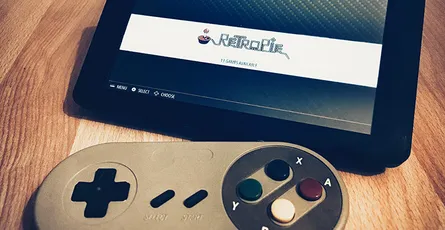
Mit RetroPie verwandelst du deinen Raspberry Pi in eine Retro-Spielekonsole mit über 50 verschieden Emulatoren. Du kannst dann Super Nintendo, Game Boy Color, Playstation Portable (PSP), Sega Megadrive, Atari und viele weitere Konsolen Spiele auf dem Raspberry Pi spielen. Eine Liste aller unterstützter Emulatoren/Systeme findest du hier. RetroPie bündelt eine Reihe von Projekten wie EmulationStaion, RetroArch. Du kannst das fertige RetroPie Image verwenden, oder RetroPie manuell auf einem bestehenden Debian basierendem Linux System installieren wie Raspbian. In dieser Anleitung wird erklärt, wie du das fertige RetroPie Image auf einem Raspberry Pi 2/3 installierst, ein USB SNES (Xbox360 oder Playstation Controller auch möglich) einstellst, das WLAN einrichtest und wie du ROMs (Spiele) auf den Raspberry Pi kopieren kannst. Benötigte Teile:Raspberry Pi 2 oder 3 Micro SD-Card mit ca. 32Gb mit Platz für viele Spiele SNES USB Controller (Amazon ca.10€/Ebay ca. 6€) XBOX360 Controller (Amazon original ca. 29€/Ebay ca. 14€) Micro USB Netzteil 2A HDMI Kabel Tastatur (um WLAN Schlüssel eingeben zu können)Inhalt SD Karte VorbereitenLade dir als erstes das aktuelle RetroPi Images von der RetroPie-Seite herunter.Um das Image so einfach wie möglich auf die SD-Karte zu kopieren, kannst du Etcher verwenden. Das Programm ist für Windows, Mac OSX und Linux verfügbar. Lade dir Etcher herunter und installiere es. Öffne Etcher und wähle das RetroPi Image aus (Image muss nicht entpackt werden). Etcher sollte automatisch die Micro-SD Karte als Ziel auswählen. Klick auf Flash! um den Schreibvorgang zu starten. Falls Etcher einen Fehler anzeigt, formatiere die Micro-SD Karte und lösche den Inhalt. Nachdem das Image erfolgreich auf die SD-Karte geschrieben wurde, kannst du die SD-Karte sicher Auswerfen.RetroPi Starten und Controller konfigurierenSteck die Micro-SD Karte in dein Raspberry Pi, schließ ein Bildschirm per HDMI und Controller an. Jetzt kannst du den Raspberry einschalten indem du das Micro-USB Netzteil anschließt.Als erstes musst du die Tastenbelegung für den angeschlossenen Controller einstellen. Drück die angezeigten Tasten am Controller. Falls dein Controller die angezeigte Taste nicht hat, kannst du diese überspringen, indem du irgendeine Taste lange gedrückt hältst. Bist du bei OK angekommen, drücke die Taste die du als A-Taste belegt hast. Hast du eine Taste falsch belegt, oder willst einen weiteren Controller konfigurieren, kannst im nächsten Bildschirm mit der Start Taste das Menu aufrufen und unter CONFIRGURE INPUT die Tasten neu einstellen. Mit der B-Taste kannst du das Menu wieder verlassen. RetroPi SNES Controller Belegung RetroPi XBOX360 Controller Belegung RetroPi Playstation Controller Belegung Tastenkombination Drück eine Kombination aus Tasten um eine bestimmte Sonderfunktion auszuführen, wie zum Beispiel Speichern, Laden, oder ein Emulator zu beenden. Die Tastenkombinationen funktionieren nur bei Retroarch/Libretro Emulatoren.Tastenkombination FunktionSelect+Start Emulator BeendenSelect+Right Shoulder SpeichernSelect+Left Shoulder LadenSelect+Right Input State Slot IncreaseSelect+Left Input State Slot DecreaseSelect+X RGUI MenuSelect+B ResetWIFI/WLAN einrichten (optional) WLAN ist nicht unbedingt notwendig. Falls du die Software updaten, weitere Programme installieren, oder Spiele(ROMS) per WLAN übertragen willst, folge den nachfolgenden Schritten. Wähle im Startbildschirm RetroPie aus und drück die A-Taste, um das Einstellungs-Menu aufzurufen. Selektiere ganz unten den Eintrag WIFI und drück die A-Taste. Wähle jetzt Connect to WiFi network aus. Im nächsten Bildschirm wählst du dein WLAN aus und gibst danach dein WLAN Schlüssel ein. Der Raspberry Pi ist jetzt mit deinem Netzwerk verbunden. ROMS (Spiele) zu RetroPie kopieren Aufgrund von Urheberrechten, werden keine Spiele mit RetroPie mitgeliefert. Es gibt 3 Varianten wie du ROMS auf den RetroPie kopieren kannst (USB, SFTP und Samba-Shares). Nach jedem der 3 Varianten musst du die Emulationstation neustarten um die neuen Spiele auswählen zu können. Starte die Emulationstation neu, indem du im Startbildschirm die Start-Taste am Controller drückst, dann auf Quit und Restart Emulationstation.Samba Dateifreigabe Windows: Gib im Explorer \\retropie ein. Du kannst retropie auch mit der IP des Raspberry Pi ersetzen. Jetzt kannst du die ROMS im Ordner roms in den passenden Emulator Ordner kopieren. Mac OSX: In der Seitenleiste unter Freigaben des Finder, sollte ein Eintrag retropie sein. Klicke darauf um dich mit dem Raspberry Pi zu verbinden. Jetzt kannst du die ROMS im Ordner roms in den passenden Emulator Ordner kopieren. Spiele mit dem USB Stick kopierenDer USB-Stick muss das Dateiformat FAT32 oder NTFS haben. Erstelle einen Ordner mit dem Namen retropie auf dem USB-Stick steck den USB-Stick in den Raspberry Pi mit RetroPie und warte ca. 10 Sekunden bis die grüne Aktivitäts LED am Raspberry Pi aufhört schnell zu blinken. Steck in jetzt wieder an deinen PC oder Laptop. Es sollten jetzt im retropie Ordner neue Ordner erstellt wurden sein. Im Ordner retropie/roms wurde für jeden Emulator ein eigener Ordner erstellt. Kopiere deine ROMS in die passenden Emulator Ordner. Super Nintendo ROMS haben die Endung .sfc und müssen in den Ordner retropie/roms/snes kopiert werden. Steck den USB-Stick wieder an den RetroPie und warte wieder bis die grüne Aktivitäts-LED aufhört zu blinken (ca. 10-20 Sekunden für ungefähr 4 Spiele). Zieh den USB-Stick heraus. Starte die Emulationstation neu, indem du die Start-Taste am Controller drückst, dann auf Quit und Restart Emulationstation. Nach dem Neustart solltest du mit den Steuerkreuz ein Emulator auswählen können.Spiele via SFTP kopieren (LAN Kabel oder WLAN) Als SFTP Programm kannst du Filezilla verwenden. Es ist kostenlos und für Windows, Mac OSX und Linux verfügbar. Verbinde dich mit folgenden Daten: Server: retropie Benutzername: pi Passwort: raspberry Port: 22 Jetzt kannst du die ROMS im Ordner RetroPie/roms in den passenden Emulator Ordner kopieren.
- 08 Jan, 2017
- 3 Min. Lesezeit
Autostart Midori Browser im Vollbild Modus (Kiosk Mode) via Konsole ohne Desktop
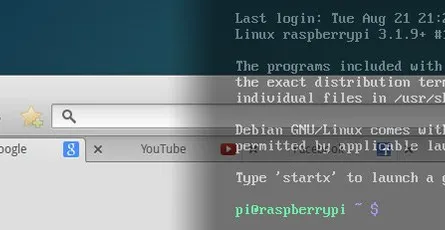
In diesem Tutorial zeige ich euch, wir ihr automatisch den Midori Browser im Vollbild (Kiosk Mode) startet nach dem der Raspberry hochgefahren ist. Die grafische Oberfläche (Desktop) von Raspbian wird nicht benötigt oder gestartet. Eine praktische Anwendung wäre zum Beispiel ein Info-Monitor auf einer Ausstellung. Ich möchte damit eine kleine Steuerzentrale für FHEM realisieren. Dafür werde ich eine PiTFT mit kapazitivem Touchscreen verwenden. Dazu aber in einem späterem Tutorial. Update: 8.01.2017 Bild drehen hinzugefügt Update: 17.09.2016 Zeitverzögerung in Schritt 6 hinzugefügtDas Tutorial setzt voraus das der Raspberry Pi bzw. Debian Linux Rechner im Terminal/Konsole Modus startet und nicht die Desktop Oberfläche lädt. Inhalt Midori Vollbild AutostartGebt folgenden Befehl in die Konsole ein um die Paketliste zu aktualisieren. Danach wird der Midori Browser und matchbox installiert. sudo apt-get update && sudo apt-get install -y midori matchboxErstellt eine neue Shell Script Datei mit dem Namen startMidori.sh im Home Verzeichnis und öffnet den Nano Texteditor. Name und Speicherort sind frei wählbar. nano startMidori.shFügt folgenden Code ein und beendet den Nano Texteditor mit ctr+x. Um die Änderung zu speichern Y und Enter drücken.#!/bin/sh xset -dpms # disable DPMS (Energy Star) features. xset s off # disable screen saver xset s noblank # don't blank the video device matchbox-window-manager & midori -e Fullscreen -a http://www.benjaminroesner.com/blogMacht das Script ausführbar. sudo chmod +x startMidori.shIhr könnt das Skript testen indem ihr folgenden Befehl ausführt. sudo xinit ./startMidori.sh Mit der Tastenkombination CTRL + ALT + F1 beendet ihr den Midori Browser. Falls ihr das Script über SSH aufgerufen habt, könnt ihr es mit CTRL + c beenden.Damit das Script beim Start des Raspberry ausgeführt wird, öffnen wir die rc.local Datei. Dieses Skript wird beim hochfahren des Raspberry ausgeführt. sudo nano /etc/rc.local Fügt folgenden Code vor exit 0 ein. Für HDMI: sudo xinit /home/pi/startMidori.sh & Für PiTFT: FRAMEBUFFER=/dev/fb1 xinit /home/pi/startMidori.sh & Das & am Ende ist wichtig, damit die nachfolgenden Einträge ausgeführt werden. Du kannst das Script auch zeitverzögert starten lassen, in dem du den Befehl in Klammern setzt und davor /bin/sleep 10 && schreibst. Die 10 Bedeutet 10 Sekunden Verzögerung. (/bin/sleep 10 && xinit /home/pi/startMidori.sh) &Leider muss sich das System automatisch anmelden, damit das Skript ausgeführt werden kann. Wenn du Raspbian Jessie verwendest kannst du das ganz einfach einstellen mit sudo raspi-config. Dann unter Boot Options Console Autologin wählen. Verwendest du eine ältere Raspbian Version gib folgenden Befehl in die Konsole ein. sudo nano /etc/inittab Such nach dieser Zeile 1:2345:respawn:/sbin/getty 115200 tty1 und kommentiert diese mit # aus. #1:2345:respawn:/sbin/getty 115200 tty1 Nach der Zeile fügt ihr folgenden Text ein. 1:2345:respawn:/bin/login -f pi tty1 /dev/tty1 2>&1 Die Zeile bewirkt das der Benutzer pi ohne Authentifizierung angemeldet wird.Jetzt müßt ihr nen Raspberry Pi nur noch neu starten … sudo reboot … und der Midori Browser sollte sich mit der gewünschten Seite im Vollbildmodus öffnen. Mit der Tastenkombination CTRL + ALT + F1 beendet ihr den Midori Browser.Optional: Bild drehen Möchtest du das Bild im Hochformat, oder um 180 Grad gedreht verwenden, führe folgende Schritte aus.Öffne die config.txt Datei mit dem Nano Editor sudo nano /boot/config.txtFüge folgenden Text am Anfang der config.txt Datei ein. display_rotate=2 display_rotate=0 Normal display_rotate=1 90 Grad display_rotate=2 180 Grad display_rotate=3 270 Grad display_rotate=0x10000 horizontal spiegeln display_rotate=0x20000 vertikal spiegelnBeende die Eingabe mit dem Shortcut ctrl+x und speichere die Änderung mit y.Nach einem Neustart sollte das Bild gedreht angezeigt werden. sudo rebootOptional: Mauszeiger ausblendenInstalliert das Programm unclutter. sudo apt-get install unclutterFügt dem startMidori.sh Skript unclutter & hinzu. sudo nano startMidori.sh#!/bin/sh xset -dpms # disable DPMS (Energy Star) features. xset s off # disable screen saver xset s noblank # don't blank the video device unclutter & matchbox-window-manager & midori -e Fullscreen -a https://wordpress-x0o8gcg88www8k084ks8k088.c.benroe.deausführlichen Artikel über "[Raspberry Pi: Programme beim Systemstart ausführen](http://Raspberry Pi: Programme beim Systemstart ausführen)"
- 08 Jan, 2017
- 1 Min. Lesezeit
Raspberry Pi richtig Herunterfahren und Neustarten (auch zeitgesteuert)
Der Raspberry Pi hat keinen Aus-Schalter. Da könnte man meinen, dass es ausreicht einfach den Stecker zu ziehen, um den Raspberry Pi auszuschalten. Das kann aber zum Verlust von Daten führen und das Dateisystem kann beschädigt werden. Deshalb sollten die folgenden Befehle verwendet werden, um den Raspberry Pi sicher herunterzufahren, oder neu zu starten. Du benötigst dazu sudo (root) Rechte. Der standard Benutzer Pi hat ausreichende Rechte.InhaltRaspberry Pi Herunterfahren mit shutdown sudo halt -p ist die Abkürzung für den Befehl sudo shutdown -h now sudo: führt den Befehl als Superuser aus shutdown: fährt den Raspberry Pi herunter halt: stoppt den Raspberry Pi nach dem Herunterfahren (verhindert den Neustart) now: führt den Befehl sofort aus Raspberry Pi Zeitgesteuert (Timer) Herunterfahren Fährt nach 60 Sekunden herunter. sudo shutdown -h 60 Raspberry Pi zu einer bestimmten Uhrzeit Herunterfahren Fährt 16:30Uhr herunter. sudo shutdown -h 16:30 Du kannst das zeitgesteuerte Herunterfahren mit folgendem Befehl abbrechen. sudo shutdown -cRaspberry Pi Neustarten mit reboot sudo reboot ist die Abkürzung für den Befehl sudo shutdown -r now sudo: führt den Befehl als Superuser aus shutdown: fährt den Raspberry Pi herunter -r: startet den Raspberry Pi nach dem herunterfahren neu now: führt den Befehl sofort aus Raspberry Pi zeitgesteuert (Timer) neustarten Startet nach 60 Sekunden neu. sudo shutdown -r 60 Raspberry Pi zu einer bestimmten Uhrzeit neustarten Startet 16:30Uhr neu. sudo shutdown -r 16:30
- 16 Dec, 2016
- 2 Min. Lesezeit
Android Things auf einem Raspberry Pi 3 installieren und WLAN einrichten
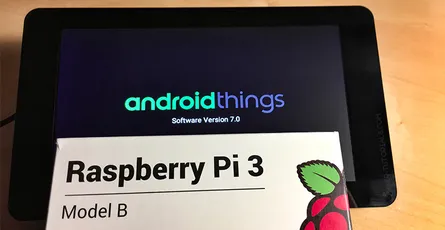
In diesem Tutorial wird erklärt wie du das IoT Betriebsystem Android Things auf einem Raspberry Pi 3 installierst, eine Verbindung mit dem ADB (Android Debug Bridge) herstellst und das WLAN am Raspberry Pi 3 einrichtest. Achtung Android Things ist ein Betriebssystem für IoT (Internet of Things) Geräte und hat keine grafische Benutzeroberfläche. Es ist vergleichbar mit Windows 10 IoT, welches eher für Hobby Entwickler gedacht ist. Android Things ist mehr für Systeme in Unternehmensbereichen gedacht. Inhalt Android Things auf einem Raspberry Pi 3 installierenLade dir das aktuelle [Android Things Image](http://Android Things) herunter und enpacke die Zip Datei.Um das Image so einfach wie möglich auf die SD-Karte zu kopieren, kannst du Etcher verwenden. Das Programm ist für Windows, Mac OSX und Linux verfügbar. Lade dir Etcher herunter und installiere es. Öffne Etcher und wähle das Android Things Image aus. Etcher wählt meist automatisch das richtige Ziel zum Kopieren des Image. Klick auf Flash! um den Schreibvorgang zu starten. Nachdem das Image erfolgreich auf die SD-Karte geschrieben wurde, kannst du die SD-Karte sicher Auswerfen.Steck die SD-Karte in dein Raspberry Pi 3, schließ ein Lan Kabel an und steck das Micro-USB Netzteil an. Android Things wird gebootet und zeigt dir die Netzwerkadesse an. adb connect IP-DES-RASPBERRY-PIADB (Android Debug Bridge) installieren Um eine Verbindung zu Android Things herzustellen, wird die Software-Schnittstelle Android Debug Bridge (ADB) verwendet. Damit kannst du auf das Android Gerät zugreifen und Befehle ausführen. Weitere Informationen findest du hier www.droidwiki.deADB (Android Debug Bridge) für Mac OSX installieren Installiere Homebrew auf deinem Mac /usr/bin/ruby -e "$(curl -fsSL https://raw.githubusercontent.com/Homebrew/install/master/install)" Jetzt kannst du mit Hilfe von Homebrew einfach und schnell ADB installieren. brew install android-platform-toolsADB auf Linux Ubuntu +12.10 und Debian Jessie installieren sudo apt-get install android-tools-adbMit ADB eine Verbindung zum Raspberry Pi herstellen Jetzt kannst du mit ADB eine Verbindung zum Raspberry Pi und Android Things herstellen. Die IP Adresse vom Raspberry Pi siehst du auf dem Startbild von Android Things. Ersetze IP-DES-RASPBERRY-PI im Befehl. adb connect IP-DES-RASPBERRY-PIWLAN Verbindung einrichten Ersetze NETWORK-SSID und WIFI-PASSWORT mit deinen WLAN Daten.adb shell am startservice -n com.google.wifisetup/.WifiSetupService -a WifiSetupService.Connect -e ssid NETWORK-SSID -e passphrase WIFI-PASSWORTDu kannst mit folgendem Befehl testen, ob du auf das Android Things Gerät per WLAN zugreifen kannst.adb shell ping IP-DES-RASPBERRY-PIMit dem Shortcut CTRL+C kannst du den Test wieder beenden.
- 15 Dec, 2016
- 2 Min. Lesezeit
Raspberry Pi Touchscreen Rechtsklick (rechte Maustaste) aktivieren mit twofing - Raspbian Jessie
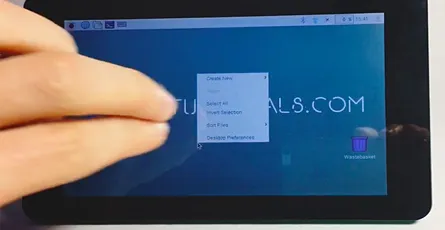
Leider unterstützt das Raspberry Pi 7 Touchscreen in Verbindung mit Raspbian Jessie kein Rechtsklick bzw. long touch für die rechte Maustaste. Mit dem Programm Twofing, kannst du mit Zwei Finger auf das Touchscreen tippen um ein Rechtsklick auszulösen.Inhalt Twofing installierenDu benötigst ein paar Programme um Twofing zu kompilieren. Falls ein paar dieser Programme schon installiert sind, erkennt apt-get dies automatisch.sudo apt-get update && sudo apt-get install build-essential libx11-dev libxtst-dev libxi-dev x11proto-randr-dev libxrandr-devLade dir Twofing herunter. wget http://plippo.de/dwl/twofing/twofing-0.1.2.tar.gzEntpacke die heruntergeladene Datei. tar -xvzf twofing-0.1.2.tar.gzNavigiere in den Ordner der beim entpacken erstellt wurde. cd twofing-0.1.2Starte den Kompiliervorgang und installiere Twofing make && sudo make installOptional Ich habe ein original Raspberry Pi 7 Touchscreen mit Raspbian Jessie verwendet und es trat ein Fehler beim starten von Twofing auf.twofing, the two-fingered daemon Version 0.1.2.20120708/dev/twofingtouch: No such file or directory Den Fehler kannst du wie folgt beheben. Öffne die 70-touchscreen-egalax.rules Datei mit dem Nano Text-Editor. sudo nano /etc/udev/rules.d/70-touchscreen-egalax.rules Lösche den kompletten Inhalt und füge folgenden Code ein.KERNEL=="event*",ATTRS{name}=="FT5406 memory based driver",SYMLINK+="twofingtouch",RUN+="/bin/chmod a+r /dev/twofingtouch" Beende den Texteditor mit CTRL+X und bestätige die Änderung mit YStarte den Raspberry Pi neu. sudo rebootLösche den nicht mehr benötigten Order von Twofing im Home Ordner. rm ~/twofing-0.1.2Starte twofing im Debug Modus und teste mit Zwei-Finger ob der Rechtsklick auf dem Touchscreen funktioniert. twofing --debug Mit CTRL+C kannst du das Programm wieder beenden. Wenn du den Befehle über SSH eingibst und nicht direkt am Raspberry Pi, wird der Befehl twofing --debug nicht funktionieren. Du musst erst festlegen, dass Twofing den Touchscreen verwendet. Dazu gibst du folgenden Befehl ein export DISPLAY=:0 und danach kannst du Twofing starten twofing --debug Hast du einen zusätzlichen Monitor über HDMI angeschlossen, musst du prüfen welche Kennzahl der Touchscreen hat. Mit dem Befehl who kannst du dir die Kennzahlen der Monitore anzeigen lassen. Quelle: http://raspberrypi.stackexchange.com/a/27881/14517Twofing autostart Damit du Twofing nicht nach jedem Neustart von Hand starten musst, kannst du eine Autostart Datei erstellen.Navigiere in den Autostart Ordner deines Heimverzeichnis. cd ~/.config/autostartErstell eine Datei mit dem Namen twofing.desktop und öffne sie. nano twofing.desktopFüge folgenden Text in die Datei ein.[Desktop Entry] Type=Application Name=Twofing Exec=twofing StartupNotify=false Beende den Texteditor mit CTRL+X und bestätige die Änderung mit Y
- 26 Nov, 2016
- 1 Min. Lesezeit
MagPi Dezember Ausgabe #52 erschienen | kostenlos
Die Dezember-Ausgabe des MagPi Magazin ist erschienen. Themen der 52. Ausgabe sindMerry Christmas Makes Build your own decorations and even make one out of the magazine cover Get started with electronics Learn to use a breadboard and get to grips with the GPIO pins Build a DIY alarm clock Wake up at dawn with our brilliant clock project Give your robot brains! Add sensors and artificial intelligence to your Pi robotDas MagPi Magazin 12.2016 kann hier kostenlos heruntergeladen werden. Die Druckausgabe kann auf PiHut für £5.99 bestellt werden.
- 21 Nov, 2016
- 1 Min. Lesezeit
Neuer Raspberry Pi 2B 1.2 mit 64-bit BCM2837 Prozessor
Ohne Ankündigung hat der Raspberry Pi 2B ein upgrade erhalten. Die Revision 1.2 des Raspberry Pi 2B wird seit September 2016 mit dem neuen BCM2837 Prozessor hergestellt. Die Rev. 1.2 unterscheidet sich nur vom Prozessor. Der verbaute Prozessor BCM2837 (64-bit ARM Cortex-A53) ist der selbe wie bei einem Raspberry Pi 3. Jedoch ist dieser auf 900 MHz gedrosselt (1200 MHz RPi3). Frühere Versionen hatten ein Broadcom BCM2836 (ARM Cortex-A7) verbaut. Der Preis beträgt ca. $35. Lohnt sich der kauf? Ein schnellerer Raspberry Pi 3 ist fast genau so teuer und hat zusätzlich noch ein Wifi und Bluetooth Modul verbaut. Quelle: RasPi.tv