Backup einer Raspberry Pi Speicherkarte via Mac (OSX) Terminal App erstellen
In diesem Tutorial zeige ich euch, wir ihr eine Sicherung eures Raspberry Pi Systems macht. Die Sicherung wird auf eurem Mac gespeichert und auch gleich komprimiert um Platz zu sparen. Wie ihr eure SD-Karte bei einem Fehler oder Crash wiederherstellt wird auch beschrieben.
Voraussetzungen:
SD-Karte mit zu sicherndem Raspberry Pi Betriebssystem
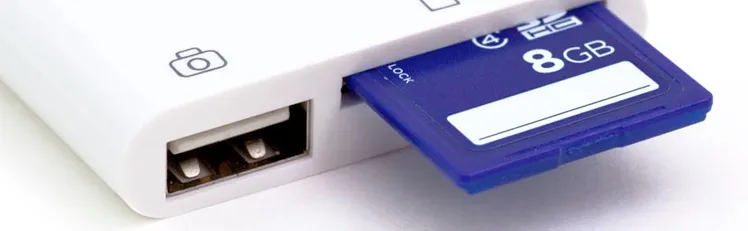
SD-Karten Slot am Macbook oder ein Card-Reader
SD-Card Backup mit Terminal erstellen
zu klonende SD-Karte in den Card-Reader stecken
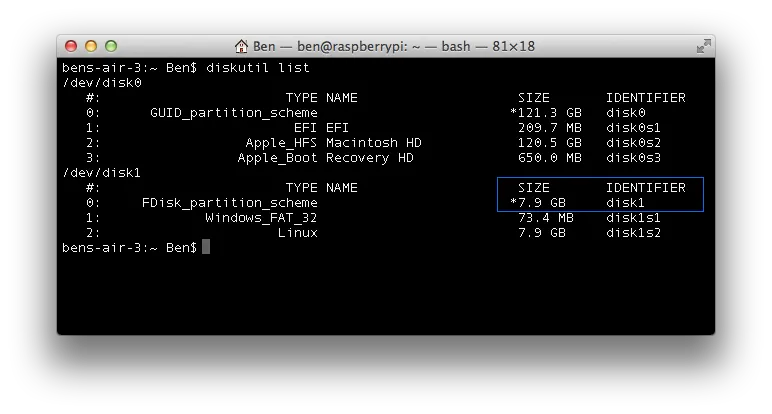
Terminal App öffnen (Programme->Dienstprogramme-Terminal) und mit folgendem Befehl den Namen/Ort der Speicherkarte finden
diskutil listEs erscheint eine Liste mit allen Speichermedien. Die zu klonende SD-Karte erkennt ihr an ihrer Speichergröße unter Size oder ihrem Namen. In diesem Beispiel heißt sie /dev/disk1.
Der folgendem Befehl erstellt ein Image von der SD-Karte, komprimiert es und speichert es auf eurem Desktop. disk1 müsst ihr durch den Namen eurer SD-Karte ersetzen.
sudo dd bs=4m if=/dev/disk1 | gzip > ~/Desktop/rpi-image.gzFalls ihr nach einem Passwort gefragt werdet, gebt das Passwort für euren Mac ein (nicht wundern während der Eingabe werden keine Zeichen angezeigt), dann mit
ENTERbestätigen.Der Kopiervorgang dauert eine ganze Weile (30min–2Std). Sobald der Vorgang abgeschlossen ist erhält man eine Meldung (während des Kopieren erhält man kein Rückmeldung).
Tipp
Mit
ctrl+tkönnt ihr anzeigen lassen wie viel bytes schon auf die SD-Karte geschrieben wurden.

Wiederherstellen der SD-Karte via Terminal
Die zu wiederherstellende SD-Karte in den Card-Reader stecken.
Name der SD-Karte mit folgendem Befehl herausfinden.
diskutil listSD-Karte Unmounten mit (disk1 mit dem Namen eurer SD-Karte ersetzen)
diskutil umountDisk /dev/disk1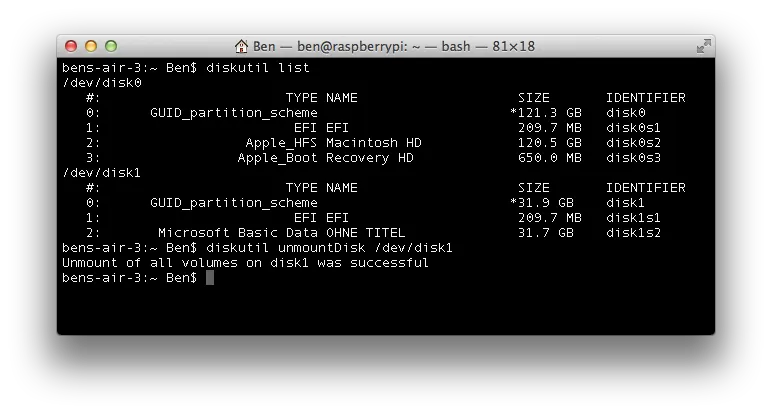
Jetzt formatieren wir die SD-Karte im FAT16 Format. (Achtung es werden alle Daten auf diesem Speichermedium gelöscht. Unbedingt darauf achten das ihr das richtige Speichermedium wählt)
sudo newfs_msdos -F 16 /dev/disk1Ihr müßt wieder das Passwort eures Mac eingeben und mit [ENTER] bestätigen.
Option -F 16 gibt an das die Karte im FAT 16 Format formatiert werden soll.
Um das zuvor erstellte Backup auf die SD-Karte zu übertragen verwendet ihr folgenden Befehl.
sudo gzip -dc ~/Desktop/rpi-image.gz | sudo dd bs=4m of=/dev/disk1Tipp
Falls eure Backup .gz sich an einem anderen Speicherort befindet, schreib den Befehl bis
sudo dd if=und dann zieht ihr die .dmg Datei per Drag and Drop auf das Terminal Fenster. Der Pfad zur Datei wird automatisch eingefügt und ihr schreibt den Rest des Befehls weiterof=/dev/disk1.