Showing Posts From
Allgemein
- 05 May, 2019
- 8 Min. Lesezeit
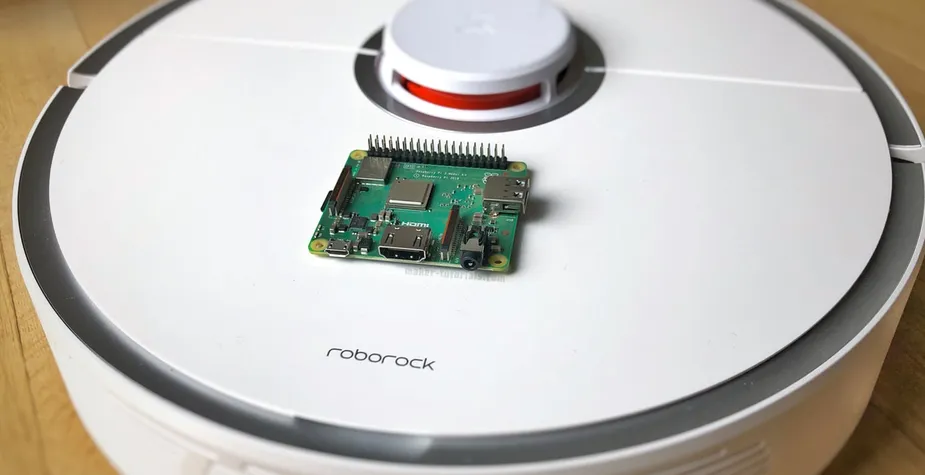
Xiaomi Roborock Saugroboter mit Raspberry Pi hacken/rooten (ohne cloud upload)
Ziel dieser Anleitung ist es, den Xiaomi/Roborock Saugroboter ohne Internet/Cloud zu betreiben. Es sollen keine persönlichen Daten hochgeladen werden können.Unterstützte Geräte: alle Roborock mit LDS (S5, S50, S55), Xiaomi MiEin Saug- und Wischroboter ist eine sehr große Hilfe bei einer großen Wohnung. Da die Preise in diesem Jahr stark gesunken sind, habe ich angefangen verschiedenen Modelle zu vergleichen. Die Funktion, dass der Saugroboter die Räume mit einem Laser abscannen kann und eine Karte der Wohnung erstellt, war mir wichtig. So kann der Saugroboter selbständig durch die Wohnung navigieren und die Räume schneller saugen, als ein Saugroboter der nach dem Zufallsprinzip vorgeht. Leider "benötigen" die Saugroboter mit Raumerkennung eine aktive Internetverbindung, um zu funktionieren. Damit habe ich ein großes Problem, da alle persönlichen Daten in die Cloud des Herstellers hochgeladen werden. Man hat keine Wahl ob bzw. welche Daten man freigibt. Mir ist es ein Rätsel warum das mit der deutschen Datenschutzverordnung möglich ist. Nach einer Recherche, habe ich das Dustcloud Projekt gefunden, mit der es möglich ist, Xiaomi/Roborock Saugroboter zu rooten. Mit dem Root-Zugang hat man uneingeschränkten Zugriff auf das System des Saugroboters und kann beliebige Software darauf installieren. Damit du den Saugroboter im eigenen Netzwerk steuern kannst, wird die Web-App Valetudo auf dem Saugroboter installiert. Benötigt wird:Roborock mit LDS (S5, S50, S55), Xiaomi Mi Raspberry Pi (A+ ist ausreichend) mit Micro-SD Kart, Monitor, Maus u TastaturDie Anleitung muss auf einem Linux (Debian) System ausgeführt werden (Windows/Mac OSX nicht möglich). Deshalb benötigst du den Raspberry Pi. Alternativ kannst du auch eine Virtuelle Machine mit Debian verwenden. Bei einigen Schritten kann es zu Problemen kommen, da die Programme mit der Netzwerkverbindung der Virtual Machine nicht zurecht kommen. Ich übernehme keine Haftung für Schäden. Beachte auch das die Garantie des Gerätes verfällt. Es ist möglich die original Firmware wieder auf das Gerät zu spielen. Inhalt Update 19.05.2019: Deutsche Sprachdatei hinzugefügt (Schritt 12) 15.09.2019: Python Befehle an Python 3 angepasst Firmware Flashen Teil. Danke an Benjamin und den anderen Hilfreichen Kommentatoren. Dustcloud/Dummycloud, Valetudo und Firmware herunterladenInstalliere Raspbian auf deinem Raspberry Pi. Eine einfache Anleitung findest du hier. Schritt 1 in dieser Anleitung ist ausreichend. WLAN kannst du im Raspbian Desktop einstellen.Aktualisiere die Paketlisten um die neuesten Software Versionen installieren zu können. Danach werden ein paar Programme installiert, die zum "rooten" benötigt werden. (&& verbindet zwei Befehle) sudo apt-get update && sudo apt-get install -y ccrypt git wget unzip dos2unixErstell einen Ordern mit dem Name rockrobo im Heimverzeichnis (/home/pi) und navigiere in den neu erstellten Ordner. mkdir ~/rockrobo && cd ~/rockroboKlone/kopiere das Dustcloud Repository in den aktuellen Ordner (rockrobo) mit Git. git clone https://github.com/dgiese/dustcloud.gitErstelle im rockrobo Ordner einen neuen Ordner valetudo und navigiere hinein. mkdir valetudo && cd valetudoJetzt musst du die aktuelle Valetudo Datei in den valetudo Ordner herunterladen. Geh dazu auf die Valetudo Release Seite. Dort sind alle Versionen aufgelistet. Bei mir ist es die Version 0.3.1. Scroll etwas nach unten bis zur "Assets" Auflistung. Kopiere dort den Link zur "valetudo" Datei. Ersetze dann den Link nach dem wget Befehl. wget https://github.com/Hypfer/Valetudo/releases/download/0.3.1/valetudo Nachdem du den Befehl ausgeführt hast, sollte sich eine Datei "valetudo" im aktuellen Ordner Befinden. Das kannst du mit dem Befehl ls prüfen.Erstell im valetudo Ordner einen neuen Ordner, mit dem Namen deployment und navigiere hinein. mkdir deployment && cd deploymentLade die valetudo.conf Datei herunter. wget https://github.com/Hypfer/Valetudo/raw/master/deployment/valetudo.confErstell im deployment Ordner einen neuen Ordner, mit dem Namen etc und navigiere hinein. mkdir etc && cd etc Lade die hosts und die rc.local Datei herunter. wget https://github.com/Hypfer/Valetudo/raw/master/deployment/etc/hostswget https://github.com/Hypfer/Valetudo/raw/master/deployment/etc/rc.local In der hosts Datei sind alle bekannten Xiaomi/mi.com/RoboRock Server vermerkt. Dies verhindert das deine Daten in die Cloud hochgeladen werden. In der rc.local Datei wird festgelegt, dass der Datenaustausch mit der Xiaomi/mi.com/RoboRock Cloud auf die interne Dummycloud umgeleitet wird. So wird dem RoboRock System vorgegaukelt das es nach "Hause telefoniert".Navigiere zurück in die oberste Ebene des rockrobo Ordners cd ~/rockrobo und erstelle dort einen neuen Ordner mit dem Namen rrlogd-patcher. Navigiere hinein. mkdir rrlogd-patcher && pushd rrlogd-patcher Lade die patcher.py Datei herunter. wget https://raw.githubusercontent.com/JohnRev/rrlogd-patcher/master/patcher.py Das Python script rrlogd-patcher sorgt dafür das die Cleaning Logs nicht verschlüsselt werden. Das ist nötig um sie später in der Valetudo App anzeigen zu lassen.Navigiere wieder zurück in die oberste Ebene des rockrobo Ordners cd ~/rockrobo und erstelle einen neuen Ordner mit dem Namen firmware und navigiere hinein. mkdir firmware && cd firmware Schau auf der Dustcloud Seite nach, welche die aktuellste getestete Firmware vom Roborock ist. Achte darauf das du die richtige Generation wählst (Roborock S5 ist z.B. Gen2). Ersetze den letzten Teil der URL (v11_001810.fullos.pkg) mit dem Dateinamen deiner Firmwareversion. wget https://cdn.awsbj0.fds.api.mi-img.com/rubys/updpkg/v11_001810.fullos.pkg Wenn du die Firmware nicht herunterladen konntest, probier einen anderen Server. Nicht alle Versionen sind auf allen Servern verfügbar.Du benötigst noch eine Sprachdatei. Diese findest du hier. Lade mit folgendem Befehl die deutsche Sprachdatei herunter (in den Firmware Ordner). wget https://dustbuilder.xvm.mit.edu/pkg/voice/de.pkgDein rockrobo Ordner sollte jetzt folgende Struktur haben.rockrobo/ ├── dustcloud │ ├── cloudprotocol.pdf │ ├── devices │ ├── docker │ ├── dummycloud │ ├── dustcloud │ ├── LICENSE │ ├── Pipfile │ ├── Pipfile.lock │ ├── presentations │ └── README.md ├── firmware │ ├── v11_001810.fullos.pkg │ └── de.pkg ├── rrlogd-patcher │ └── patcher.py └── valetudo ├── deployment │ └── etc │ ├── hosts │ └── rc.local └── valetudoSSH Key erstellen Der SSH Key wird benötigt, um dich später mit deinem gerooteten Roborock per SSH zu verbinden.Prüfe ob schon ein SSH Key existiert. Wenn die Meldung angezeigt wird, dass die Datei oder Verzeichnis nicht gefunden wurde, gibt es noch keinen SSH Key. cat ~/.ssh/id_rsa.pubErstelle einen neuen SSH Key mit folgendem Befehl. ssh-keygen Speicherort (~/.ssh/id_rsa) mit Enter bestätigen. Das Passwort kannst du leer lassen und mit zwei mal Enter Bestätigen.Firmware "patchen" und Image erstellen Bevor du die Firmware auf den Roborock kopierst, muss sie "gepatched" werden. Sonst hast du später keinen Root-Zugang zum Roborock und der Saugroboter kann nicht ohne Xiaomi Cloud betrieben werden.Navigiere wieder in den rockrobo Ordner cd ~/rockrobo und erstelle einen neuen Ordner image und navigiere hinein. mkdir image && cd imageFühre jetzt den Befehl aus, der die Firmware patch/rootet. Für eine bessere Übersicht habe ich den Befehl in mehrere Zeilen aufgeteilt. Durch Backslash \ am Ende jeder Zeile kannst du den Befehl so in dein Terminal einfügen und er wird als eine Zeile interpretiert. Wichtig ist noch, dass du den Dateiname der zuvor gespeicherten Firmware anpasst (bei mir v11_001810.fullos.pkg).sudo ../dustcloud/devices/xiaomi.vacuum/firmwarebuilder/imagebuilder.sh \ --firmware=../firmware/v11_001810.fullos.pkg \ --soundfile=../firmware/de.pkg \ --public-key=$HOME/.ssh/id_rsa.pub \ --valetudo-path=../valetudo \ --disable-firmware-updates \ --ntpserver=fritz.box \ --rrlogd-patcher=../rrlogd-patcher/patcher.py \ --replace-adbd Hier der selbe Befehlt in einer langen Zeile, falls du Probleme hast.sudo ../dustcloud/devices/xiaomi.vacuum/firmwarebuilder/imagebuilder.sh --firmware=../firmware/v11_001810.fullos.pkg --soundfile=../firmware/de.pkg --public-key=$HOME/.ssh/id_rsa.pub --valetudo-path=../valetudo --disable-firmware-updates --ntpserver=fritz.box --rrlogd-patcher=../rrlogd-patcher/patcher.py --replace-adbd Falls du keine Fritzbox hast, entferne die Zeile mit dem Parameter --ntpserver, oder ersetze fritz.box mit der IP des NTP Server.--firmware: gibt an wo die original Firmware gespeichert ist --soundfile: gibt an wo die Sprachdatei gespeichert ist, die später vom Saugroboter verwendet werden soll (hier englisch) --public-key: gibt an wo der Public SSH Key gespeichert ist --valetudo-path: gibt an wo das Valetudo Programm gespeichert ist --disable-firmware-updates: schaltet automatische Firmware Updates aus (wichtig da sonst der root Zugang verloren gehen kann) --ntpserver: IP des NTP Servers (Zeitserver) --rrlogd-patcher: gibt an wo das rrlogd-patcher script gespeichert ist --replace-adbd: falls etwas schief geht, kannst du noch per USB auf den Saugroboter zugreifenFirmware auf den Roborock Saugroboter flashen Jetzt muss das patchte Firmware Image auf den Roborock Saugroboter kopiert (flashen) werden.Installiere die benötigten Programme. sudo apt-get install -y python3 python3-pip python3-venv python3-dev libffi-dev libssl-devOptional: Erstell eine virtuelle Umgebung für die Python Pakete. Eine genaue Erklärung findest du in den Kommentaren. python3 -m venv .venvInstalliere wheel, damit weitere Pakete automatisch installiert werden können. pip3 install wheelInstalliere python-miio pip3 install python-miioSetze jetzt das WLAN des Roborock zurück, indem du die Zwei Tasten rechts und links neben dem Power Knopf gleichzeitig gedrückt hälst. Du kannst auch die Reset Taste unter der Klappe gedrückt halten.Verbind jetzt den Raspberry Pi mit dem WLAN des RoboRock. roborock-vacuum-s5-…. Wenn der Raspberry Pi mit dem WLAN des Roborock verbunden ist, kannst du die Firmware übertragen (flashen). Wichtig ist das du den Dateinamen der Firmware anpasst. Lass dir den Namen mit ls anzeigen. ls outputpython3 ~/rockrobo/dustcloud/devices/xiaomi.vacuum/firmwarebuilder/flasher.py -f output/v11_001810.fullos.pkg Diesen Befehl im images Ordner ausführen. ~/roborock/images Die Firmware wird übertragen. Danach wird sie auf dem RoboRock installiert. Das dauert ca. 5-10min. Den Saugroboter währenddessen nicht ausschalten! Wenn der Roborock die Start-Melodie abspielt, weisst du das die Installation beendet ist.Valetudo Webapp öffnen/ WLAN Einstellen, Roborock Steuern Auf dem Xiaomi Saugroboter läuft jetzt die Firmware mit Root-Zugang, die Valetudo Web-App und Dummycloud. Wenn dein Computer noch mit dem Roborock WLAN verbunden ist, kannst du im Browser die URL http://192.168.8.1 aufrufen. Saugroboter mit deinem WLAN verbinden. In der Valetudo Web-App unter Settings -> WIFI -> WIFI Settings kannst du deinen WLAN Namen und Passwort eingeben. Nach dem Bestätigen des Button "Save new Wifi configuration", startet der Saugroboter neu und verbindet sich mit deinem WLAN Netzwerk (das Roborock eigene WIFI verschwindet). Verbinde dein Computer mit dem zuvor eingestelltem WIFI und rufe die URL http://rockrobo/ auf.Valetudo App startet nicht/ ist nicht erreichbar. Falls die Valetudo Web-App sich nicht im Browser öffnet, kann es sein das sie manuell gestartet werden muss. Verbinde dich dazu per SSH mit deinem Roborock Saugroboter. Dein Computer muss mit dem WIFI des Roborock verbunden sein. Führe folgenden Befehl im Terminal aus, um dich per SSH zu verbinden. Es sollte der selbe Computer/Raspberry Pi sein, auf dem du vorher den SSH Key erstellt hast, oder du kopierst den Public SSH Key auf einen anderen Rechner. ssh root@rockrobo Starte jetzt valetudo service. service valetudo start
- 05 Jan, 2018
- 2 Min. Lesezeit
Monero Wallet in 2 Schritten erstellen und XMR Empfangen und Senden
Wie man schnell und einfach eine Wallet für die Kryptowährung Monero erstellt und XMR Coins empfängt und sendet. Inhalt Monero Web Wallet erstellenÖffne die Seite mymonero.com und klicke oben auf "CREATE A NEW ACCOUNT".Scroll auf der nächsten Seite nach unten. Dort wird dein Private Login Key angezeigt. Diesen benötigst du später, um dich in deine Web Wallet einzuloggen. Drucke den Private Login Key aus, oder speichere ihn mit einem sicheren Passwortmanager wie 1Passwort ab. Gib den Private Login Key niemals weiter. Mit diesem Key hat jeder vollen Zugriff auf deine Wallet. Verlierst du den Private Login Key, kannst du nicht mehr auf deine XMR in der Wallet zugreifen und sie sind verloren. Hast du den Private Login Key gesichert, kopiere den Private Login Key in das darunter liegende Feld und klicke auf "I've written down my Private Login Key, log me in!". Unter "Account -> Review Login Key" kannst du dir deinen Private Login Key noch einmal anzeigen lassen. Private Login Key auf dem Bild ist nur für den Test.GESCHAFFT du hast deine Monero Wallet erstellt! Deine Monero Wallet Adresse findest du unter der Überschrift "Address". Diese Adresse kannst du öffentlich angeben, um XMR zu empfangen.SicherheitDie Web Wallet ist für den alltäglichen Gebrauch gedacht und sollte nicht für große Mengen an XMR verwendet werden. Dazu eignet sich ein Ledger Nano S, oder Trezor Wallet besser. Achte darauf das du auf der richtigen https://mymonero.com Seite bist. Das erkennst du an dem Schloss in der Adresszeile deines Browser. Als alternative Login Variante kannst du dich auch mit deiner Account Address (Public), View Key (Private) und Spend Key (Private) anmelden. Diese findest du unter "Account -> Account Details". Die Private Keys dürfen nicht weitergegeben werden!!! View Key: Mit diesem Key läßt sich das Guthaben der Monero Wallet anzeigen, ohne sich in die Wallet einzuloggen.
- 29 Dec, 2017
- 4 Min. Lesezeit
NEO Wallet erstellen für Einsteiger - mit NEON Wallet NEO/GAS senden und empfangen
Du hast dir NEO Coins gekauft, oder interessierst dich für die Kryptowährung NEO/GAS. In dieser Anleitung erkläre ich wie du die Open Source NEON Wallet einrichtest und deine NEO zu dieser Wallet senden kannst. Die NEON Wallet wurde von der unabhängigen internationalen Entwicklergruppe "City of Zion" programmiert. Der Quellcode wurde zu 100% Sicher beurteilt. Inhalt NEON Wallet einrichtenAls erstes benötigst du die NEON Wallet Software. Diese ist für Windows, Mac OSX und Linux verfügbar. Du kannst die Neon Wallet Software hier herunterladen. http://neonwallet.comNach der Installation öffne das NEON Wallet Programm. Klick auf "Create a new wallet".Du musst jetzt ein Passphrase eingeben um deine NEON Wallet zu Schützen. Eine Passphrase ist ein besonders langes Passwort welches aus mehreren Wörtern bestehen kann und schwer zu erraten ist. Eine Passphrase kann wie folgt aussehen:ortega locking senators heads garage TWNVZ-YIKQJ-KAQFI-YUUHS-QFROB Falls dir selbst keine lange Passphrase einfällt, kannst du die Seite useapassphrase.com benutzen. Nutze die Seite als Hilfe und verändere die generierte Passphrase. Klicke auf "Generate keys". Das Generieren kann ein paar Sekunden dauern.Dir wird jetzt deine Passphrase noch einmal angezeigt und deine generierten Keys.Passphrase: Public Address: öffentliche Adresse deiner Wallet (wird benötigt um Neo/Gas zu Empfangen) Encrypted Key: Private Key (geheim): damit kannst du deine Wallet wieder herstellen, oder eine Webwallet in Neon importieren Klick auf Print um dir die Keys und Passphrase auszudrucken. Lege sie an einen, besser an zwei sichere Orte. Du kannst sie zusätzlich auf einen USB Stick speichern und diesen in einem Safe aufbewahren. Wenn du die Keys und Passphrase verlierst, kannst du nicht mehr auf deine Wallet zugreifen. Die NEO darin sind unwiderruflich verloren. Du musst zusätzlich eine verschlüsselte Datei mit den Keys lokal abspeichern. Die NEON Wallet greift dann darauf zu und fragt die Passphrase ab. So erhält die NEON Wallet Zugriff. Gibt der Datei einen beliebigen Name und klick auf "Save Key". Du kannst mehrere Wallt's mit NEON erstellen und verwalten. Wenn eine Meldung erschienen ist, dass die Datei gespeichert wurde, klicke auf "Back".Du solltest jetzt wieder die Startseite der Wallet sehen. Klick auf "Login using a saved wallet".Wähle jetzt die zuvor erstellte Datei aus und gibt deine Passphrase ein. Klick auf "Login", um die Wallet zu öffnen. Dies kann wieder ein paar Sekunden dauern.Du hast es geschafft. Deine NEON Wallet für NEO Coins ist eingerichtet und bereit zum füllen mit NEO oder NeoGas (GAS). Auf der linken Seite siehst Details zu deiner NEO Wallet und auf der rechten Seite eine Übersicht aller Transaktionen. Die Public Neo Address ist die Adresse, an die du NEO sendest, um NEO/GAS zu empfangen. Diese Adresse kannst du öffentlich weitergeben um Zahlungen zu erhalten. Die Passphrase, Encrypted Key und den Private Key musst du unbedingt geheim halten und darfst du niemals weitergeben. Damit erhält jeder den vollen Zugriff auf deine Wallet.NEO Coins an deine NEON Wallet senden Wenn du das erste mal NEO an deine NEON Wallet sendest, solltest du mit einem kleinen Betrag testen ob alles funktioniert. Achtung: Man kann nur ganze NEO's zu NEO Wallets senden. Wenn du zum Beispiel 1,7 NEO an deine Wallet sendest, kommen dort nur 1 NEO an. Das ist bei NEO leider so implementiert. Also keine NEO mit Nachkommastellen senden. Es sei den, die Exchange Seite (wie Bittrex) verlangt Gebühren für das Withdrawal. Binance verlangt keine NEO Withdrawal Gebühren.Kopiere die Public Neo Address aus deiner NEON Wallet, indem du auf das kleine Icon dahinter klickst.Je nachdem wo deine NEO aktuell sind, musst du dort die eben kopierte Public Neo Address als "Withdraw Address" angeben. Beispiel: NEO von Binance zur NEON Wallet senden Auf Binance.com kannst du NEO Währung schnell (ohne Ausweiskontrolle) kaufen. Klicke dort auf "Funds -> Deposits Withdrawals" Suche nach NEO und klick auf "Withdrawal". Füge dann deine Public Neo Address ein, die du vorher aus der NEON Wallet kopiert hast. Gib einen Betrag ein, den du an deine NEON Wallet senden möchtest (NUR GANZE NEO SENDEN). Überprüfe die Public Neo Address noch einmal und klicke auf "Submit".Nach ein paar Minuten sollten die Transaktion durchgeführt sein und in deiner NEON Wallet angezeigt werden. Bei mir waren es 6 Minuten.Falls dir die Anleitung gefallen hat, würde ich mich über eine kleine Spende an GAS freuen. Meine NEO Address ist: AVRovRSkCz25Z1EZJmkZQrXdU6AUZ4FfpV Bitte keine NEO mit Nachkommastellen senden. Für kleine Beträge eignet sich GAS (NeoGas) besser. GAS kannst du auch auf Binance kaufen. Falls jemand einen Fehler mit dem gesendet Betrag gemacht hat, sende ich es zurück.
- 23 Dec, 2017
- 4 Min. Lesezeit
Bitcoin, Ethereum, Litecoin, oder Bitcoin Cash auf Coinbase einfach und sicher kaufen/verkaufen
Inhalt Coinbase Konto Einrichten, Verifizieren und Zahlungsmittel hinzufügen.Erstelle einen Account auf der Coinbase.com Seite. Achte darauf das du deine richtige E-Mail Adresse angibst und ein sicheres Passwort wählst. Wenn du dich über diesen Link (https://www.coinbase.com/join/5a220fe39bca3b012fe8cbe3) bei Coinbase registrierst und Kryptowährung im Wert von min. 85€ kaufst/verkaufst, erhalten wir beide Bitcoins im Wert von 8€ kostenlos.Du erhältst eine E-Mail von Coinbase, um deine E-Mail Adresse zu bestätigen. Klicke auf den blauen Button mit dem Text "E-Mail-Adresse bestätigen".Du wirst jetzt gebeten deine Handy Nummer anzugeben. Diese dient dann zur Zwei-Faktor-Authentifizierung. Das erhöht die Sicherheit deines Accounts. Keine Sorge du erhältst keine Werbe SMS. Um bei Coinbase Bitcoin oder Ethereum kaufen/verkaufen zu können, musst du leider ein paar weitere Schritte durchführen. Das ist bei den meisten Anbietern wie Bitstamp, oder Kracken gleich aufwändig. Dies ist leider notwendig, um Geldwäsche und anderen Betrügereien vorzubeugen. Scroll auf dem Dashboard etwas nach unten und klicke auf "Verifizieren Sie Ihre Identität". Du hast jetzt die Wahl dich mit deinem Reisepass, Führerschein, oder Ausweis zu verifizieren. Ich habe den Ausweis (Foto ID) gewählt, da dort die Adresse mit vermerkt ist. Achte darauf das auf dem Foto alles gut lesbar ist. Bei einem vorherigen Versuch mit dem Führerschein wurde die Verifizierung abgelehnt. Durch den Ansturm auf die Kryptowährungen dauert die Verifizierung etwas länger. Auf Coinbase wurde bei mir die Verifizierung am schnellsten abgeschlossen (6 Stunden). Bei Bitstamp warte ich nach 2 Wochen immer noch auf eine Bestätigung und Kracken hatte die Verifizierung komplett geschlossen.Der letzte Schritt um die Einrichtung deines Kontos abzuschließen, ist es eine Zahlungsmethode hinzuzufügen. Du hast die Möglichkeit deine Kreditkarte oder ein Bankkonto anzugeben. Unter Einstellungen -> Zahlungsmethoden kannst du ein Zahlungsmittel hinzufügen. Kreditkarte als Zahlungsmittel Aktuell unterstützt Coinbase Kreditkarten von den Anbietern Visa, MasterCard und Maestro. Wenn du deine Kreditkartendaten angegeben hast, kannst du Bitcoin (BTC), Ethereum (ETH), Litecoin (LTC), oder Bitcoin Cash (BCH) bis zu einem wöchentlichen Wert von 500€ kaufen. Achtung beim Kauf mit Kreditkarte entstehen höhere Gebühren (3,99%) und sollte nur für kleinere Beträge genutzt werden, bei denen es schnell gehen soll. Bankkonto als Zahlungsmittel Mit dem Bankkonto kannst du höhere Beträge an Kryptowährung auf Coinbase kaufen und sparst auch an Gebühren. Einzahlungen an Coinbase per Bankkonto (SEPA) sind gebührenfrei. Auszahlungen kosten günstige 0,15€ pro SEPA Auftrag. Wenn du ein Bankkonto hinzugefügt hast, wirst du aufgefordert einen geringen Betrag auf das Coinbase Bankkonto zu überweisen. Dadurch wird sichergestellt das du der Eigentümer dieses Bankkonto bist. Ich habe 3cent überwiesen und am nächsten Werktag wurde es auch schon bestätigt. Das Coinbase Konto ist auf einer Bank in ESTONIA/Estland. Das ist normal, nicht wundern. Ich habe nicht gewartet bis mein Konto verifiziert wurde und sofort einen mittleren Betrag hinterher Überwiesen, da ich in Eile war. Es hat geklappt und wurde auch am nächsten Werktag auf Coinbase gutgeschrieben. Achte unbedingt auf den Betreff der Überweisung! Du erhältst eine Referenznummer für den Betreff, wenn du auf Konten -> EUR Wallet -> Einzahlen klickst.Kaufen und verkaufen von Bitcoin (BTC), Ethereum (ETH), Litecoin (LTC), oder Bitcoin Cash (BCH) Coinbase bietet eine übersichtliche und sichere Möglichkeit Bitcoin, Ethereum, Litecoin, oder Bitcoin Cash zu kaufen/verkaufen. Es ist aber nicht die Methode Kryptowährung zum besten Preis zu kaufen oder verkaufen. Klick auf Kaufen/Verkaufen. Auf dieser Seite kannst du in 5 Schritten Kryptowährung kaufen und verkaufen.wähle die gewünschte Kryptowährung aus (Bitcoin, Ethereum, Litecoin, oder Bitcoin Cash) wähle eine Zahlungsmethode (Kreditkarte, EUR Wallet) leg fest wieviel du kaufen möchtest überprüfe die Gebührentabelle (Kreditkarte->hohe Gebühren, EUR Wallet/SEPA günstig) klick auf den Button "Sofortkauf von ..." um den Kauf abzuschließenSicherheitwähle ein Passwort mit min. 8 Zeichen, Groß- und Kleinbuchstaben, Zahlen und min. einem Sonderzeichen wie .,!?*+- aktiviere die Zwei-Faktor-Authentifizierung sende deine Kryptowährung an eine sichere Hardware Wallet wie den Ledger Nano S, oder Trezor WalletErfahrung und Meinungdie Seite ist übersichtlich aufgebaut und einfach zu bedienen durch die Zwei-Faktor-Authentifizierung ist dein Konto recht gut abgesichert die Verifizierung wurde am schnellsten von allen Anbietern bestätigt (Kracken, Bitstamp) vertrauenswürdiges Unternehmen mit Firmensitz in England günstige Gebühren in Verbindung mit dem SEPA Verfahren schnelle Abwicklung mit SEPA innerhalb von einem WerktagWer nicht warten möchte, kann auf Changelly.com direkt ohne Verifizierung folgende Kryptowährung mit Kreditkarte kaufen. Ethereum (ETH), Monero (XMR), Zcash (ZEC), Dash (DASH), Ether Classic (ETC), Litecoin (LTC), Dogecoin (DOGE), Bitcoin Cash (BCH), Bitcoin Gold (BTG), DigiByte (DGB), Expanse (EXP), GameCredits (GAME), Lisk (LSK), Gulden (NLG), Nxt, PotCoin (POT), Power Ledger (POWR), Syscoin (SYS), TokenCard (TKN), DigitalNote (XDN) Changelly berechnet eine Tauschgebühr von 0,5%
- 08 Jun, 2017
- 4 Min. Lesezeit
Arduino Pro Micro als Keyboard/Tastatur Controller - Teensy 2.0 alternative
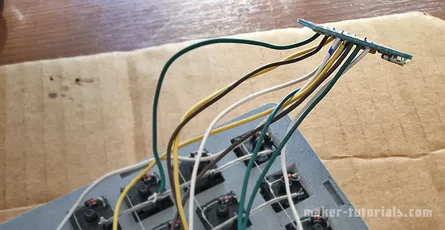
Wer eine Tastatur oder Gamepad selber bauen möchte, benötigt dafür einen Controller. Dieser wandelt die Tastensignale um und sendet sie an den Computer weiter. Die Firmware auf dem Controller legt fest, welche Taste welche Funktion/Zeichen hat. In dieser Anleitung erkläre ich dir, wie du die Keyboard Firmware QMK auf den Arduino Pro Micro kopierst/flash (Mac OSX und Linux). Vor-Nachteile des Arduino Pro Micro zu einem Teensy 2.0günstiger (ca. 10€ Amazon ca. 3€ Aliexpress) als ein Teensy 2.0 (13-30€ Amazon ca. 14€ Aliexpress) etwas kleiner Micro USB (Teensy 2.0 hat ein Mini-USB Anschluss) etwas umständlicher zu flashen weniger Ports (Mit dem Arduino Pro Micro kannst du eine Tastatur mit max. 81 Tasten 9x9 steuern.)Du benötigst die 5V Version des Arduino Pro MicroAls erstes musst du die Firmware für deine Tastatur erstellen. Dabei legst du das Layout der Tastatur fest (wo welche Tasten sind und welche Funktion sie haben). Eine ausführliche Beschreibung (Englisch) findest du hier docs.qmk.fm Das Erstellen des Layouts geht aber auch einfacher. Auf der Seite keyboard-layout-editor.com kannst du dir leicht dein eigenes Keyboard Layout zusammen klicken. Die Seite unterstützt nicht alle Funktionen der QMK Firmware. Diese sind aber meistens Pro Funktionen. Auf der Seite wird das Layout für mein Gamepad angezeigt, welches ich in einem späteren Tutorial erklären werde. Du kannst oben auf Preset -> Blank Layout klicken um ein neues Tastatur-Layout zu beginnen. Wenn dein Layout fertig ist, klickst du unten auf Raw data und kopierst dir den Text in der Box. Auf kbfirmware.com kannst du die QMK Firmware online erstellen/kompilieren lassen. Kopiere dazu den Text aus dem vorherigen Schritt in die Textbox über Import und klicke auf Import. Jetzt wird dir der Verdrahtungsplan angezeigt. Detaillierter englischer Beitrag (Keyboard Matrix Help von Dave Dribin). Im Tab Compile kannst du dir die Hex-Datei (Firmware) herunterladen. Du benötigst das Programm avrdude, um den Arduino Pro Micro mit der Firmware zu bespielen/flashen. Mehr Infos zu avrdude findest du auf mikrocontroller.net/articles/AVRDUDE. Mac OSX Am Mac kannst du avrdude über Homebrew installieren. Installiere Homebrew (Infos auf der Seite) und installieren dann avrdude mit folgendem Befehl. brew install avrdude Linux Auf Linux kannst du avrdude über den Paket-Manager installieren. sudo apt-get update && sudo apt-get install avrdudeVerbinde den Arduino Pro Micro mit dem Computer über das USB Kabel. Öffne den Terminal/CLI und gib folgenden Befehl ein. ls /dev/tty* | grep usb Jetzt wird dir der Port des Pro Micro angezeigt.Das Pro Micro muss in den Bootloader Modus gebracht werden um dir Firmware aufspielen zu können. Gib folgenden Befehl noch einmal ein, aber drück noch nicht Enter! ls /dev/tty* | grep usb Nimm dir eine Büroklammer (auseinander Biegen), oder ein kurzes Kabel und verbinde den RST und GND Port. Das Pro Micro Board wird neu gestartet und 8 Sekunden im Bootloader Modus bleiben. Danach wird die Firmware wieder gestartet. Führe jetzt den obigen Befehl innerhalb der 8 Sekunden aus. Es sollten dir jetzt zwei Ports angezeigt werden. Die zwei Ports sind ein Indikator dafür, dass sich das Arduino Pro Micro im Bootloader-Modus befindet. Den dazugekommenen Port (bei mir /dev/tty.usbmodem1421) können wir für das flashen der Firmware verwenden. Falls du Probleme hast, versuch einen anderen USB-Port an deinem Computer, oder wechsle das USB-Kabel. An meinem MacBook Air musste ich den rechten USB-Port verwenden.Jetzt kannst du die Firmware mit avrdude flashen. Wechsel dazu in den Ordner indem die zuvor heruntergeladene Firmware Hex-Datei liegt. Ersetze PRO-MICRO-PORT und DATEINAME-DER-HEX mit deinen Angaben. avrdude -p atmega32u4 -P PRO-MICRO-PORT -c avr109 -U flash:w:DATEINAME-DER-HEX Bei mir sieht der Befehl folgendermaßen aus. avrdude -p atmega32u4 -P /dev/tty.usbmodem1411 -c avr109 -U flash:w:layout.hex Verbinde wieder den RST und GND Port und führe den Befehl aus. Wenn es geklappt hat, solltest du eine ähnliche Ausgabe im Terminal sehen. Die Keyboard Firmware ist jetzt auf deinem Arduino Pro Micro. Verlöte deine Tasten zu der Keyboard-Matrix die dir in Schritt 3 angezeigt wurde. Löte die Reihen und Spalten an den Ports des Pro Micro und fertig ist deine selbst erstellte Tastatur.
- 17 Mar, 2017
- 6 Min. Lesezeit
günstiges CO2-Messgerät AirCO2ntrol im Test #1 - Raspberry Pi FHEM USB
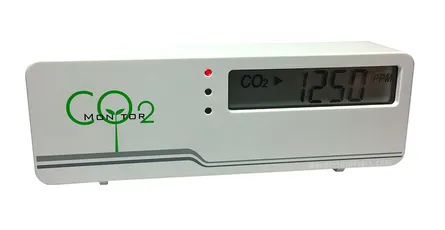
Das CO2-Messgerät AirCO2ntrol von TFA Dostmann ist ein günstiges und einfach zu benutzendes CO2 Messgerät für Innenräume. Nicht wie bei anderen günstigen CO2-Messgeräten, wo der CO2-Wert über einen Algorithmus errechnet wird, ist im TFA Dostmann CO2-Messgerät AirCO2ntrol ein richtiger CO2-Sensor verbaut. Ein weiterer Vorteil ist, dass die Messwerte über das USB-Kabel ausgegeben werden. Mit der Software co2monitor für Linux/Raspbian (Raspberry Pi) und CO2mini Logging für Windows, können die Messwerte gespeichert werden (data logging). Es gibt auch ein FHEM Modul (fhem-co2mini). Auf Amazon (ca. 68,99€) und wettershop.de (ca. 72€) kann das CO2 Messgerät AirCO2ntrol gekauft werden.Inhalt Was ist CO2? CO2 ist die chemische Kurzbezeichnung für Kohlendioxid. Es ist ein farb- und geruchloses Gas. Die Kohlendioxidkonzentration in der Luft wird in ppm (englisch: parts per million, deutsch: Volumenteile pro Million Volumenteile) angegeben. Die CO2-Konzentration in der Raumluft gilt als Indikator für die Luftqualität in Innenräumen.≤ 800 (Hohe Raumluftqualität) 800–1000 (Mittlere Raumluftqualität) 1000-1400 (Mäßige Raumluftqualität) > 1400 (Niedrige Raumluftqualität)(Absolute CO2-Konzentration in der Innenraumluft in ppm) Quelle¹ Die CO2-Konzentration in Räumen hängt von folgenden Faktoren abRaumvolumen Anzahl der Personen im Raum Aktivität der Personen im Raum Verbrennung im Raum LuftwechselTest des CO2-Messgeräts AirCO2ntrol von TFA Dostmann Das CO2-Messgerät wird in einer kleinen Box mit den wichtigsten Informationen, wie Anwendungsbeispielen, technischen Daten und einer Skala für gute bis schlechte Luftqualität geliefert. Im Lieferumfang ist das CO2-Messgerät AirCO2ntrol, ein Micro-USB Kabel (1,5m) und eine Anleitung in Deutsch, Englisch, Französisch, Italienisch, Niederländisch sowie Spanisch. Das Gehäuse ist solide verarbeitet und in den Farben weiß und grün verfügbar. Durch die zwei kleinen Füße steht das Messgerät etwas angekippt und das Ablesen des Displays von oben wird erleichtert. Nach dem Auspacken kann das CO2-Messgerät sofort verwendet werden. Es muss nicht kalibriert werden und benötigt keine lange Aufwärmphase. Da kein Netzteil mitgeliefert wird, musst du das Messgerät über den USB Port deines Computers mit Strom versorgen. Oder du verwendest ein USB-Netzteil, wie das vom iPhone. Alternativ kannst du ein Raspberry Pi Micro USB-Netzteil oder eine Powerbank verwenden. Die Stromversorgung über USB hat den Vorteil, dass nicht unbedingt eine Steckdose in der Nähe sein muss, um das Gerät mit Strom zu versorgen. Nach dem Einschalten zählt das CO2-Messgerät von 5 auf 0 und zeigt danach die CO2 Konzentration in der Luft und die Raumtemperatur an. Der CO2-Wert (ppm) und die Temperatur (℃/℉) werden abwechselnd (15 sec./ 5 sec.) auf dem Display angezeigt. Das Display hat keine Hintergrundbeleuchtung, was Strom spart. An der Vorderseite sind 3 Led's für die Qualität der Luftqualität (grün: gute Luftqualität, geld: mittlere Luftqualität, rot: schlechte Luftqualität). Durch die Led's kann man den Status der Luftqualität auch von weitem erkennen. Kinder oder Personen die nicht mit den CO2 Werten vertraut sind, haben durch die Led's einen einfachen Indikator für die aktuelle Luftqualität. In dunkler Umgebung sind die Led's etwas zu hell und stören etwas (im Schlafzimmer, oder neben dem Fernseher). Versteckte Funktionen Die Rückseite läßt sich leichte mit einem Schraubenzieher entfernen. Mit dem rechten Knopf (EnterKey) kannst du von Celsius auf Fahrenheit umstellen. Achtung wenn ihr an den Einstellungen herrumspielt, kann es sein, dass euer Gerät neue Kalibriert werden muss. Offiziell werden diese Funktionen nicht vom Hersteller unterstützt. Bitte keine Anfragen an den Kundendienst von TFA. Mit dem Linken Knopf (ModeKey) kannst du ein paar versteckte Funktionen umstellen.Alti: Dort kannst du die Höhe des Messgeräts in Meter über dem Meeresspiegel einstellen. So wird der unterschiedliche Druck ausgeglichen. Al1/Al2: Dort kannst du den Schwellenwert für die Gelbe und Rote Led verändern. Die Standardwerte sind 800ppm und 1200ppm 8bc: Aktiviert/Deaktivert die Selbst-Kalibrierung. Ist der Wert auf on, Kalibriert sich das Messgerät alle 8 Tage selbst. Es wertet den niedrigsten gemessenen Wert als Frischluft (400ppm). Ist der Wert auf onCE, Kalibriert sich das Messgerät einmal in 8 Tagen selbst. Ist der Wert auf oFF, Kalibriert sich das Messgerät nicht selbst. rcFS: führt einen Factory Reset durch. Das Gerät wird zurückgesetzt.Auf der Platine sind zwei Lötpunkte, an denen ein Summer angelötet werden kann. Wenn der zweite Schwellenwert (Rote Led) erreicht ist, gibt das Messgerät alle 2 Sekunden einen Warnton ab. Bitte schreibt ein Kommentar unter den Artikel, wenn ihr dazu ein Tutorial möchtet. Technische DatenTemperatur Messbereich: 0 bis +50℃ (+32℉ bis 122℉) Kohlendioxid Messbereich: 0 bis 3000ppm Auflösung: 1ppm bei 0-1000ppm / 10ppm bei 1001-3000ppm Abmessungen: 116mm (Breite) x 24mm (Tiefe) x 42mm (Höhe) Aufwärmzeit: < 60 Sekunden Messmethode: NDIR (Nicht-Dispersive-Infrarot Technologie) Temperaturabhängigkeit: ±0,3-±4ppm pro ℃, bezogen auf 25℃ Gewicht: 65g Anschlüsse: Micro-USBStromkosten des CO2-Messgerät AirCO2ntrol Über Nacht (ca. 10 Stunden) habe ich das CO2-Messgerät an einem Energiekosten-Messgerät (Energy Master Basic von ELV) angeschlossen.1,727KWh Jahresverbrauch 0,40€ Stromkosten für ein Jahr (0,23€ pro 1KWh) min. 0,1W / max. 0,4WDie Stromkosten von ca. 0,40€ für ein Jahr Dauerbetrieb, finde ich sehr günstig. Ich hätte mit mehr gerechnet. CO2-Messgerät AirCO2ntrol Kalibrieren Das CO2-Messgerät ist ab Werk Kalibriert und muss normalerweise nicht nachträglich Kalibriert werden. Falls doch mal die Messwerte stark abweichen, kann das AirCO2ntrol Messgerät wie folgt Kalibriert werden. Am einfachsten kann es im Freien an der Frischluft Kalibriert werden. Dort sollte der Wert zwischen 350ppm und 450ppm betragen. Oder man verwendet eine CO2 Kapsel mit einem Schlauch zur Öffnung an der Seite. Damit sollte der Messwert 1000ppm betragen. Offiziell wird diese Funktion nicht vom Hersteller unterstützt. Bitte keine Anfragen an den Kundendienst von TFA.Lade dir die Software zum Kalibrieren von hier herunter http://www.zyaura.com/support/support_software.htmEntpacke die RAR-Datei. Im Ordner ZyAura_USB_HUB_PC_software musst du die ZG.eye Datei in ZG.exe umbenennen.Öffne oben in der Menüleiste auf CalibrationWähle die Quelle für den Referenz-Messwert. 1000 ppm wenn du eine CO2 Kapsel zur verfügung hast, oder Out door um das Gerät im Freien zu Kalibrieren (350~450 ppm).Klick auf Execute Leite jetzt das CO2 Gas aus der Kapsel zur Kalibrieröffnung an der Seite, oder stell das Messgerät ins Freie. Klicke auf Start. Wenn du die Kalibrierung im Freien durchführst, solltest du das Gerät min. 30 Minuten Kalibrieren.Der Offset sollte nicht mehr als 50ppm betragen. Dann kannst du auf Stop/Exit klicken.Quellen ¹https://www.umweltbundesamt.de/sites/default/files/medien/pdfs/kohlendioxid\_2008.pdf
- 02 Nov, 2016
- 2 Min. Lesezeit
Neue Domain und Design mit vielen Verbesserungen
Einige haben es vielleicht schon bemerkt, dass sich nicht nur das Aussehen der Webseite geändert hat, sondern auch die Domain. Die Seite ist jetzt unter der Domain https://wordpress-x0o8gcg88www8k084ks8k088.c.benroe.de erreichbar. Warum die Änderung? Die Tutorials/Anleitungen werden gut angenommen und ich möchte die Besucher mehr einbeziehen. Es sollen Beiträge von anderen Autoren erscheinen, kleine Gewinnspiele stattfinden und weitere Funktionen in die Seite integriert werden. Was ist Neu? Die neue Domain ist jetzt SSL Verschlüsselt. Zum Einsatz kommt Always On SSL von Symantec. Wir haben uns für "Alway On SSL" entschieden, da Symantec ein vertrauenswürdiger Name ist und dieser Service einfach einzurichten war und kostenlos ist. Rackspeed bietet diesen Service kostenlos für Kunden an. Jeder Besucher kann sich auf der Seite mit seiner Email, Facebook, Twitter oder Wordpress Account anmelden. Angemeldete Benutzer können Beiträge schreiben, die nach einer Kontrolle auf der Seite veröffentlicht werden. Das sich die Mühe für den Autor auch lohnt, wird in absehbarer Zeit monatlich ein Gewinn an den beliebtesten Beitrag verschenkt. Beiträge haben einen Aufrufzähler und können von den Besuchern Bewertet werden. Es gibt jetzt Kategorien für Neuste Beiträge, Popular (meisten Aufrufe seit Beginn), Hot (meisten Aufrufe im letzten Monat) und Trending (meisten Aufrufe der letzten Tage). Der neue Beitragstyp Open List ist im Prinzip wie ein normaler Beitrag. Jedoch kann jeder angemeldete Benutzer seinen eigenen Vorschlag zur Liste hinzufügen. Nehmen wir zum Beispiel eine Liste mit Raspberry Pi Hats/Erweiterungs-Platinen. Jeder Hat kann einzeln positiv/negativ von den Besuchern bewertet werden. Angemeldete Benutzer können die Liste erweitern und ein eigenen Hat mit Bild posten. Dein Meinung ist gefragt! Gefällt dir das neue Design und die neuen Funktionen?
- 18 Oct, 2016
- 3 Min. Lesezeit
Häufige Fehler nach und während einer WordPress-Installation
Als WordPress Neuling gibt es einige Sachen die nach und während der Installation wichtig und zu beachten sind. Einige sind nachfolgend aufgelistet und beschrieben.1. Benutzername "Admin" Bei der Installation von WordPress über den Installation-Assistenten wird dir als Benutzername "admin" vorgeschlagen. Diesem ersten Benutzer werden gleichzeitig auch Administratorenrechte zugewiesen. In Kombination mit einem schwachen Passwort ist dies eine willkommende Einladung für Angreifer. Daher vergib besser einen ungewöhnlichen Benutzernamen. 2. Unsicheres Passwort Neben dem Benutzername "admin" ist ein unsicheres Passwort ein weitere Fehler, dem es einen Angreifer erleichtert in dein Backend einzudringen. Verwende daher für ein starkes Passwort eine Kombination aus Groß- und Kleinbuchstaben, Zahlen und Sonderzeichen. Ein Beispiel um ein komplexes Passwort zu erstellen, was du dir trozdem gut merken kannst, wäre folgendes: Du schreibst dir einen Satz auf und nimmst anschließend von jedem Wort den Anfangsbuchstaben. Aus dem Satz Heute esse ich 10 Bratwürste ohne Senf! würde dann dein Passwort Hei10BoS! entstehen. 3. Log-In Maske nicht geschützt Nach Abschluss deiner WordPress Installation steht dir der Login über die Adresse http://deinblog.de/wp-admin/ zur Verfügung. Das wissen natürlich auch Angreifer, die etwa über eine Bruteforce-Attacke versuchen sich Zugang zum Backend zu verschaffen. In Kombination mit dem Benutzername "admin" und einem schwachen Passwort ist dies natürlich ein gefundenes Fressen.Um dies zu vermeiden bzw. zu erschweren gibt es das Plugin Rename wp-login.php. Mit dem Plugin lässt sich die Adresse zum Login deines WordPress Backend umschreiben. Dadurch ist es einem Angreifer nicht mehr so leicht möglich auf die Login-Maske zu gelangen. 4. Als Admin posten Den Administrator-Benutzername deiner Installation zu schützen, ist ein weitere wichtiger Punkt, der oft gerne vergessen wird. Nutzt du den Zugang also auch um Beiträge zu veröffentlichen, kannst du Punkt 1 auch gleich vergessen und deinen Benutzernamen auf "admin" stehen lassen.Nutze daher zum Erstellen von Inhalten für deinen Blog oder Website ein Benutzerkonto mit tiefergestelten Rechten als denen des Administators und nutze den Login des Administators nur für Arbeiten am Backend. 5. Keine Updates Prüfe in regelmäßigen Abständen ob es Updates für deine WordPress Installation gibt. Neben der Behebung von Fehler oder Verbesserungen des Systems, werden auch Sicherheitslücken geschlossen, die teilweise große Schäden anrichten können, wenn sie nicht "behandelt" werden. 6. Untertitel nicht angepasst Bei der Neuinstallation deines WordPress wird für den Untertitel der Text "Eine weitere WordPress-Seite" hinterlegt. Ersetze diese Info mit einer aussagekräftigen Beschreibung, da dieser Text auch in Suchergebnissen bei Google und co. auftauchen kann und nichts über deinen Blog oder Webseite aussagt. Ändern kannst du diesen Eintrag unter "Einstellungen" und dann im Punkt "Allgemein". Im Eingabebereich für "Untertitel" vergibts du dann deine neue Seitenbeschreibung. 7. Auf Datensicherung verzichten Genau wie bei der regelmäßigen Prüfung von Updates, solltest du auch in regelmäßigen Abständen ein Backup von deinem System erstellen. Neben Angriffen von Hackern kann ebenso ein technischer Defekt deine WordPress-Installation beschädigen. Mit dem Plugin BackWPup lässt sich deine komplette Installation inklusive Datenbank sichern. So kannst du dir dein Backup zum Beispiel auch in deine Dropbox speichern lassen. Jetzt bist du dran Hast du noch Anregungen zum Artikel? Fehlt dir etwas oder sind noch Dinge unklar? Oder willst du einfach nur auf einen Fehler im Artikel aufmerksam machen? Dann schreib einfach kurz dein Kommentar weiter unten.
- 10 Feb, 2016
- 2 Min. Lesezeit
Erfahrung: Bitcoins auf BTCexpress.net kaufen "ohne Registrierung"
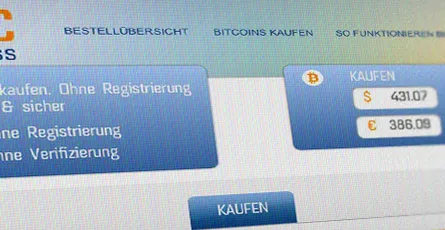
In diesem Bericht habe ich beschrieben wie du deine erste Bitcoin Wallet auf greenaddress.it einrichtest. Um die Bitcoin Wallet ein wenig zu füllen, habe ich nach einer Seite gesucht wo man schnell und einfach, ohne Registrierung Bitcoins kaufen kann. Nach einer kurzen Recherche habe ich mich leider für btcexpress.net entschieden. Auf der Seite wird geworben mit Bitcoin kaufen...Ohne Registrierung schnell & sicherohne Registrierung ohne Verifizierung Die Seite aufgerufen und auf kaufen geklickt. Jetzt kann man den Betrag in € oder $ eingeben für den man Bitcoins kaufen möchte. Der Betrag wird dann automatisch zum aktuellen Kurs in Bitcoins umgerechnet. Der Kurs auf btcexpress.net ist nicht sehr gut. Bei mir war er 1BTC=$430.71 und auf anderen Seiten wie bitstamp.net 1BTC=$374,25. Als nächstes wird nach der Email Adresse gefragt (warum, ich dachte es ist keine Registrierung notwendig). Jetzt kann man eine Zahlungsart wählen. Es wird Sofortüberweisung, eps (Österreich), giropay und SEPA Überweisung angeboten. Ich habe mich für giropay entschieden, da btcexpress.net sofort eine Zahlungsbestätigung erhält und ich meine Bitcoins sofort übertragen bekomme (was leider nicht der Fall war). Als letztes noch meine Bitcoin Wallet Adresse eingeben und auf weiter geklickt. Nach Abschluss der Zahlung via giropay der erste Schreck. Zahlung nicht korrekt abgeschlossen hieß es, nachdem ich von meiner Bankseite zurück auf btcexpress.net geleitet wurde. Sofort den Kontostand geprüft. Es wurden 6€ vom Bankkonto abgebucht, obwohl auf der btcexpress.net Seite angezeigt wird das die Bestellung abgebrochen wurde. Als ich die Detailseite der Bestellung aufgerufen habe, etwas Erleichterung.Bestellung erfolgreich Ihre Bestellung war erfolgreich. Die Bitcoins sind auf dem Weg zu Ihnen. Dies kann 1-2 Banktage dauern.6€ sind nicht die Welt, aber es wäre schade wenn die erste Erfahrung im Bezug auf Bitcoins kaufen negativ ausfallen würde. Jetzt heißt es 1-2 Tage warten und den Kontostand meiner Brieftasche auf greenaddress.it prüfen. Nach einem Tag sind die Bitcoins erfolgreich in meiner Wallet auf greenaddress.it. Von den gezahlten 6€ sind die erhaltenen Bitcoins 5,34€ wert. FazitE-Mail Adresse wird benötigt ohne Registrierung kann man nicht auf btcexpress.net Bitcoins kaufen (Benutzerkonto wird automatisch angelegt) verwirrende Fehlermeldung beim Zahlungsprozess mit giropay Bitcoins werden erst nach 1-2 Banktagen übertragen
- 22 Jan, 2016
- 4 Min. Lesezeit
Bitcoin Wallet auf greenaddress.it einrichten
Seit langer Zeit habe ich vor mich näher mit dem Thema Bitcoin zu beschäftigen. Um mit Bitcoins starten zu können, benötigt man als erstes eine Bitcoin Wallet. Das ist eine Brieftasche zur Aufbewahrung deiner Bitcoins. Es gibt verschiedene Varianten von Bitcoin Wallet. Online-Service (Webseiten) und Mobile Apps eignen sich eher für kleinere Mengen und den täglichen Bedarf. Sie werden auch Hot Wallet genannt, da sie unsicher sind. Dann gibt es noch Cold Storage. Das sind Wallets die offline gespeichert sind und keine Verbindung zum Internet haben. Diese eignen sich für größer Mengen Bitcoins. Ein Beispiele für eine sofort nutzbare Offline Bitcoin Wallet ist der TREZOR. Du kannst dir auch mit einem Raspberry Pi und der Software Electrum selbst eine günstige Offline Wallet bauen. Eine Übersicht von Bitcoin Wallets findest du auf https://bitcoin.org/de/waehlen-sie-ihre-wallet Für die ersten Erfahrungen im Umgang mit Bitcoin habe ich mich für die Webseite greenaddress.it entschieden. Vorteile von greenaddress.itOpen Source Android und iOS App Zwei-Faktor Authentifizierung über E-Mail, SMS, Telefon oder Google Authenticator der Anbieter hat nicht die voll Kontrolle über deine Bitcoins Schlüssel zur Wallet wird nicht auf dem Server gespeichert schnelle einfache Nutzung und ansprechendes Aussehen Bitcoins per Facebook, Twitter, E-Mail oder SMS versendenInhaltRegistrieren auf greenaddress.it Anmleden auf greenaddress.itRegistrieren auf greenaddress.itÖffne die Website https://greenaddress.it/de/ und klick auf die orangene Schaltfläche „Erstellen Sie Ihre Brieftasche“.Auf der nächsten Seite werden wir darauf hingewiesen, dass es sicherer ist die Desktop oder Mobile Apps für die Registrierung zu verwenden. Ich zeige hier die Registrierung über die Webseite, da ich nicht für jede App eine Anleitung machen kann. Klick auf „Continue using web page" Hier die Links zu den Apps für Desktop (Chrome Web Store), iPhone/iPad (App Store), Android (Google play) und Android (F-Droid).Als nächstes wird dir deine mnemonic passphrase angezeigt. Was ist die mnemonic passphrase? Die mnemonic passphrase ist eine Art Wiederherstellungsschlüssel für deine Wallet. Drucke sie aus, oder speichere sie an einem sicheren Ort, wie zum Beispiel 1Password ab. Denn wenn du deine Zugangsdaten zu greenaddress.it und deine mnemonic passphrase vergisst ist deine Wallet mit all deinen Bitcoins weg.non-encrypted mnemonics: 24 Wörter, kann benutzt werden um sich bei greenaddress.it anzumelden encrypted mnemonics: 27 Wörter mit BIP38/scrypt Verschlüsselung, kann mit dem zusätzlichen Passwort verwendet werden um sich anzumelden Warum die verschlüsselte mnemonic passphrase? Es gibt dir noch mehr Sicherheit. Wenn du die mnemonic passphrase ausgedruckt Zuhause liegen hast und jemand kopiert sie sich, oder macht ein Foto davon, benötigt er trotzdem noch das zusätzliche Passwort. Also nicht die verschlüsselte mnemonic passphrase und das Passwort dazu an dem selben Ort aufbewahren.Setze unten das Häkchen das du die mnemonic passphrase gesichert hast und klick auf weiter. Um die Sicherheit deiner Wallet zu erhöhen, verwendet greenaddress.it eine Two-Factor Authentication (Zwei-Faktor-Authentifizierung). Wenn du eine Transaktion machen willst, musst du ein zusätzliches Passwort eingeben, das du per Email, SMS, Telefon, oder Google Authenticator erhältst. Wähle eine der Optionen aus, befolge die Schritte und klick dann auf weiter. Jetzt musst du nur noch deine Pin festlegen, um dich einfacher auf greenaddress.it anmelden zu können. Sie muss aus 4 bis 15 Zahlen besten bestehen.Im letzten Schritt kannst du noch die Zugangsdaten für den „Nur-Schauen-Modus“ einrichten. So kannst du dich unterwegs in öffentlichen WLAN Netzwerken anmelden und nach deinen Bitcoins schauen, ohne die Gefahr, dass deine Bitcoins gestohlen werden können. Im „Nur-Schauen-Modus“ kannst du keine Bitcoins senden.Du hast jetzt deine Wallet/Brieftasche auf greenaddress.it eingerichtet. Es erscheint jetzt noch eine Warnmeldung in der du aufgefordert wirst deine abgespeicherte mnemonics zu bestätigen. Klick oben auf Please verify now by clicking here. und gib das x’te Wort ein nach dem gefragt wird. Du musst die Wörter der nicht verschlüsselten mnemonic passphrase eingeben. Falls du nur deine verschlüsselte/encrypted mnemonics abgespeichert hast, findest du unter Einstellungen -> Security -> Zeige Mnemonikum die unverschlüsselte mnemonic passphrase. Anmleden auf greenaddress.it Um nur schnell mal nach deinem Kontostand, oder erhalten Zahlungen zu schauen, kannst du den "Nur-Schauen-Modus“ nutzen um dich Anzumelden. Geh dazu auf https://greenaddress.it/de/wallet.html und klick unten auf Manuelles Anmelden, oder Facebook/Reddit Login. Möchtest du vollen zugrifft auf deine Wallet haben um Bitcoins zu senden, oder Einstellungen zu verändern musst du dich mit deiner mnemonic passphrase anmelden. Dir ist die Anmeldung mit der mnemonic passphrase zu umständlich. Du kannst unter Einstellungen -> Security -> Schneller Login die Option aktivieren, um dich auf den gerade verwendeten Computer einfacher mit Pin anzumelden. Du hast dann vollen Zugriff auf deine Wallet. ACHTUNG diese Option empfehle ich nur auf dem Privaten Computer zu aktivieren, worauf nur du Zugang hast.
- 01 Nov, 2015
- 2 Min. Lesezeit
Mac OSX: Festplatte, SSD oder SD-Card sicher löschen/überschreiben
Seit dem OSX Update El Capitan 10.11 wurde das Festplattendienstprogramm erneuert. Es sieht schöner aus, aber hat eine wichtige Funktion weniger. Das sichere Löschen bzw Überschreiben von freien Speicherplatz, oder des kompletten Speichermediums ist damit nicht mehr möglich. In dieser kurzen Anleitung zeige ich dir, wie du mit OSX El Capitan eine Festplatte oder Speicherkarte sicher löschen kannst. Wenn du die eingebaute Festplatte eines Macbook löschen willst, auf dem das Betriebssystem gespeichert ist, musst du diese Anleitung im Recovery Menü des Macbook ausführen. Starte das Macbook neu und halte direkt nach dem Neustart die Tastenkombination cmd+r gedrückt. Im Recovery Menü klickst du in der Menüleiste auf Dienstprogramme und dann auf Terminal. Verbinde die Festplatte, USB-Stick oder Speicherkarte mit deinem Mac und öffne den Terminal. Der Terminal läßt sich einfach öffnen indem du cmd+Leertaste drückst, dann terminal eingibst und Enter drückst. diskutil list Mit diesem Befehl lässt du dir alle Speichermedien anzeigen, um den Pfad zum Speichermedium zu finden. In diesem Beispiel ist es /dev/disk2. diskutil secureErase 0 /dev/disk2 Dies ist der Befehl zum löschen des Mediums. ACHTUNG vergewissere dich das du das richtige Speichermedium wählst, denn die Daten sind nicht wiederherstellbar. Wenn ein Fehler beim löschen auftritt, probiert den Befehl mit sudo auszuführen.sudo diskutil secureErase 0 /dev/disk2 Ersetzt /dev/disk2 mit dem zuvor ermittelten Pfad zur Speicherkarte/Festplatte. Die 0 legt die Methode fest mit der die Daten gelöscht/überschrieben werden. 0 - Single-pass zeros. 1 - Single-pass random numbers. 2 - US DoD 7-pass secure erase. 3 - Gutmann algorithm 35-pass secure erase. 4 - US DoE 3-pass secure erase. Je größer die Nummer, desto schwieriger ist es die Daten wiederherzustellen. Ab Stufe 2 steigt die Dauer des Vorgangs extrem an. Die Stufen 0-1 sollten ausreichend sein. Optional diskutil secureErase freespace 0 /dev/disk2Wenn du dem Befehl freespace hinzufügst, wird nicht die komplette Festplatte gelöscht, sondern nur der freie Speicherplatz. Leider wird bei mir der Vorgang abgebrochen und gibt einen Fehler aus (Error: -69847: Couldn't create temporary file). Falls du eine Lösung für das Problem kennst, würde ich mich freuen wenn du es in die Kommentare schreibst. Update 07.11.2015 Ich habe eine SD-Karte mit der Option 0 (Single-pass zeros) gelöscht. Mit dem Programm "Wondershare Data Recovery für Mac" konnten die Daten nicht wiederhergestellt werden. Auch nicht mit einem Tiefen-Scan.