Showing Posts From
Usb
- 08 Jun, 2017
- 4 Min. Lesezeit
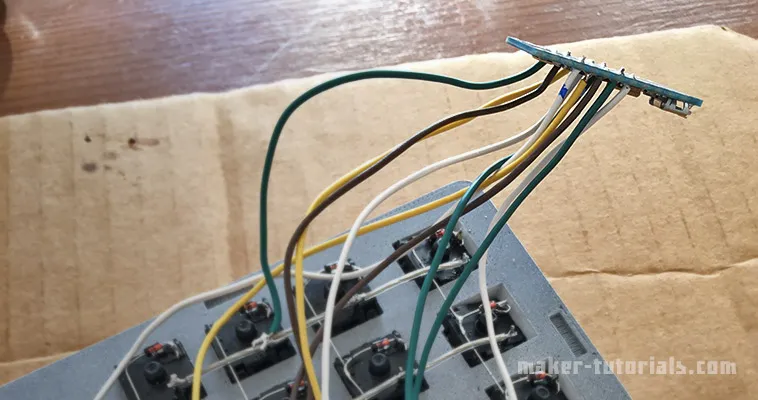
Arduino Pro Micro als Keyboard/Tastatur Controller - Teensy 2.0 alternative
Wer eine Tastatur oder Gamepad selber bauen möchte, benötigt dafür einen Controller. Dieser wandelt die Tastensignale um und sendet sie an den Computer weiter. Die Firmware auf dem Controller legt fest, welche Taste welche Funktion/Zeichen hat. In dieser Anleitung erkläre ich dir, wie du die Keyboard Firmware QMK auf den Arduino Pro Micro kopierst/flash (Mac OSX und Linux). Vor-Nachteile des Arduino Pro Micro zu einem Teensy 2.0günstiger (ca. 10€ Amazon ca. 3€ Aliexpress) als ein Teensy 2.0 (13-30€ Amazon ca. 14€ Aliexpress) etwas kleiner Micro USB (Teensy 2.0 hat ein Mini-USB Anschluss) etwas umständlicher zu flashen weniger Ports (Mit dem Arduino Pro Micro kannst du eine Tastatur mit max. 81 Tasten 9x9 steuern.)Du benötigst die 5V Version des Arduino Pro MicroAls erstes musst du die Firmware für deine Tastatur erstellen. Dabei legst du das Layout der Tastatur fest (wo welche Tasten sind und welche Funktion sie haben). Eine ausführliche Beschreibung (Englisch) findest du hier docs.qmk.fm Das Erstellen des Layouts geht aber auch einfacher. Auf der Seite keyboard-layout-editor.com kannst du dir leicht dein eigenes Keyboard Layout zusammen klicken. Die Seite unterstützt nicht alle Funktionen der QMK Firmware. Diese sind aber meistens Pro Funktionen. Auf der Seite wird das Layout für mein Gamepad angezeigt, welches ich in einem späteren Tutorial erklären werde. Du kannst oben auf Preset -> Blank Layout klicken um ein neues Tastatur-Layout zu beginnen. Wenn dein Layout fertig ist, klickst du unten auf Raw data und kopierst dir den Text in der Box. Auf kbfirmware.com kannst du die QMK Firmware online erstellen/kompilieren lassen. Kopiere dazu den Text aus dem vorherigen Schritt in die Textbox über Import und klicke auf Import. Jetzt wird dir der Verdrahtungsplan angezeigt. Detaillierter englischer Beitrag (Keyboard Matrix Help von Dave Dribin). Im Tab Compile kannst du dir die Hex-Datei (Firmware) herunterladen. Du benötigst das Programm avrdude, um den Arduino Pro Micro mit der Firmware zu bespielen/flashen. Mehr Infos zu avrdude findest du auf mikrocontroller.net/articles/AVRDUDE. Mac OSX Am Mac kannst du avrdude über Homebrew installieren. Installiere Homebrew (Infos auf der Seite) und installieren dann avrdude mit folgendem Befehl. brew install avrdude Linux Auf Linux kannst du avrdude über den Paket-Manager installieren. sudo apt-get update && sudo apt-get install avrdudeVerbinde den Arduino Pro Micro mit dem Computer über das USB Kabel. Öffne den Terminal/CLI und gib folgenden Befehl ein. ls /dev/tty* | grep usb Jetzt wird dir der Port des Pro Micro angezeigt.Das Pro Micro muss in den Bootloader Modus gebracht werden um dir Firmware aufspielen zu können. Gib folgenden Befehl noch einmal ein, aber drück noch nicht Enter! ls /dev/tty* | grep usb Nimm dir eine Büroklammer (auseinander Biegen), oder ein kurzes Kabel und verbinde den RST und GND Port. Das Pro Micro Board wird neu gestartet und 8 Sekunden im Bootloader Modus bleiben. Danach wird die Firmware wieder gestartet. Führe jetzt den obigen Befehl innerhalb der 8 Sekunden aus. Es sollten dir jetzt zwei Ports angezeigt werden. Die zwei Ports sind ein Indikator dafür, dass sich das Arduino Pro Micro im Bootloader-Modus befindet. Den dazugekommenen Port (bei mir /dev/tty.usbmodem1421) können wir für das flashen der Firmware verwenden. Falls du Probleme hast, versuch einen anderen USB-Port an deinem Computer, oder wechsle das USB-Kabel. An meinem MacBook Air musste ich den rechten USB-Port verwenden.Jetzt kannst du die Firmware mit avrdude flashen. Wechsel dazu in den Ordner indem die zuvor heruntergeladene Firmware Hex-Datei liegt. Ersetze PRO-MICRO-PORT und DATEINAME-DER-HEX mit deinen Angaben. avrdude -p atmega32u4 -P PRO-MICRO-PORT -c avr109 -U flash:w:DATEINAME-DER-HEX Bei mir sieht der Befehl folgendermaßen aus. avrdude -p atmega32u4 -P /dev/tty.usbmodem1411 -c avr109 -U flash:w:layout.hex Verbinde wieder den RST und GND Port und führe den Befehl aus. Wenn es geklappt hat, solltest du eine ähnliche Ausgabe im Terminal sehen. Die Keyboard Firmware ist jetzt auf deinem Arduino Pro Micro. Verlöte deine Tasten zu der Keyboard-Matrix die dir in Schritt 3 angezeigt wurde. Löte die Reihen und Spalten an den Ports des Pro Micro und fertig ist deine selbst erstellte Tastatur.
- 21 Feb, 2017
- 2 Min. Lesezeit
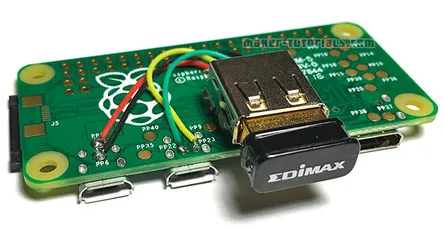
Raspberry Pi Zero mit USB Buchse Typ-A erweitern (anlöten)
Der Raspberry Pi Zero hat nur einen Micro USB Anschluss. Der zweite Micro USB Anschluss ist für die Stromversorgung. Da der Raspberry Pi Zero keinen internen WIFI Chip hat wie der Raspberry PI 3, benötig man einen USB WIFI Stick, um eine WLAN-Verbindung herstellen zu können. Da es keine Micro USB WIFI Sticks zu kaufen gibt, benötigt man einen Adapter von USB-Typ A auf Micro USB. ODER... man lötet eine USB-Typ A Buchse an den Raspberry Pi Zero an. Dies ist nicht sehr schwer und günstig. Es hat auch den Vorteil, dass du andere USB Geräte direkt anschließen kannst und das die Form des Raspberry Pi Zero klein bleibt. Benötigte Teile: Raspberry Pi Zero (günstig auf Pimoroni) USB Typ-A Buchse (Amazon) 4x Kabel (ca. 4cm je Kabel) Benötigtes Werkzeug: Lötkolben Lötzinn Messer oder Abisolierzange Heißklebepistole oder Kleber (zum befestigen der USB-Buchse am Raspberry Pi Zero)Entferne zwei die zwei überstehenden Punkte mit einem Messer oder Cutter. Löte die Kabel an. Sie sollten min. 4cm lang sein, da sie sonst nicht bis zu den Lötpunkten am Raspberry Pi Zero reichen. Klebe jetzt die USB Type-A Buchse mit der Heißklebepistole auf den Raspberry Pi Zero. Positioniere die Buchse wie auf dem Foto. So passen bei bedarf Mini HDMI Kabel und USB Kabel gleichzeitig an den Raspberry Pi Zero. Verwende ruhig etwas mehr Kleber, damit das Metall die Leiterplatte nicht berührt. Fixiere und Schütze die Kabel mit ein bißchen Heißkleber. Löte die Kabel vom USB Anschluss an den Raspberry Pi Zero an. Der Lötpunkt für Data+ und Data- liegen recht nah beieinander. Achte darauf, dass sie durch das Löten nicht verbunden werden. Fertig! Du kannst den USB Anschluss jetzt zum Beispiel mit einem EDIMAX EW-7811UN WLAN Stick verwenden. Ob man den Micro-USB Anschluss und den zustätzlichen Type-A gleichzeitig verwenden kann, habe ich noch nicht ausprobiert. Schreib deiner Erfahrung unser Forum.
- 11 Jan, 2017
- 5 Min. Lesezeit
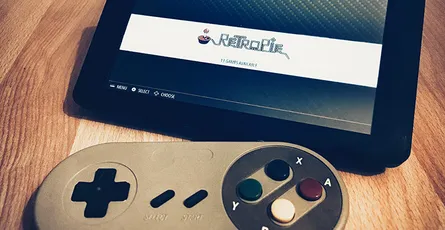
Raspberry Pi RetroPie installieren und Retro Spiele spielen
Mit RetroPie verwandelst du deinen Raspberry Pi in eine Retro-Spielekonsole mit über 50 verschieden Emulatoren. Du kannst dann Super Nintendo, Game Boy Color, Playstation Portable (PSP), Sega Megadrive, Atari und viele weitere Konsolen Spiele auf dem Raspberry Pi spielen. Eine Liste aller unterstützter Emulatoren/Systeme findest du hier. RetroPie bündelt eine Reihe von Projekten wie EmulationStaion, RetroArch. Du kannst das fertige RetroPie Image verwenden, oder RetroPie manuell auf einem bestehenden Debian basierendem Linux System installieren wie Raspbian. In dieser Anleitung wird erklärt, wie du das fertige RetroPie Image auf einem Raspberry Pi 2/3 installierst, ein USB SNES (Xbox360 oder Playstation Controller auch möglich) einstellst, das WLAN einrichtest und wie du ROMs (Spiele) auf den Raspberry Pi kopieren kannst. Benötigte Teile:Raspberry Pi 2 oder 3 Micro SD-Card mit ca. 32Gb mit Platz für viele Spiele SNES USB Controller (Amazon ca.10€/Ebay ca. 6€) XBOX360 Controller (Amazon original ca. 29€/Ebay ca. 14€) Micro USB Netzteil 2A HDMI Kabel Tastatur (um WLAN Schlüssel eingeben zu können)Inhalt SD Karte VorbereitenLade dir als erstes das aktuelle RetroPi Images von der RetroPie-Seite herunter.Um das Image so einfach wie möglich auf die SD-Karte zu kopieren, kannst du Etcher verwenden. Das Programm ist für Windows, Mac OSX und Linux verfügbar. Lade dir Etcher herunter und installiere es. Öffne Etcher und wähle das RetroPi Image aus (Image muss nicht entpackt werden). Etcher sollte automatisch die Micro-SD Karte als Ziel auswählen. Klick auf Flash! um den Schreibvorgang zu starten. Falls Etcher einen Fehler anzeigt, formatiere die Micro-SD Karte und lösche den Inhalt. Nachdem das Image erfolgreich auf die SD-Karte geschrieben wurde, kannst du die SD-Karte sicher Auswerfen.RetroPi Starten und Controller konfigurierenSteck die Micro-SD Karte in dein Raspberry Pi, schließ ein Bildschirm per HDMI und Controller an. Jetzt kannst du den Raspberry einschalten indem du das Micro-USB Netzteil anschließt.Als erstes musst du die Tastenbelegung für den angeschlossenen Controller einstellen. Drück die angezeigten Tasten am Controller. Falls dein Controller die angezeigte Taste nicht hat, kannst du diese überspringen, indem du irgendeine Taste lange gedrückt hältst. Bist du bei OK angekommen, drücke die Taste die du als A-Taste belegt hast. Hast du eine Taste falsch belegt, oder willst einen weiteren Controller konfigurieren, kannst im nächsten Bildschirm mit der Start Taste das Menu aufrufen und unter CONFIRGURE INPUT die Tasten neu einstellen. Mit der B-Taste kannst du das Menu wieder verlassen. RetroPi SNES Controller Belegung RetroPi XBOX360 Controller Belegung RetroPi Playstation Controller Belegung Tastenkombination Drück eine Kombination aus Tasten um eine bestimmte Sonderfunktion auszuführen, wie zum Beispiel Speichern, Laden, oder ein Emulator zu beenden. Die Tastenkombinationen funktionieren nur bei Retroarch/Libretro Emulatoren.Tastenkombination FunktionSelect+Start Emulator BeendenSelect+Right Shoulder SpeichernSelect+Left Shoulder LadenSelect+Right Input State Slot IncreaseSelect+Left Input State Slot DecreaseSelect+X RGUI MenuSelect+B ResetWIFI/WLAN einrichten (optional) WLAN ist nicht unbedingt notwendig. Falls du die Software updaten, weitere Programme installieren, oder Spiele(ROMS) per WLAN übertragen willst, folge den nachfolgenden Schritten. Wähle im Startbildschirm RetroPie aus und drück die A-Taste, um das Einstellungs-Menu aufzurufen. Selektiere ganz unten den Eintrag WIFI und drück die A-Taste. Wähle jetzt Connect to WiFi network aus. Im nächsten Bildschirm wählst du dein WLAN aus und gibst danach dein WLAN Schlüssel ein. Der Raspberry Pi ist jetzt mit deinem Netzwerk verbunden. ROMS (Spiele) zu RetroPie kopieren Aufgrund von Urheberrechten, werden keine Spiele mit RetroPie mitgeliefert. Es gibt 3 Varianten wie du ROMS auf den RetroPie kopieren kannst (USB, SFTP und Samba-Shares). Nach jedem der 3 Varianten musst du die Emulationstation neustarten um die neuen Spiele auswählen zu können. Starte die Emulationstation neu, indem du im Startbildschirm die Start-Taste am Controller drückst, dann auf Quit und Restart Emulationstation.Samba Dateifreigabe Windows: Gib im Explorer \\retropie ein. Du kannst retropie auch mit der IP des Raspberry Pi ersetzen. Jetzt kannst du die ROMS im Ordner roms in den passenden Emulator Ordner kopieren. Mac OSX: In der Seitenleiste unter Freigaben des Finder, sollte ein Eintrag retropie sein. Klicke darauf um dich mit dem Raspberry Pi zu verbinden. Jetzt kannst du die ROMS im Ordner roms in den passenden Emulator Ordner kopieren. Spiele mit dem USB Stick kopierenDer USB-Stick muss das Dateiformat FAT32 oder NTFS haben. Erstelle einen Ordner mit dem Namen retropie auf dem USB-Stick steck den USB-Stick in den Raspberry Pi mit RetroPie und warte ca. 10 Sekunden bis die grüne Aktivitäts LED am Raspberry Pi aufhört schnell zu blinken. Steck in jetzt wieder an deinen PC oder Laptop. Es sollten jetzt im retropie Ordner neue Ordner erstellt wurden sein. Im Ordner retropie/roms wurde für jeden Emulator ein eigener Ordner erstellt. Kopiere deine ROMS in die passenden Emulator Ordner. Super Nintendo ROMS haben die Endung .sfc und müssen in den Ordner retropie/roms/snes kopiert werden. Steck den USB-Stick wieder an den RetroPie und warte wieder bis die grüne Aktivitäts-LED aufhört zu blinken (ca. 10-20 Sekunden für ungefähr 4 Spiele). Zieh den USB-Stick heraus. Starte die Emulationstation neu, indem du die Start-Taste am Controller drückst, dann auf Quit und Restart Emulationstation. Nach dem Neustart solltest du mit den Steuerkreuz ein Emulator auswählen können.Spiele via SFTP kopieren (LAN Kabel oder WLAN) Als SFTP Programm kannst du Filezilla verwenden. Es ist kostenlos und für Windows, Mac OSX und Linux verfügbar. Verbinde dich mit folgenden Daten: Server: retropie Benutzername: pi Passwort: raspberry Port: 22 Jetzt kannst du die ROMS im Ordner RetroPie/roms in den passenden Emulator Ordner kopieren.
- 18 Nov, 2016
- 1 Min. Lesezeit
Western Digital erweitert seine PiDrive Produktserie um eine Foundation Edition
Western Digital hat angekündigt ihr PiDrive Sortiment um eine Foundation Edition zu erweitern. PiDrive HDD Festplatten können direkt über den USB Port des Raspberry Pi betrieben werden, ohne zusätzliche Stromquelle. Die Foundation Edition ist konzipiert die komplette Last des Betriebssystem von der SD-Karte zu nehmen. Das Set wird mit einer 4GB SD-Karte ausgeliefert, die den Raspberry Pi direkt von der Festplatte booten läßt. Die Foundation Edition ist in 3 Varianten erhältlich. 250GB (31,90€) und 375GB (40,90€) in Form einer 2.5Zoll HDD Festplatte. Die 64GB (20,90€) Variante als USB Stick. Auf der SD-Karte ist ein OS-Installer gespeichert, mit dem man mehrere Betriebssysteme auf der Festplatte speichern kann. Western Digital bietet auch Zubehör, wie ein Gehäuse für ein Raspberry Pi plus 2.5Zoll Festplatte an. https://www.youtube.com/watch?v=jO5trraak7I
- 16 Feb, 2015
- 3 Min. Lesezeit
Raspberry Pi: USB Stick / Festplatte (HDD) automatisch einbinden/mounten
Update 15.02.2022: Exfat hinzugefügt, Links aktualisiert und kleinere Optimierungen Voraussetzungen:Raspbian/Raspberry Pi OS oder ähnlich Distribution wie DebianUSB-Festplatte oder USB Stick mit einer Partition (NTFS/Fat32/EXFAT/HFS+/Ext4)Als erstes aktualisierst du die Paketlisten von Raspbian und installierst die Treiber für NTFS, EXFAT und HFS+. sudo apt-get update && sudo apt-get -y install ntfs-3g hfsutils hfsprogs exfatprogsErstelle einen Ordner im Verzeichnis /media, in den du später das USB-Speichermedium einbindest. Du kannst den Namen frei wählen (keine Sonder- und Leerzeichen). Ändere noch den Besitzer des Ordners in pi. Falls du einen anderen Benutzernamen verwendest, musst du pi durch deinen Namen in dem Befehl ersetzen.sudo mkdir /media/usbhdd sudo chown pi /media/usbhdd "Um ein Dateisystem einhängen zu können, muss zuerst ein Einhängepunkt (Mountpunkt) vorhanden sein. Dies ist ein zunächst leerer Ordner. … Über diesen Einhängepunkt wird dann später auf das eingehängte Dateisystem zugegriffen." ubuntuusers.deFestplatte/USB-Stick am Raspberry anschließen.Es wird die UUID der Festplatte/USB-Stick benötigt, damit bei einem Neustart das USB-Speichermedium automatisch eingebunden werden kann. Gib den folgenden Befehl in die Konsole ein. sudo blkid "UUID steht für Universally Unique Identifier und bezeichnet nach einem bestimmten Standard formatierte Identifikationsnummern Jedes Linux-Dateisystem besitzt einen UUID, über den es identifiziert werden kann. Zwar kann man das auch über die Geräte-Dateien /dev/sdaX tun, aber die Nummerierung kann sich hier ändern." ubuntuusers.deÖffne die Datei fstab mit den Nano Text Editor sudo nano /etc/fstab und füge eine der Zeilen für dein Dateiformat hinzu. Ersetz noch die UUID die du im vorherigen Schritt ermittelt hast.# Ext4 UUID=13aa0627-fb13-4d2f-8d3f-53aea43b9439 /media/usbhdd ext4 defaults 0 0#NTFS UUID=10BF-F2D6 /media/usbhdd/ ntfs-3g defaults,umask=022,users 0 0#HFS+ UUID=10BF-F2D6 /media/usbhdd/ hfsplus defaults,umask=022,users 0 0#FAT32 UUID=10BF-F2D6 /media/usbhdd/ vfat defaults,umask=022,users,nofail 0 0#EXFAT UUID=blskejeorio4dkal83 /media/usbhdd exfat defaults,umask=022,users,nofail 0 0 Beende den Nano Editor nach dem einfügen mit Strg+x (Win) ctrl+x (Mac) und bestätige die Änderung mit y oder j (je nach Spracheinstellung). Mehr Informationen zu fstab findest du hier. Die Option _umask=022_gibt euch die Rechte Lesen/Schreiben und ausführen. Gruppen und andere, haben nur Lese und Ausführrechte. Mit umask=022 gebt ihr allen Benutzern die Rechte zum Lesen/Schreiben, was aber ein Sicherheitsproblem sein kann. Hier ein umask Code Generator. Mit nofail legt fest das beim Bootvorgang die Festplatte übersprungen wird, falls sie nicht vorhanden ist. So wird ein Hängen-bleiben verhindert. users legt fest, dass jeder Benutzer das Gerät ein- und aushängen darf. Die Dump Option legt fest, ob bei einem Backup mit dem Programm dump die Partition mit gesichert werden soll. Mit 0 wird sie nicht gesichert.Führe folgenden Befehl aus, um zu testen ob das Mounten funktioniert.sudo mount -a Wenn alles funktioniert hat, sollte du mit df -l eine Liste ausgegeben werden, in der dein USB-Stick aufgeführt wird. Unter _Mounted on_ siehst du in welchem Ordner du auf die Dateien zugreifen kannst. Jetzt kannst du schon mit cd /media/usbhdd/ auf das USB-Speichermedium zugreifen.Geschafft! Du kannst auf deine Dateien auf dem USB-Stick oder USB-Festplatte zugreifen und nach einem Neustart wird das Speichermedium automatisch eingebunden.