Showing Posts From
Tutorial

- 05 Jan, 2018
- 2 Min. Lesezeit
Monero Wallet in 2 Schritten erstellen und XMR Empfangen und Senden
Wie man schnell und einfach eine Wallet für die Kryptowährung Monero erstellt und XMR Coins empfängt und sendet. Inhalt Monero Web Wallet erstellenÖffne die Seite mymonero.com und klicke oben auf "CREATE A NEW ACCOUNT".Scroll auf der nächsten Seite nach unten. Dort wird dein Private Login Key angezeigt. Diesen benötigst du später, um dich in deine Web Wallet einzuloggen. Drucke den Private Login Key aus, oder speichere ihn mit einem sicheren Passwortmanager wie 1Passwort ab. Gib den Private Login Key niemals weiter. Mit diesem Key hat jeder vollen Zugriff auf deine Wallet. Verlierst du den Private Login Key, kannst du nicht mehr auf deine XMR in der Wallet zugreifen und sie sind verloren. Hast du den Private Login Key gesichert, kopiere den Private Login Key in das darunter liegende Feld und klicke auf "I've written down my Private Login Key, log me in!". Unter "Account -> Review Login Key" kannst du dir deinen Private Login Key noch einmal anzeigen lassen. Private Login Key auf dem Bild ist nur für den Test.GESCHAFFT du hast deine Monero Wallet erstellt! Deine Monero Wallet Adresse findest du unter der Überschrift "Address". Diese Adresse kannst du öffentlich angeben, um XMR zu empfangen.SicherheitDie Web Wallet ist für den alltäglichen Gebrauch gedacht und sollte nicht für große Mengen an XMR verwendet werden. Dazu eignet sich ein Ledger Nano S, oder Trezor Wallet besser. Achte darauf das du auf der richtigen https://mymonero.com Seite bist. Das erkennst du an dem Schloss in der Adresszeile deines Browser. Als alternative Login Variante kannst du dich auch mit deiner Account Address (Public), View Key (Private) und Spend Key (Private) anmelden. Diese findest du unter "Account -> Account Details". Die Private Keys dürfen nicht weitergegeben werden!!! View Key: Mit diesem Key läßt sich das Guthaben der Monero Wallet anzeigen, ohne sich in die Wallet einzuloggen.
- 29 Dec, 2017
- 4 Min. Lesezeit
NEO Wallet erstellen für Einsteiger - mit NEON Wallet NEO/GAS senden und empfangen
Du hast dir NEO Coins gekauft, oder interessierst dich für die Kryptowährung NEO/GAS. In dieser Anleitung erkläre ich wie du die Open Source NEON Wallet einrichtest und deine NEO zu dieser Wallet senden kannst. Die NEON Wallet wurde von der unabhängigen internationalen Entwicklergruppe "City of Zion" programmiert. Der Quellcode wurde zu 100% Sicher beurteilt. Inhalt NEON Wallet einrichtenAls erstes benötigst du die NEON Wallet Software. Diese ist für Windows, Mac OSX und Linux verfügbar. Du kannst die Neon Wallet Software hier herunterladen. http://neonwallet.comNach der Installation öffne das NEON Wallet Programm. Klick auf "Create a new wallet".Du musst jetzt ein Passphrase eingeben um deine NEON Wallet zu Schützen. Eine Passphrase ist ein besonders langes Passwort welches aus mehreren Wörtern bestehen kann und schwer zu erraten ist. Eine Passphrase kann wie folgt aussehen:ortega locking senators heads garage TWNVZ-YIKQJ-KAQFI-YUUHS-QFROB Falls dir selbst keine lange Passphrase einfällt, kannst du die Seite useapassphrase.com benutzen. Nutze die Seite als Hilfe und verändere die generierte Passphrase. Klicke auf "Generate keys". Das Generieren kann ein paar Sekunden dauern.Dir wird jetzt deine Passphrase noch einmal angezeigt und deine generierten Keys.Passphrase: Public Address: öffentliche Adresse deiner Wallet (wird benötigt um Neo/Gas zu Empfangen) Encrypted Key: Private Key (geheim): damit kannst du deine Wallet wieder herstellen, oder eine Webwallet in Neon importieren Klick auf Print um dir die Keys und Passphrase auszudrucken. Lege sie an einen, besser an zwei sichere Orte. Du kannst sie zusätzlich auf einen USB Stick speichern und diesen in einem Safe aufbewahren. Wenn du die Keys und Passphrase verlierst, kannst du nicht mehr auf deine Wallet zugreifen. Die NEO darin sind unwiderruflich verloren. Du musst zusätzlich eine verschlüsselte Datei mit den Keys lokal abspeichern. Die NEON Wallet greift dann darauf zu und fragt die Passphrase ab. So erhält die NEON Wallet Zugriff. Gibt der Datei einen beliebigen Name und klick auf "Save Key". Du kannst mehrere Wallt's mit NEON erstellen und verwalten. Wenn eine Meldung erschienen ist, dass die Datei gespeichert wurde, klicke auf "Back".Du solltest jetzt wieder die Startseite der Wallet sehen. Klick auf "Login using a saved wallet".Wähle jetzt die zuvor erstellte Datei aus und gibt deine Passphrase ein. Klick auf "Login", um die Wallet zu öffnen. Dies kann wieder ein paar Sekunden dauern.Du hast es geschafft. Deine NEON Wallet für NEO Coins ist eingerichtet und bereit zum füllen mit NEO oder NeoGas (GAS). Auf der linken Seite siehst Details zu deiner NEO Wallet und auf der rechten Seite eine Übersicht aller Transaktionen. Die Public Neo Address ist die Adresse, an die du NEO sendest, um NEO/GAS zu empfangen. Diese Adresse kannst du öffentlich weitergeben um Zahlungen zu erhalten. Die Passphrase, Encrypted Key und den Private Key musst du unbedingt geheim halten und darfst du niemals weitergeben. Damit erhält jeder den vollen Zugriff auf deine Wallet.NEO Coins an deine NEON Wallet senden Wenn du das erste mal NEO an deine NEON Wallet sendest, solltest du mit einem kleinen Betrag testen ob alles funktioniert. Achtung: Man kann nur ganze NEO's zu NEO Wallets senden. Wenn du zum Beispiel 1,7 NEO an deine Wallet sendest, kommen dort nur 1 NEO an. Das ist bei NEO leider so implementiert. Also keine NEO mit Nachkommastellen senden. Es sei den, die Exchange Seite (wie Bittrex) verlangt Gebühren für das Withdrawal. Binance verlangt keine NEO Withdrawal Gebühren.Kopiere die Public Neo Address aus deiner NEON Wallet, indem du auf das kleine Icon dahinter klickst.Je nachdem wo deine NEO aktuell sind, musst du dort die eben kopierte Public Neo Address als "Withdraw Address" angeben. Beispiel: NEO von Binance zur NEON Wallet senden Auf Binance.com kannst du NEO Währung schnell (ohne Ausweiskontrolle) kaufen. Klicke dort auf "Funds -> Deposits Withdrawals" Suche nach NEO und klick auf "Withdrawal". Füge dann deine Public Neo Address ein, die du vorher aus der NEON Wallet kopiert hast. Gib einen Betrag ein, den du an deine NEON Wallet senden möchtest (NUR GANZE NEO SENDEN). Überprüfe die Public Neo Address noch einmal und klicke auf "Submit".Nach ein paar Minuten sollten die Transaktion durchgeführt sein und in deiner NEON Wallet angezeigt werden. Bei mir waren es 6 Minuten.Falls dir die Anleitung gefallen hat, würde ich mich über eine kleine Spende an GAS freuen. Meine NEO Address ist: AVRovRSkCz25Z1EZJmkZQrXdU6AUZ4FfpV Bitte keine NEO mit Nachkommastellen senden. Für kleine Beträge eignet sich GAS (NeoGas) besser. GAS kannst du auch auf Binance kaufen. Falls jemand einen Fehler mit dem gesendet Betrag gemacht hat, sende ich es zurück.
- 18 Feb, 2017
- 8 Min. Lesezeit
LibreELEC auf einem Raspberry Pi installieren - Media Center Kodi Stream Anleitung
LibreELEC ist ein freies Linux Betriebssystem welches für Kodi optimiert ist. Kodi (früher XBMC) ist eine Media Center Software, mit sehr geringen Systemanforderungen und perfekt geeignet für einen Raspberry Pi. Funktionen von Kodi:Videos abspielen und streamen Musik abspielen und streamen Internetradio hören Spotify Musik streamen Fotos und Diashows anzeigen auf Netzlaufwerk (DLNA/SAMBA/...) zugreifen und Filme und Musik streamen mit PVR (Personal Video Recorder) TV Programm aufnehmen kann über die TV Fernbedienung gesteuert werden (wenn dein Gerät CEC unterstützt) im Internet surfen Youtube Videos anschauen auf Medientheken von ARD, ZDF, WDR und Arte zugreifen Wettervorhersage anzeigen Super Nintendo Spiele emulieren BitTorrent Client viele weitere Funktionen...Unterschied LibreELEC und OpenELEC OpenELEC war bis 2016 die bekannteste Kodi-Distribution. Aufgrund von Meinungsverschiedenheiten, haben sich Anfang 2016 einige Entwickler abgespalten und das neue Projekt LibreELEC gegründet. LibreELEC basiert auf OpenELEC. Es wurde der Code von OpenELEC genommen und weiterentwickelt. Das LibreELEC Team versucht möglichst die neuste Kodi Version zu unterstützen und bringt öfters Updates heraus als OpenELEC. LibreELEC (Kodi Krypton 17.0), OpenELEC (Kodi 16.0) Stand 17.02.2017Benötigte Teile:Raspberry Pi (am besten ein RPI 3 oder neuer) Raspberry Pi Micro USB Netzteil (min. 2A) Micro SD-Kart (min. 4Gb) HDMI Kabel (um Raspberry Pi mit einem TV verbinden) Maus und Tastatur (optional wenn dein Gerät kein CEC unterstützt) MPEG2 and VC-1 Lizenz (optional)Inhalt Image auf Micro SD-Karte kopieren und LibreELEC installierenLade dir die LibreELEC USB-SD Creator App herunter und installiere sie. Sie ist für Windows, Mac OSX und Linux 32-bit/64-bit verfügbar. LibreELEC kann mit folgenden System verwendet werden: Raspberry Pi 2, Raspberry Pi 3, Raspberry Pi 1, Raspberry Pi Zero, Generic AMD/Intel/nVidia GPC HTPC, HardKernel Odroid C2, WeTek Core, WeTek Hub, WeTek Play und WeTek Play 2.Öffne die LibreELEC USB-SD Creator App. Mac OSX: Falls sich die App nicht öffnen läßt, öffne die Systemeinstellungen->Sicherheit->Allgemein. Unter Apps-Download erlauben von: musst du Keine Einschränkungen einstellen. Aus Sicherheitsgründen kannst du nach der Anleitung die Einstellung wieder zurück stellen. Wähle unter Punkt 1 dein Gerät aus (Raspberry Pi 2 and 3). Optional: Wenn du das Feld "Alle Versionen" auswählst kannst du Beta Versionen von LibreELEC installieren. Klick unter Punkt 2 auf Herrunterladen. Jetzt wählst du den Speicherort aus und das LibreELEC Image wird heruntergeladen. Unter Punkt 3 wählst du deine Speicherkarte aus die du in dein Speicherkartenlesegerät gesteckt hast. Wenn unter Punkt 2 "Herunterladen fertig, Prüfsumme ok." steht kannst du unter Punkt 4 auf Schreiben klicken. Wenn du sicher bist das du deine Micro-SD Karte ausgewählt hast kannst du die Sicherheitsfrage mit Ja bestätigen. Achtung falls du das falsche Medium auswählst, werden alle Daten darauf gelöscht. Sobald unter Punkt 4 "Schreiben fertiggestellt!" steht, kannst du die Micro-SD Karte auswerfen und in den Raspberry Pi 3 stecken.Verbinde den Raspberry Pi mit einem HDMI Kabel und deinem Fernseher. Schließe das Netzteil an. LibreELEC installiert sich jetzt, macht einen Neustart und bootet. Du solltest jetzt den Welcome Screen von LibreELEC sehen. Im ersten Schritt kannst du den Netzwerknamen/Hostname ändern. Im zweiten Schritte kannst du eine Wifi/WLAN Verbindung herstellen. Klicke dazu auf den Namen deines Wifi Netzwerk und gib dein Netzwerkpasswort ein. Im dritten Schritt kannst du SSH und Samba Sharing aktivieren/deaktivieren. SSH sollte nur aktiviert werden wenn du es wirklich benötigst (standard Passwort ändern). Standard SSH Zugangsdaten von LibreELEC sind Benutzername: root und Passwort: libreelec Samba Sharing sollte aktiviert sein, da du dann einfach Dateien von und auf den Raspberry Pi kopieren kannst. Jetzt ist LibreElec startbereit.Wichtige Einstellungen in LibreELEC Nach der Installation solltest du ein paar Einstellungen ändern. Die Einstellungen erreichst du indem du im Hauptbildschirm oben links auf auf das Zahnrad klickst.Benutzeroberfläche von LibreELEC von Englisch auf Deutsch umstellen Interface settings -> Regional -> Language: GermanVirtuelle Tastatur auf Deutsch QWERTZ umstellen Benutzeroberfläche -> Region -> Tastaturbelegung: German QWERTZ (Tastatur virtuell)Benutzeroberfläche -> Region -> Standardformat für Region: DeutschlandUhrzeit auf Deutsche Zeitzone einstellen, sonst wird die Uhrzeit falsche angezeigt. Benutzeroberfläche -> Region -> Zeitzonen-Region -> Germnay Zeitzone -> Europe/BerlinMich hat das Klick-Geräusch beim bedienen von Kodi stört. Die Töne kannst du unter folgendem Punkt einstellen. System -> Audio -> Klangschemata: KeineMöchtest du die Wettervorhersage in Kodi angezeigt bekommen, musst du ein Wetter-Addon installieren. Das kannst du unter dem folgendem Punkt machen. Dienste -> Wetter -> Wetterdienste: Mehr... OpenWeatherMap Extended Ich bevorzuge OpenWeatherMap, da für die Nutzung kein Api Key erforderlich ist wie bei WeatherUnderground.Das Tastaturlayout für die richtige Tastatur kannst du hier auf deutsch QWERTZ umstellen. LibreELEC -> System -> Tastaturbelegung: deKodi Addons Hier eine Liste von ein paar nützlichen Addons für LibreELEC Kodi. LibreELEC Add-ons Repository Boblight (Dienste) Spotify Connect Web (Dienste) Tvheadend (Dienste) WaveforHue (Dienste) Kodi Add-on Repository Home Cinema Automation (Dienste) Das Addon kann bei bestimmten Kodi Aktionen, Befehle an die Hausautomation Software FHEM oder Homematic CCU senden. Zum Beispiel kannst du so das Licht dimmen, wenn ein Film startet. Dbmc (Programm) Mit dem Dbmc Addon kannst du Dateien in deiner Dropbox anschauen/anhören. Hier kannst du dir kostenlos einen Account mit 2GB Speicherplatz erstellen. Trakt (Programm) Speichert welche Filme und Serien du schon geschaut hast. Du kannst die Filme und Serien auch Bewerten. Du benötigst einen kostenlosen Account auf Trakt.tv. Transmission (Programm) Ist ein Torrent Client für Kodi. ARD Mediathek (Video) Arte +7 (Video) nach der Installation unter Addon Konfiguration Sprache auf DE umstellen dokumonster.de (Video) Twitch (Video) Vimeo (Video) Youtube (Video) ZDF Mediathek (Video) Dateien zu LibreELEC kopierenSamba/SMB Samba Share ist am einfachsten und standardmäßig in LibreELEC aktiviert. Mac OSX Klicke in der Seitenleiste im Finder unter Freigaben auf LIBREELEC. Windows Gib im Explorer folden Befehl ein. \\ip-des-libreelect-rechner\ Die IP findest du in LibreELEC unter Klick in LibreELEC auf das Zahnrad oben rechts -> System Information -> Summary -> rechter Bildschirm IP address. Linux Öffne den File Browser und gib folgenden Befehl in die Adresszeile ein. Die IP findest du in LibreELEC unter Klick in LibreELEC auf das Zahnrad oben rechts -> System Information -> Summary -> rechter Bildschirm IP address. smb://ip-des-libreelect-rechner/SFTP Filezilla ist für Windows, Mac OSX und Linux verfügbar und kostenlos. Öffne Filezilla und gib folgende Daten oben ein: Server: sftp://ip-des-libreelect-rechner Benutzername: root Passwort: libreelec Port: 22 und klick auf Verbinden. XStream Addon installieren xStream ist ein Kodi Video Addon. Mit xStream ist es möglich Filme, Serien und Dokumentationen von verschiedene Streaming Seiten über Kodi (LibreELEC) zu schauen. Es wird alles übersichtlich in Kategorien aufgelistet. Cover und Informationen werden zu den Film Serien angezeigt. Streamen ist in Deutschland eine Grauzone. Informiere dich vor der Nutzung über Rechtliche Konsequenzen der Nutzung.Lade dir die Repo Zip Datei für xStream herrunter. Die Repo Datei enthält die Quelle für die aktuellste xStream Version. Falls später ein Update für xStream verfügbar ist, aktualisiert LibreELEC xStream automatisch.Kopiere die Repo Zip Datei (repository.xstream-1.1.1.zip) via Samba/SMB oder SFTP auf das LibreELEC System in den Download Ordner. Diesen findest du leicht wieder. Bevor du Repo mit der Zip Datei installieren kannst, musst du in den Add-ons Einstellungen "Unknown sources" aktivieren.Nachdem die Repo installiert ist, kannst du das Addon xStream unter "Install from repository" -> "xStream Repository" -> "Video add-ons" installieren.openload.co und thevideo.me Service mit xStream nutzen Wählst du einen der Hoster in xStream aus, wird eine Meldung angezeigt die dich auffordert dein Gerät zu pairen. Das pairen ist kostenlos. Öffne die Seite openload.co/pair oder thevideo.me/pair mit einem Gerät (Browser am PC, Tablet, oder Smartphone), welches sich im selben Netzwerk wie dein LibreELEC (Kodi) Gerät befindet. Bestätige das reCAPTCHA in dem du anklickst "Ich bin kein Roboter" und klick auf "pair" bzw "Activate Streaming". thevideo.me ist weniger werbungsintensiv. Nach dem pairen kannst du die Hoster mit xStream verwenden. Nach 4 Stunden muss das pairen wiederholt werden. Warum ist das Pairen nötig? Die Hoster verdienen Geld mit Werbeeinblendungen. Videos die über xStream angeschaut werden sind werbefrei und die Hoster gehen leer aus. Damit openload.co und thevideo.me trotzdem mit xStream verwendet werden kann, wurde das Pair Konzept eingeführt. Zum pairen muss man die Webseite der Hosters besuchen und es wird Werbung eingeblendet.xStream unterstützt folgende Seiten (Stand 17.02.2017): 1kino-in, bs-to (BurningSeries), cine-to, ddl-me, dokustreamer-de, filme-streamz-com, filmpalast-to, flimmerstube-com, goldstream-org, hdfilme-tv, iload-to, kino-streamz-com, kinodogs-to, kinox, meinkino-to, movie4k-to, moviesever-com, movietown-org, mykino-to, rapidstream-to, serienstream-to, seriesever-net, streamdream-ws, streamit-ws, streamkiste-tv, szene-streams-com, tata-to, video2k-is, video4k-to, view4u-co Das deutsche xStream Forum findest du hier xstream-addon.square7.ch. MPG2 und VC-1 Lizenz einrichtenFür den Kauf der Lizenzen, benötigst du die Seriennummer des Raspberry Pi. Die Seriennummer des Raspberry Pi kannst du mit folgendem Befehl ausgeben lassen (über SSH), cat /proc/cpuinfo oder klick in LibreELEC oben rechts auf das Zahnrad, dann System Information -> Hardware Kauf dir die Lizenzen auf raspberrypi.com/license-keysSteck die Micro-SD Karte in dein Computer. Es wird ein neues Speichermedium mit dem Namen LibreELEC angezeigt.Öffne die Datei config.txt auf dem Speichermedium LibreELEC mit einem Texteditor.Suche folgende Zeilen und entferne die Raute am Anfang # decode_MPG2=0x00000000 # decode_WVC1=0x00000000 Ersetze die Nullen nach dem x mit der Lizenzschlüssel den du nach dem Kauf erhalten hast. decode_MPG2=0x41298006 decode_WVC1=0x22080157Starte den Raspberry Pi neu.Web Interface Du kannst LibreELEC/Kodi über deinen Browser steuern. Gib dazu folgende URL in die Adresszeile deines Browsers ein. IP-DES-RASPBERRY:8080Beispiel: 192.168.1.12:8080 Technische DatenVersion: 7.95.3 (Beta) Zeit zum Hochfahren: 14,50 Sekunden (Raspberry Pi 3) Zeit zum Herunterfahren: 11 Sekunden (Raspberry Pi 3)
- 26 Nov, 2016
- 1 Min. Lesezeit
MagPi Dezember Ausgabe #52 erschienen | kostenlos
Die Dezember-Ausgabe des MagPi Magazin ist erschienen. Themen der 52. Ausgabe sindMerry Christmas Makes Build your own decorations and even make one out of the magazine cover Get started with electronics Learn to use a breadboard and get to grips with the GPIO pins Build a DIY alarm clock Wake up at dawn with our brilliant clock project Give your robot brains! Add sensors and artificial intelligence to your Pi robotDas MagPi Magazin 12.2016 kann hier kostenlos heruntergeladen werden. Die Druckausgabe kann auf PiHut für £5.99 bestellt werden.
- 04 Sep, 2016
- 4 Min. Lesezeit
IFTTT Aktionen mit Amazon Dash Button auslösen - raspberry pi linux
Amazon hat letzte Woche endlich den Amazon Dash Button in Deutschland released. Was ist der Dash Button? Ein kleiner Knopf (ca. 6cm) der mit deinem Wlan verbunden wird. Per Knopfdruck kannst du dann ein bestimmtes Produkt über Amazon bestellen. Das hört sich erstmal nicht sehr spannend bzw. nützlich an. Wie wäre es, wenn du mit dem Knopf eine beliebige IFTTT Aktion triggern kannst. Wer IFTTT nicht kennt. Dort kannst du ein Auslöser(trigger) und eine Aufgabe festlegen, die dann ausgeführt werden soll. Ein Beispiel wäre, speichere alle Facebook-Bilder auf denen du getagt wurdest in deiner Dropbox. Update: 04.11.2016 Ifttt hat seinen Service komplett umgestellt. Recipe heißen jetzt Applets und Benutzer können zur Zeit keine eigenen erstellen. Was sehr sehr schade ist. :( Falls es wieder möglich ist eigene Maker Recipe/Applets zu erstellen, werde ich die Anleitung aktualisieren. In diesem Beitrag zeige ich dir, wie du den Dash Button mit deinem Wifi einrichtest ohne das ein Produkt bestellt wird und Installieren das Programm Dasher, das dann eine IFTTT Aktion triggert. Die Anleitung funktioniert mit einem Raspberry Pi, oder auch einem Debian/Ubuntu Linux Rechner. Wichtig ist noch, dass es bis jetzt zwei verschiedene Modelle des Amazon Dash Button gibt (Modelnr. neu JK29LP, alt JK76PL). Diese Anleitung funktioniert nur mit dem neuen Model. Wenn ihr jetzt ein Dash Button bei Amazon bestellt ist es die neue Version. Der Dash Button muss mit deinem Wifi verbunden werden. Dazu benötigst du ein Smartphone mit Bluetooth. Schalte Bluetooth ein und öffne die normale Amazon App. Hier ein kurzes Video von diesem Ablauf. Wichtig ist am Ende kein Produkt auszuwählen, da du sonst mit jedem Knopfdruck das Produkt bestellst.Jetzt kommen wir zum Teil der im Terminal ausgeführt wird. Dazu musst du eine SSH Verbindung zum Raspberry Pi/Linux Rechner herstellen.Als erstes werden die Paketlisten neu eingelesen und installieren die benötigten Programme git & libpcap-dev. sudo apt-get update && sudo apt-get install git libpcap-devDu benötigst des weiteren die aktuelle Version von Node.js (v6.5.0). Ausführliche Anleitung Node.js Quelle zu deinen Paketlisten hinzufügen. curl -sL https://deb.nodesource.com/setup_6.x | sudo -E bash - Jetzt kannst du Node.js installieren. sudo apt-get install -y nodejsAls nächstes kannst du das Node.js Programm "Dasher" herunterladen und installieren. Navigiere mit cd ~/ in dein Home-Verzeichnis und lade/clone Dasher von Github. git clone https://github.com/maddox/dasher.git Navigiere in das Dasher Verzeichnis cd dasher Jetzt müssen noch die von Dasher benötigten Programme/Dependencies installiert werden. npm installDasher benötigt die MAC Address von deinem Dash Button. Diese kannst du einfach herausfinden. Log dich in dein Router ein und schau unter verbundene Geräte. Du kannst auch das mitgelieferte Programm "find_button" verwenden. script/find_button Drück nach dem Start von "find_button" den Dash Button. Es sollte dir die MAC-Adresse angezeigt werden. Kopiere dir die MAC-Adresse und beende das Programm mit ctrl+c am Mac, oder strg+c bei Windows.Jetzt muss du noch Dasher konfigurieren. Erstelle eine config.json Datei im Ordner config. nano config/config.json Kopiere folgenden Code hinein und ersetze die MAC-Adresse und dein IFTTT Maker Chanel Key.{"buttons":[ { "name": "Dash1", "address": "MAC-Adresse-Deines-Dash-Button", "url": "https://maker.ifttt.com/trigger/dashbutton/with/key/Dein-Ifttt-Maker-Key", "method": "POST", "json": true, "body": {"value1": "any value", "value2": "another value"} } ]}Erstelle eine IFTTT Recipe mit IFTTT Maker Chanel als Trigger. Die Aktion kannst du frei wählen. Ich verwende im Beispiel Pushbullet als Aktion. Du musst darauf achten, dass bei Schritt 3 als "Event Name" dashbutton eingetragen wird. Das hast du mit der erstellten config Datei festgelegt "url": "https://maker.ifttt.com/trigger/dashbutton/with/key/dhROi2qDmIo693c$. Wenn du weitere Dash Buttons mit IFTTT verbinden willst, müssen sich die url's unterscheiden (dashbutton1, dashbutton2, …).Starte Dasher und drück den Knopf um zu testen ob alles funktioniert. Wenn alles funktioniert, sollte im Terminal "Dash1 pressed" stehen und deine zuvor erstellte IFTTT Aktion ausgeführt werden. In meinem Fall eine Pushnachricht auf mein iPhone über Pushbullet. sudo npm run start Mit ctrl+c am Mac, oder strg+c bei Windows kannst du das Programm beenden. Wenn man den Terminal schließt, wird auch Dasher beendet. Im nächsten Artikel werde ich beschreiben, wie das Dasher Programm beim Start mit ausgeführt wird und so immer im Hintergrund mit läuft (autostart Node.js Script). Ich bin gespannt welche Aufgaben sich damit umsetzen lassen. Schreibt euer IFTTT Recipe in die Kommentare.
- 22 Jan, 2016
- 2 Min. Lesezeit
FHEM Tablet UI #3: Grundgerüst und Widgets anpassen (Anfänger)
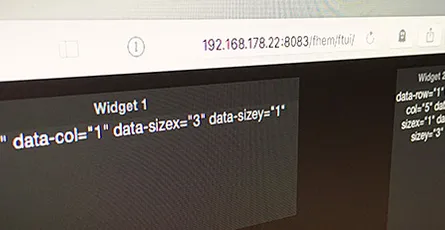
Dieser Beitrag ist für die FTUI Anfänger. Ich erkläre den Grundaufbau der FHEM Tablet UI index.html Datei und wie du deine ersten Widgets/Boxen erstellst. Voraussetzung:Grundkenntnisse in HTML (hier findest du einen kurzen Grundkurs). Dieses Buch (HTML und CSS von Kopf bis Fuß) erklärt auch einfach und verständlich die Grundlagen von HTML.InhaltVorbereitung Widget erstellenVorbereitung Bevor du anfängst die index.html Datei an deine Wünsche anzupassen, erstelle eine Kopie. sudo cp /opt/fhem/www/tablet/index.html /opt/fhem/www/tablet/index_$(date +%F-%H:%M).htmlÖffne die index.html Datei in deinem bevorzugtem Editor. Ich verwende den Atom Texteditor von Github. Er ist Open Source, hat Autovervollständigung, ist für Windows, Mac und Linux verfügbar und es gibt ein riesige Auswahl an Erweiterungen. Jetzt lösche alles was zwischen<div class="gridster"> <ul> ...löschen... </ul> </div> </body> </html>Dein Code sollte jetzt ungefähr so aussehen. Dies ist dein Grundgerüst.<!DOCTYPE html> <html> <head> <!-- /* FHEM tablet ui */ /* * Just another dashboard for FHEM * * Version: 1.4.4 * Requires: jQuery v1.7+, font-awesome, jquery.gridster, jquery.toast * URL: https://github.com/knowthelist/fhem-tablet-ui * * Copyright (c) 2015 Mario Stephan <mstephan@shared-files.de> * Under MIT License (http://www.opensource.org/licenses/mit-license.php) * * - create a new folder named 'tablet' in /<fhem-path>/www * - copy all files incl. sub folders into /<fhem-path>/www/tablet * - add 'define tablet_ui HTTPSRV tablet ./www/tablet Tablet Frontend' in fhem.cfg * - Tadaaa! A new fhem ui in http://<fhem-url>:8083/fhem/tablet/ */ --> <meta name="viewport" content="width=device-width, initial-scale=1.0, maximum-scale=1.0, user-scalable=no" /> <meta name="widget_base_width" content="116"> <meta name="widget_base_height" content="131"> <meta name="mobile-web-app-capable" content="yes"> <meta name="apple-mobile-web-app-capable" content="yes"> <meta http-equiv="X-UA-Compatible" content="IE=edge"> <meta name="longpoll" content="1"> <!-- 1=longpoll;0=shortpoll every 30sec --> <meta name="debug" content="0"> <!-- 1=output to console;0=no output --> <link rel="stylesheet" href="/fhem/tablet/lib/jquery.gridster.min.css" /> <link rel="stylesheet" href="/fhem/tablet/css/fhem-tablet-ui.css" /> <link rel="stylesheet" href="/fhem/tablet/lib/font-awesome.min.css" /> <link rel="stylesheet" href="/fhem/tablet/lib/jquery.toast.min.css" /> <!-- define your personal style here, it wont be overwritten --> <!-- link rel="stylesheet" href="/fhem/tablet/css/fhem-green-ui.css" / --> <link rel="stylesheet" href="/fhem/tablet/css/fhem-tablet-ui-user.css" /> <script src="/fhem/pgm2/jquery.min.js" defer></script> <script src="/fhem/tablet/lib/jquery.toast.min.js" defer></script> <script src="/fhem/tablet/lib/jquery.gridster.min.js" defer></script> <script src="/fhem/tablet/js/fhem-tablet-ui.min.js" defer></script> <!-- Remove this line to enable for usage with WebViewControl <script defer>var wvcDevices = {'12345': 'Tablet'}; var wvcUserCssFile="webviewcontrol.css"</script> <script src="/fhem/pgm2/cordova-2.3.0.js" defer></script> <script src="/fhem/pgm2/webviewcontrol.js" defer></script> <!-- End for WebViewControl --> <title>FHEM-Tablet-UI Ben</title> </head> <body><div class="gridster"> <ul> <!-- DEIN TEXT --> </ul> </div></body> </html>Widget erstellen Die Oberfläche von fhem-tablet-ui ist in Widgets aufgeteilt. Diese werden in Spalten und Zeilen positioniert. Erstelle dein erstes Widget, indem du diesen Text zwischen <ul> </ul> kopierst.<li data-row="1" data-col="1" data-sizex="1" data-sizey="1"> <header>Widget 1</header> ... </li> Mit den Attributen kannst du die Größe und Position des Widget anpassen.data-row: in welcher Zeile das Widget starten soll data-col: in welcher Spalte das Widget starten soll data-sizex: wieviel Spalten das Widget breit sein soll. data-sizey: wieviel Zeilen das Widget hoch sein soll.Eine data-sizex Einheit ist 116 Pixel breit und eine data-sizey Einheit ist 131 Pixel hoch. Wenn du die Standardwerte ändern willst, suche in der index.html Datei nach widget_base_width oder widget_base_height und verändere die Werte dahinter nach deinen Wünschen. Möchtest du den Abstand zwischen den Widget vergrößern, dann suche nach den Zeilen die mit <meta ... beginnen und füge darunter in einer neuen Zeile diesen Code ein. <meta name="widget_margin" content="4"> Die Zahl ist der Abstand in Pixel. Beispiel mit zwei Widgets und unterschiedlichen Größen und Positionen. Möchtest du ein weiteres Widget, dann fügst du nach dem ersten li Block ein weiteren hinzu.<li data-row="1" data-col="1" data-sizex="3" data-sizey="1"> <header>Widget 1</header> data-row="1" data-col="1" data-sizex="3" data-sizey="1" </li><li data-row="1" data-col="5" data-sizex="1" data-sizey="3"> <header>Widget 2</header> data-row="1" data-col="5" data-sizex="1" data-sizey="3" </li>Am Ende sollte deine index.html wie folgt aussehen.<!DOCTYPE html> <html> <head> <!-- /* FHEM tablet ui */ /* * Just another dashboard for FHEM * * Version: 1.4.4 * Requires: jQuery v1.7+, font-awesome, jquery.gridster, jquery.toast * URL: https://github.com/knowthelist/fhem-tablet-ui * * Copyright (c) 2015 Mario Stephan <mstephan@shared-files.de> * Under MIT License (http://www.opensource.org/licenses/mit-license.php) * * - create a new folder named 'tablet' in /<fhem-path>/www * - copy all files incl. sub folders into /<fhem-path>/www/tablet * - add 'define tablet_ui HTTPSRV tablet ./www/tablet Tablet Frontend' in fhem.cfg * - Tadaaa! A new fhem ui in http://<fhem-url>:8083/fhem/tablet/ */ --> <meta name="viewport" content="width=device-width, initial-scale=1.0, maximum-scale=1.0, user-scalable=no" /> <meta name="widget_base_width" content="116"> <meta name="widget_base_height" content="131"> <meta name="mobile-web-app-capable" content="yes"> <meta name="apple-mobile-web-app-capable" content="yes"> <meta http-equiv="X-UA-Compatible" content="IE=edge"> <meta name="longpoll" content="1"> <!-- 1=longpoll;0=shortpoll every 30sec --> <meta name="debug" content="0"> <!-- 1=output to console;0=no output --> <meta name="widget_margin" content="4"> <link rel="stylesheet" href="/fhem/tablet/lib/jquery.gridster.min.css" /> <link rel="stylesheet" href="/fhem/tablet/css/fhem-tablet-ui.css" /> <link rel="stylesheet" href="/fhem/tablet/lib/font-awesome.min.css" /> <link rel="stylesheet" href="/fhem/tablet/lib/jquery.toast.min.css" /> <!-- define your personal style here, it wont be overwritten --> <!-- link rel="stylesheet" href="/fhem/tablet/css/fhem-green-ui.css" / --> <link rel="stylesheet" href="/fhem/tablet/css/fhem-tablet-ui-user.css" /> <script src="/fhem/pgm2/jquery.min.js" defer></script> <script src="/fhem/tablet/lib/jquery.toast.min.js" defer></script> <script src="/fhem/tablet/lib/jquery.gridster.min.js" defer></script> <script src="/fhem/tablet/js/fhem-tablet-ui.min.js" defer></script> <!-- Remove this line to enable for usage with WebViewControl <script defer>var wvcDevices = {'12345': 'Tablet'}; var wvcUserCssFile="webviewcontrol.css"</script> <script src="/fhem/pgm2/cordova-2.3.0.js" defer></script> <script src="/fhem/pgm2/webviewcontrol.js" defer></script> <!-- End for WebViewControl --> <title>FHEM-Tablet-UI Ben</title> </head> <body><div class="gridster"> <ul> <li data-row="1" data-col="1" data-sizex="3" data-sizey="1"> <header>Widget 1</header> data-row="1" data-col="1" data-sizex="3" data-sizey="1" </li> <li data-row="1" data-col="5" data-sizex="1" data-sizey="3"> <header>Widget 2</header> data-row="1" data-col="5" data-sizex="1" data-sizey="3" </li></ul> </div> </body> </html>Im nächsten Beitrag werde ich näher darauf eingehen, wie du einen Wert von FHEM in der FTUI anzeigst. Über Tipps und konstruktive Kritik wie ich die Beiträge besser machen kann würde ich mich freuen.
- 18 Sep, 2014
- 2 Min. Lesezeit
Backup einer Raspberry Pi Speicherkarte via Mac (OSX) Terminal App erstellen
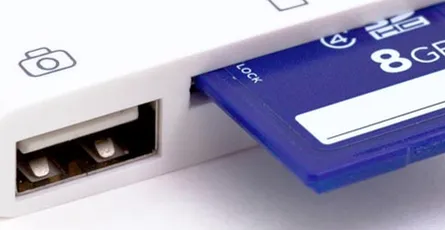
In diesem Tutorial zeige ich euch, wir ihr eine Sicherung eures Raspberry Pi Systems macht. Die Sicherung wird auf eurem Mac gespeichert und auch gleich komprimiert um Platz zu sparen. Wie ihr eure SD-Karte bei einem Fehler oder Crash wiederherstellt wird auch beschrieben. Voraussetzungen:SD-Karte mit zu sicherndem Raspberry Pi BetriebssystemSD-Karten Slot am Macbook oder ein Card-ReaderSD-Card Backup mit Terminal erstellenzu klonende SD-Karte in den Card-Reader steckenTerminal App öffnen (Programme->Dienstprogramme-Terminal) und mit folgendem Befehl den Namen/Ort der Speicherkarte finden diskutil list Es erscheint eine Liste mit allen Speichermedien. Die zu klonende SD-Karte erkennt ihr an ihrer Speichergröße unter Size oder ihrem Namen. In diesem Beispiel heißt sie /dev/disk1.Der folgendem Befehl erstellt ein Image von der SD-Karte, komprimiert es und speichert es auf eurem Desktop. disk1 müsst ihr durch den Namen eurer SD-Karte ersetzen. sudo dd bs=4m if=/dev/disk1 | gzip > ~/Desktop/rpi-image.gz Falls ihr nach einem Passwort gefragt werdet, gebt das Passwort für euren Mac ein (nicht wundern während der Eingabe werden keine Zeichen angezeigt), dann mit ENTER bestätigen.Der Kopiervorgang dauert eine ganze Weile (30min–2Std). Sobald der Vorgang abgeschlossen ist erhält man eine Meldung (während des Kopieren erhält man kein Rückmeldung). Tipp Mit ctrl+t könnt ihr anzeigen lassen wie viel bytes schon auf die SD-Karte geschrieben wurden.Wiederherstellen der SD-Karte via TerminalDie zu wiederherstellende SD-Karte in den Card-Reader stecken.Name der SD-Karte mit folgendem Befehl herausfinden. diskutil listSD-Karte Unmounten mit (disk1 mit dem Namen eurer SD-Karte ersetzen) diskutil umountDisk /dev/disk1Jetzt formatieren wir die SD-Karte im FAT16 Format. (Achtung es werden alle Daten auf diesem Speichermedium gelöscht. Unbedingt darauf achten das ihr das richtige Speichermedium wählt) sudo newfs_msdos -F 16 /dev/disk1 Ihr müßt wieder das Passwort eures Mac eingeben und mit [ENTER] bestätigen. Option -F 16 gibt an das die Karte im FAT 16 Format formatiert werden soll.Um das zuvor erstellte Backup auf die SD-Karte zu übertragen verwendet ihr folgenden Befehl. sudo gzip -dc ~/Desktop/rpi-image.gz | sudo dd bs=4m of=/dev/disk1Tipp Falls eure Backup .gz sich an einem anderen Speicherort befindet, schreib den Befehl bis sudo dd if= und dann zieht ihr die .dmg Datei per Drag and Drop auf das Terminal Fenster. Der Pfad zur Datei wird automatisch eingefügt und ihr schreibt den Rest des Befehls weiter of=/dev/disk1.