Showing Posts From
Soldering
- 19 Oct, 2017
- 4 Min. Lesezeit
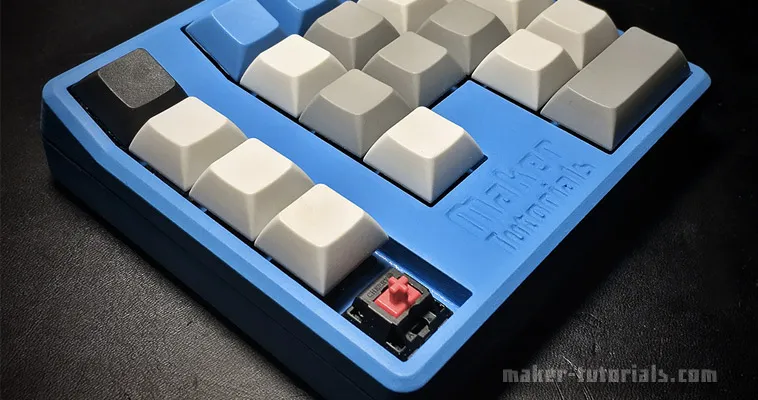
Gamepad/Macro Pad mit Mechanische Cherry MX Tasten 3D drucken - Arduino Pro Micro
Bau dir dein eigenes Gamepad mit mechanischen Tasten zusammen.Benötigte Teile:1x Arduino Pro Micro (Amazon ca. 10, Aliexpress ca. 4€) 21x mechanische Tastatur Taster Cherry MX oder Gateron Switches (Amazon, Aliexpress, Keycapsss.com deutscher Shop) 21x 1n4148 Dioden (Amazon ca. 3€, Aliexpress ca. 1€ ca. 1m Litze/Kabel ca. 26AWG Gamepad Case (3D-Druck Vorlage) Keycaps kaufen, oder selbst mit 3D-Drucker drucken (Thingiverse: DSA Keycap Set) Lötkolben und LötzinnTastatur Zubehör wie Cherry MX Switches und Keycaps gibt es auch beim deutschen Lieferanten keycapsss.com kaufen. InhaltGehäuse mit einem 3D-Drucker drucken Das Gehäuse kannst du mit einem 3D-Drucker selbst ausdrucken. Die Dateien habe ich auf Thingiverse hochgeladen. Es werden keine Supports benötigt. Ich empfehle eine Layer Höhe von 0.2-0.1 und ein Infill von ca. 20%. Das Gehäuse benötigt eigentlich keine Schrauben, da eine Clip-Verbindung eingebaut ist. Wer Schrauben verwenden möchte, benötigt 3x M3x12 Schrauben. Damit das Gamepad nicht verrutscht kannst du Gummifüße am Boden ankleben. Diese findest du bei Ikea, im Baumarkt, oder auf Amazon. :) Falls du keine 3D-Drucker hast, kannst du mich über das Kontaktformular anschreiben und ich kann dir ein Angebot machen. Falls mehrere an einem komplett Set interessiert sind, kann ich dies auch zusammenstellen und zum verkauf anbieten. Das Gehäuse wurde mit Fusion 360 von Autodesk erstellt. Falls du Ideen hast wie man das Gehäuse verbessern kann, schreib ein Kommentar unter den Artikel.Tasten verlöten (Keyboard Matrix) Als erstes steckst du alle Taster in das Gamepad Gehäuse. Achte darauf das die Pins an dem Taster oben sind (siehe Bilder weiter unten). Um das Anlöten der Dioden zu vereinfachen, solltest du die Dioden zurechtbiegen. Lass die Dioden in der Papierhalterung und biege sie an einer Tischkante wie auf dem Foto (achte auf die Richtung der schwarzen Markierung an den Dioden). Löte an jeden Taster eine Diode an den oberen linken Pin (achte auf die Richtung der schwarzen Markierung an den Dioden). Nachdem du alle Dioden angelötet hast, entferne den überstehenden Draht an der blauen Markierung. Biege den Diodendraht wie auf dem Bild zu Zeilen und löte die Dioden in jeweils einer Reihe zusammen. In der Reihe 3 und 4 (Reihennummer beginnt bei 0) benötigst du ein Zwischenstück aus Draht. Löte die Taster jetzt in Spalten zusammen. Verbinde dazu den rechten Pin am Taster mit dem rechten Pin am Taster darunter. Dazu benötigst du ca. 2cm lange Kabelstücke wie auf dem Bild. Die Enden kannst du mit einem scharfen Messer abisolieren. Tipp: Wer öfters Lötet, dem kann ich nur die Abisolierzange von Knipex empfehlen. Sie ist zwar teuer, aber funktioniert sehr gut im Gegensatz zu billigen Abisolierzangen. An jede Zeile und Spalte musst du ein Kabel anlöten, welche später mit den Eingängen des Arduino Pro Micro verbunden werden. Auf dem Bild habe ich dir markiert, wo ich die Kabel angelötet habe. Wenn du verstanden hast wie die Reihen und Spalten funktionieren, kannst du die Kabel auch an einer anderen Stelle anlöten. Tipp: Verwende am besten farbige Kabel, um sie besser unterscheiden zu können. Löte jetzt die Kabel von der Keyboard Matrix an die Ports des Arduino Pro Micro. Du könntest auch eine andere Portbelegung wählen, aber achte in späteren Schritten darauf das du diese dann deiner Portbelegung anpasst. Reihen und Spalten beginnen mit 0. Der grüne Text im Bild sind die Namen der Ports des Arduino Pro Micro die du im nächsten Schritt benötigst. Keyboard/Gamepad Firmware aufspielen Der Arduino Pro Micro muss mit einer angepassten Firmware geflasht werden. In diesem Beitrag (Arduino Pro Micro als Keyboard/Tastatur Controller – Teensy 2.0 alternative) wird Schritt für Schritt erklärt wie du die Firmware auf den Arduino Pro Micro flasht/speicherst. Du musst nur in Schritt 3 darauf achten das du die Pins/Ports wie folgt belegst. Befolge die Anleitung bis Schritt 3. Nachdem du auf Import geklickt hast, ändere die Pinbelegung im Tab PINS wie auf dem nachfolgendem Screenshot. Im Screenshot sind zwei Angaben falsch! Row 3 = C6 Column 3 = F7 Bevor du das Gehäuse zusammen baust, teste ob alle Tasten wie gewünscht funktionieren. Nimm etwas doppelseitiges Klebeband und befestige den Arduino am Gehäuse. Jetzt kannst du das Gehäuse zusammenbauen und dein neues selbstgebautes Gamepad mit mechanischen Tasten ausprobieren. Welche Cherry/Gateron Taster Von den Cherry MX bzw. Gateron (günstiger Version der Cherry Taster) gibt es verschiedene Varianten.Cherry MX Rot: leichter Widerstand, ohne haptisches Feedback Cherry MX Blau: mittlerer Widerstand, haptisches Feedback und klick Geräusch Cherry MX Braun: mittlerer Widerstand, haptisches Feedback ohne klick GeräuschFür das Gamepad rate ich zu den roten Tastern, da das klick Geräusch beim Spielen stört und der leichte Widerstand ein schnelleres betätigen der Taste ermöglicht.
- 21 Feb, 2017
- 2 Min. Lesezeit
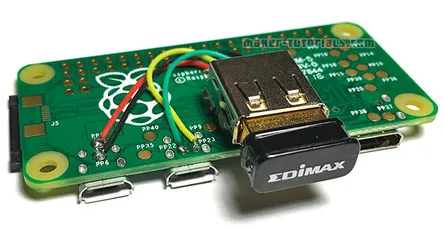
Raspberry Pi Zero mit USB Buchse Typ-A erweitern (anlöten)
Der Raspberry Pi Zero hat nur einen Micro USB Anschluss. Der zweite Micro USB Anschluss ist für die Stromversorgung. Da der Raspberry Pi Zero keinen internen WIFI Chip hat wie der Raspberry PI 3, benötig man einen USB WIFI Stick, um eine WLAN-Verbindung herstellen zu können. Da es keine Micro USB WIFI Sticks zu kaufen gibt, benötigt man einen Adapter von USB-Typ A auf Micro USB. ODER... man lötet eine USB-Typ A Buchse an den Raspberry Pi Zero an. Dies ist nicht sehr schwer und günstig. Es hat auch den Vorteil, dass du andere USB Geräte direkt anschließen kannst und das die Form des Raspberry Pi Zero klein bleibt. Benötigte Teile: Raspberry Pi Zero (günstig auf Pimoroni) USB Typ-A Buchse (Amazon) 4x Kabel (ca. 4cm je Kabel) Benötigtes Werkzeug: Lötkolben Lötzinn Messer oder Abisolierzange Heißklebepistole oder Kleber (zum befestigen der USB-Buchse am Raspberry Pi Zero)Entferne zwei die zwei überstehenden Punkte mit einem Messer oder Cutter. Löte die Kabel an. Sie sollten min. 4cm lang sein, da sie sonst nicht bis zu den Lötpunkten am Raspberry Pi Zero reichen. Klebe jetzt die USB Type-A Buchse mit der Heißklebepistole auf den Raspberry Pi Zero. Positioniere die Buchse wie auf dem Foto. So passen bei bedarf Mini HDMI Kabel und USB Kabel gleichzeitig an den Raspberry Pi Zero. Verwende ruhig etwas mehr Kleber, damit das Metall die Leiterplatte nicht berührt. Fixiere und Schütze die Kabel mit ein bißchen Heißkleber. Löte die Kabel vom USB Anschluss an den Raspberry Pi Zero an. Der Lötpunkt für Data+ und Data- liegen recht nah beieinander. Achte darauf, dass sie durch das Löten nicht verbunden werden. Fertig! Du kannst den USB Anschluss jetzt zum Beispiel mit einem EDIMAX EW-7811UN WLAN Stick verwenden. Ob man den Micro-USB Anschluss und den zustätzlichen Type-A gleichzeitig verwenden kann, habe ich noch nicht ausprobiert. Schreib deiner Erfahrung unser Forum.