Showing Posts From
Sd card
- 11 Jan, 2017
- 5 Min. Lesezeit
Raspberry Pi RetroPie installieren und Retro Spiele spielen
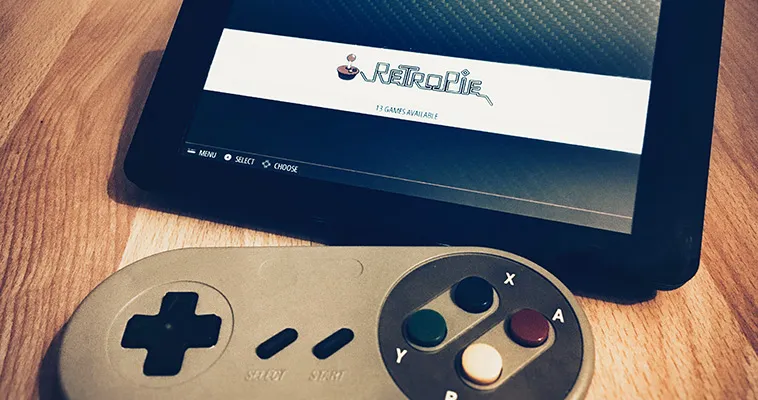
Mit RetroPie verwandelst du deinen Raspberry Pi in eine Retro-Spielekonsole mit über 50 verschieden Emulatoren. Du kannst dann Super Nintendo, Game Boy Color, Playstation Portable (PSP), Sega Megadrive, Atari und viele weitere Konsolen Spiele auf dem Raspberry Pi spielen. Eine Liste aller unterstützter Emulatoren/Systeme findest du hier. RetroPie bündelt eine Reihe von Projekten wie EmulationStaion, RetroArch. Du kannst das fertige RetroPie Image verwenden, oder RetroPie manuell auf einem bestehenden Debian basierendem Linux System installieren wie Raspbian. In dieser Anleitung wird erklärt, wie du das fertige RetroPie Image auf einem Raspberry Pi 2/3 installierst, ein USB SNES (Xbox360 oder Playstation Controller auch möglich) einstellst, das WLAN einrichtest und wie du ROMs (Spiele) auf den Raspberry Pi kopieren kannst. Benötigte Teile:Raspberry Pi 2 oder 3 Micro SD-Card mit ca. 32Gb mit Platz für viele Spiele SNES USB Controller (Amazon ca.10€/Ebay ca. 6€) XBOX360 Controller (Amazon original ca. 29€/Ebay ca. 14€) Micro USB Netzteil 2A HDMI Kabel Tastatur (um WLAN Schlüssel eingeben zu können)Inhalt SD Karte VorbereitenLade dir als erstes das aktuelle RetroPi Images von der RetroPie-Seite herunter.Um das Image so einfach wie möglich auf die SD-Karte zu kopieren, kannst du Etcher verwenden. Das Programm ist für Windows, Mac OSX und Linux verfügbar. Lade dir Etcher herunter und installiere es. Öffne Etcher und wähle das RetroPi Image aus (Image muss nicht entpackt werden). Etcher sollte automatisch die Micro-SD Karte als Ziel auswählen. Klick auf Flash! um den Schreibvorgang zu starten. Falls Etcher einen Fehler anzeigt, formatiere die Micro-SD Karte und lösche den Inhalt. Nachdem das Image erfolgreich auf die SD-Karte geschrieben wurde, kannst du die SD-Karte sicher Auswerfen.RetroPi Starten und Controller konfigurierenSteck die Micro-SD Karte in dein Raspberry Pi, schließ ein Bildschirm per HDMI und Controller an. Jetzt kannst du den Raspberry einschalten indem du das Micro-USB Netzteil anschließt.Als erstes musst du die Tastenbelegung für den angeschlossenen Controller einstellen. Drück die angezeigten Tasten am Controller. Falls dein Controller die angezeigte Taste nicht hat, kannst du diese überspringen, indem du irgendeine Taste lange gedrückt hältst. Bist du bei OK angekommen, drücke die Taste die du als A-Taste belegt hast. Hast du eine Taste falsch belegt, oder willst einen weiteren Controller konfigurieren, kannst im nächsten Bildschirm mit der Start Taste das Menu aufrufen und unter CONFIRGURE INPUT die Tasten neu einstellen. Mit der B-Taste kannst du das Menu wieder verlassen. RetroPi SNES Controller Belegung RetroPi XBOX360 Controller Belegung RetroPi Playstation Controller Belegung Tastenkombination Drück eine Kombination aus Tasten um eine bestimmte Sonderfunktion auszuführen, wie zum Beispiel Speichern, Laden, oder ein Emulator zu beenden. Die Tastenkombinationen funktionieren nur bei Retroarch/Libretro Emulatoren.Tastenkombination FunktionSelect+Start Emulator BeendenSelect+Right Shoulder SpeichernSelect+Left Shoulder LadenSelect+Right Input State Slot IncreaseSelect+Left Input State Slot DecreaseSelect+X RGUI MenuSelect+B ResetWIFI/WLAN einrichten (optional) WLAN ist nicht unbedingt notwendig. Falls du die Software updaten, weitere Programme installieren, oder Spiele(ROMS) per WLAN übertragen willst, folge den nachfolgenden Schritten. Wähle im Startbildschirm RetroPie aus und drück die A-Taste, um das Einstellungs-Menu aufzurufen. Selektiere ganz unten den Eintrag WIFI und drück die A-Taste. Wähle jetzt Connect to WiFi network aus. Im nächsten Bildschirm wählst du dein WLAN aus und gibst danach dein WLAN Schlüssel ein. Der Raspberry Pi ist jetzt mit deinem Netzwerk verbunden. ROMS (Spiele) zu RetroPie kopieren Aufgrund von Urheberrechten, werden keine Spiele mit RetroPie mitgeliefert. Es gibt 3 Varianten wie du ROMS auf den RetroPie kopieren kannst (USB, SFTP und Samba-Shares). Nach jedem der 3 Varianten musst du die Emulationstation neustarten um die neuen Spiele auswählen zu können. Starte die Emulationstation neu, indem du im Startbildschirm die Start-Taste am Controller drückst, dann auf Quit und Restart Emulationstation.Samba Dateifreigabe Windows: Gib im Explorer \\retropie ein. Du kannst retropie auch mit der IP des Raspberry Pi ersetzen. Jetzt kannst du die ROMS im Ordner roms in den passenden Emulator Ordner kopieren. Mac OSX: In der Seitenleiste unter Freigaben des Finder, sollte ein Eintrag retropie sein. Klicke darauf um dich mit dem Raspberry Pi zu verbinden. Jetzt kannst du die ROMS im Ordner roms in den passenden Emulator Ordner kopieren. Spiele mit dem USB Stick kopierenDer USB-Stick muss das Dateiformat FAT32 oder NTFS haben. Erstelle einen Ordner mit dem Namen retropie auf dem USB-Stick steck den USB-Stick in den Raspberry Pi mit RetroPie und warte ca. 10 Sekunden bis die grüne Aktivitäts LED am Raspberry Pi aufhört schnell zu blinken. Steck in jetzt wieder an deinen PC oder Laptop. Es sollten jetzt im retropie Ordner neue Ordner erstellt wurden sein. Im Ordner retropie/roms wurde für jeden Emulator ein eigener Ordner erstellt. Kopiere deine ROMS in die passenden Emulator Ordner. Super Nintendo ROMS haben die Endung .sfc und müssen in den Ordner retropie/roms/snes kopiert werden. Steck den USB-Stick wieder an den RetroPie und warte wieder bis die grüne Aktivitäts-LED aufhört zu blinken (ca. 10-20 Sekunden für ungefähr 4 Spiele). Zieh den USB-Stick heraus. Starte die Emulationstation neu, indem du die Start-Taste am Controller drückst, dann auf Quit und Restart Emulationstation. Nach dem Neustart solltest du mit den Steuerkreuz ein Emulator auswählen können.Spiele via SFTP kopieren (LAN Kabel oder WLAN) Als SFTP Programm kannst du Filezilla verwenden. Es ist kostenlos und für Windows, Mac OSX und Linux verfügbar. Verbinde dich mit folgenden Daten: Server: retropie Benutzername: pi Passwort: raspberry Port: 22 Jetzt kannst du die ROMS im Ordner RetroPie/roms in den passenden Emulator Ordner kopieren.
- 18 Nov, 2016
- 1 Min. Lesezeit
Western Digital erweitert seine PiDrive Produktserie um eine Foundation Edition
Western Digital hat angekündigt ihr PiDrive Sortiment um eine Foundation Edition zu erweitern. PiDrive HDD Festplatten können direkt über den USB Port des Raspberry Pi betrieben werden, ohne zusätzliche Stromquelle. Die Foundation Edition ist konzipiert die komplette Last des Betriebssystem von der SD-Karte zu nehmen. Das Set wird mit einer 4GB SD-Karte ausgeliefert, die den Raspberry Pi direkt von der Festplatte booten läßt. Die Foundation Edition ist in 3 Varianten erhältlich. 250GB (31,90€) und 375GB (40,90€) in Form einer 2.5Zoll HDD Festplatte. Die 64GB (20,90€) Variante als USB Stick. Auf der SD-Karte ist ein OS-Installer gespeichert, mit dem man mehrere Betriebssysteme auf der Festplatte speichern kann. Western Digital bietet auch Zubehör, wie ein Gehäuse für ein Raspberry Pi plus 2.5Zoll Festplatte an. https://www.youtube.com/watch?v=jO5trraak7I
- 01 Nov, 2015
- 2 Min. Lesezeit
Mac OSX: Festplatte, SSD oder SD-Card sicher löschen/überschreiben
Seit dem OSX Update El Capitan 10.11 wurde das Festplattendienstprogramm erneuert. Es sieht schöner aus, aber hat eine wichtige Funktion weniger. Das sichere Löschen bzw Überschreiben von freien Speicherplatz, oder des kompletten Speichermediums ist damit nicht mehr möglich. In dieser kurzen Anleitung zeige ich dir, wie du mit OSX El Capitan eine Festplatte oder Speicherkarte sicher löschen kannst. Wenn du die eingebaute Festplatte eines Macbook löschen willst, auf dem das Betriebssystem gespeichert ist, musst du diese Anleitung im Recovery Menü des Macbook ausführen. Starte das Macbook neu und halte direkt nach dem Neustart die Tastenkombination cmd+r gedrückt. Im Recovery Menü klickst du in der Menüleiste auf Dienstprogramme und dann auf Terminal. Verbinde die Festplatte, USB-Stick oder Speicherkarte mit deinem Mac und öffne den Terminal. Der Terminal läßt sich einfach öffnen indem du cmd+Leertaste drückst, dann terminal eingibst und Enter drückst. diskutil list Mit diesem Befehl lässt du dir alle Speichermedien anzeigen, um den Pfad zum Speichermedium zu finden. In diesem Beispiel ist es /dev/disk2. diskutil secureErase 0 /dev/disk2 Dies ist der Befehl zum löschen des Mediums. ACHTUNG vergewissere dich das du das richtige Speichermedium wählst, denn die Daten sind nicht wiederherstellbar. Wenn ein Fehler beim löschen auftritt, probiert den Befehl mit sudo auszuführen.sudo diskutil secureErase 0 /dev/disk2 Ersetzt /dev/disk2 mit dem zuvor ermittelten Pfad zur Speicherkarte/Festplatte. Die 0 legt die Methode fest mit der die Daten gelöscht/überschrieben werden. 0 - Single-pass zeros. 1 - Single-pass random numbers. 2 - US DoD 7-pass secure erase. 3 - Gutmann algorithm 35-pass secure erase. 4 - US DoE 3-pass secure erase. Je größer die Nummer, desto schwieriger ist es die Daten wiederherzustellen. Ab Stufe 2 steigt die Dauer des Vorgangs extrem an. Die Stufen 0-1 sollten ausreichend sein. Optional diskutil secureErase freespace 0 /dev/disk2Wenn du dem Befehl freespace hinzufügst, wird nicht die komplette Festplatte gelöscht, sondern nur der freie Speicherplatz. Leider wird bei mir der Vorgang abgebrochen und gibt einen Fehler aus (Error: -69847: Couldn't create temporary file). Falls du eine Lösung für das Problem kennst, würde ich mich freuen wenn du es in die Kommentare schreibst. Update 07.11.2015 Ich habe eine SD-Karte mit der Option 0 (Single-pass zeros) gelöscht. Mit dem Programm "Wondershare Data Recovery für Mac" konnten die Daten nicht wiederhergestellt werden. Auch nicht mit einem Tiefen-Scan.
- 18 Sep, 2014
- 2 Min. Lesezeit
Backup einer Raspberry Pi Speicherkarte via Mac (OSX) Terminal App erstellen
In diesem Tutorial zeige ich euch, wir ihr eine Sicherung eures Raspberry Pi Systems macht. Die Sicherung wird auf eurem Mac gespeichert und auch gleich komprimiert um Platz zu sparen. Wie ihr eure SD-Karte bei einem Fehler oder Crash wiederherstellt wird auch beschrieben. Voraussetzungen:SD-Karte mit zu sicherndem Raspberry Pi BetriebssystemSD-Karten Slot am Macbook oder ein Card-ReaderSD-Card Backup mit Terminal erstellenzu klonende SD-Karte in den Card-Reader steckenTerminal App öffnen (Programme->Dienstprogramme-Terminal) und mit folgendem Befehl den Namen/Ort der Speicherkarte finden diskutil list Es erscheint eine Liste mit allen Speichermedien. Die zu klonende SD-Karte erkennt ihr an ihrer Speichergröße unter Size oder ihrem Namen. In diesem Beispiel heißt sie /dev/disk1.Der folgendem Befehl erstellt ein Image von der SD-Karte, komprimiert es und speichert es auf eurem Desktop. disk1 müsst ihr durch den Namen eurer SD-Karte ersetzen. sudo dd bs=4m if=/dev/disk1 | gzip > ~/Desktop/rpi-image.gz Falls ihr nach einem Passwort gefragt werdet, gebt das Passwort für euren Mac ein (nicht wundern während der Eingabe werden keine Zeichen angezeigt), dann mit ENTER bestätigen.Der Kopiervorgang dauert eine ganze Weile (30min–2Std). Sobald der Vorgang abgeschlossen ist erhält man eine Meldung (während des Kopieren erhält man kein Rückmeldung). Tipp Mit ctrl+t könnt ihr anzeigen lassen wie viel bytes schon auf die SD-Karte geschrieben wurden.Wiederherstellen der SD-Karte via TerminalDie zu wiederherstellende SD-Karte in den Card-Reader stecken.Name der SD-Karte mit folgendem Befehl herausfinden. diskutil listSD-Karte Unmounten mit (disk1 mit dem Namen eurer SD-Karte ersetzen) diskutil umountDisk /dev/disk1Jetzt formatieren wir die SD-Karte im FAT16 Format. (Achtung es werden alle Daten auf diesem Speichermedium gelöscht. Unbedingt darauf achten das ihr das richtige Speichermedium wählt) sudo newfs_msdos -F 16 /dev/disk1 Ihr müßt wieder das Passwort eures Mac eingeben und mit [ENTER] bestätigen. Option -F 16 gibt an das die Karte im FAT 16 Format formatiert werden soll.Um das zuvor erstellte Backup auf die SD-Karte zu übertragen verwendet ihr folgenden Befehl. sudo gzip -dc ~/Desktop/rpi-image.gz | sudo dd bs=4m of=/dev/disk1Tipp Falls eure Backup .gz sich an einem anderen Speicherort befindet, schreib den Befehl bis sudo dd if= und dann zieht ihr die .dmg Datei per Drag and Drop auf das Terminal Fenster. Der Pfad zur Datei wird automatisch eingefügt und ihr schreibt den Rest des Befehls weiter of=/dev/disk1.