Showing Posts From
Right click
- 15 Dec, 2016
- 2 Min. Lesezeit
Raspberry Pi Touchscreen Rechtsklick (rechte Maustaste) aktivieren mit twofing - Raspbian Jessie
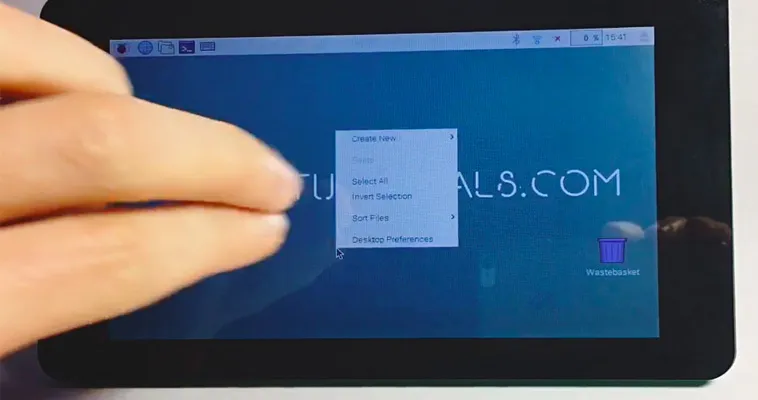
Leider unterstützt das Raspberry Pi 7 Touchscreen in Verbindung mit Raspbian Jessie kein Rechtsklick bzw. long touch für die rechte Maustaste. Mit dem Programm Twofing, kannst du mit Zwei Finger auf das Touchscreen tippen um ein Rechtsklick auszulösen.Inhalt Twofing installierenDu benötigst ein paar Programme um Twofing zu kompilieren. Falls ein paar dieser Programme schon installiert sind, erkennt apt-get dies automatisch.sudo apt-get update && sudo apt-get install build-essential libx11-dev libxtst-dev libxi-dev x11proto-randr-dev libxrandr-devLade dir Twofing herunter. wget http://plippo.de/dwl/twofing/twofing-0.1.2.tar.gzEntpacke die heruntergeladene Datei. tar -xvzf twofing-0.1.2.tar.gzNavigiere in den Ordner der beim entpacken erstellt wurde. cd twofing-0.1.2Starte den Kompiliervorgang und installiere Twofing make && sudo make installOptional Ich habe ein original Raspberry Pi 7 Touchscreen mit Raspbian Jessie verwendet und es trat ein Fehler beim starten von Twofing auf.twofing, the two-fingered daemon Version 0.1.2.20120708/dev/twofingtouch: No such file or directory Den Fehler kannst du wie folgt beheben. Öffne die 70-touchscreen-egalax.rules Datei mit dem Nano Text-Editor. sudo nano /etc/udev/rules.d/70-touchscreen-egalax.rules Lösche den kompletten Inhalt und füge folgenden Code ein.KERNEL=="event*",ATTRS{name}=="FT5406 memory based driver",SYMLINK+="twofingtouch",RUN+="/bin/chmod a+r /dev/twofingtouch" Beende den Texteditor mit CTRL+X und bestätige die Änderung mit YStarte den Raspberry Pi neu. sudo rebootLösche den nicht mehr benötigten Order von Twofing im Home Ordner. rm ~/twofing-0.1.2Starte twofing im Debug Modus und teste mit Zwei-Finger ob der Rechtsklick auf dem Touchscreen funktioniert. twofing --debug Mit CTRL+C kannst du das Programm wieder beenden. Wenn du den Befehle über SSH eingibst und nicht direkt am Raspberry Pi, wird der Befehl twofing --debug nicht funktionieren. Du musst erst festlegen, dass Twofing den Touchscreen verwendet. Dazu gibst du folgenden Befehl ein export DISPLAY=:0 und danach kannst du Twofing starten twofing --debug Hast du einen zusätzlichen Monitor über HDMI angeschlossen, musst du prüfen welche Kennzahl der Touchscreen hat. Mit dem Befehl who kannst du dir die Kennzahlen der Monitore anzeigen lassen. Quelle: http://raspberrypi.stackexchange.com/a/27881/14517Twofing autostart Damit du Twofing nicht nach jedem Neustart von Hand starten musst, kannst du eine Autostart Datei erstellen.Navigiere in den Autostart Ordner deines Heimverzeichnis. cd ~/.config/autostartErstell eine Datei mit dem Namen twofing.desktop und öffne sie. nano twofing.desktopFüge folgenden Text in die Datei ein.[Desktop Entry] Type=Application Name=Twofing Exec=twofing StartupNotify=false Beende den Texteditor mit CTRL+X und bestätige die Änderung mit Y