Showing Posts From
Raspbian
- 18 Jul, 2020
- 2 Min. Lesezeit
Python 3.8.4 (3.9) und Pip auf dem Raspberry Pi installieren
Inhalt Möchtest du eine neuere Version von Python installieren, als die Version von Raspbian OS? Dann folge dieser Anleitung. Python 3 kompilieren und installieren Möchtest du Python 3.9 anstatt 3.8.4 installieren, dann musst du in allen Schritten Python-3.8.4 mit Python-3.9.0b4 ersetzen. Eine Liste der aktuellen Versionen findest du auf der offiziellen Python Seite.Paket Liste neu laden und Pakete aktualisieren sudo apt update && sudo apt upgradeBenötigte Pakete installieren sudo apt install libffi-dev libbz2-dev liblzma-dev libsqlite3-dev libncurses5-dev libgdbm-dev zlib1g-dev libreadline-dev libssl-dev tk-dev build-essential libncursesw5-dev libc6-dev openssl gitAktuelle Python Version herunter laden wget https://www.python.org/ftp/python/3.8.4/Python-3.8.4.tar.xzEntpacke die heruntergeladene Datei tar xf Python-3.8.4.tar.xzNavigiere in den entpackten Ordner cd Python-3.8.4Konfiguration vorbereiten (ca. 12min RPI B+) ./configureInstallations Datei erstellen (ca. 2-3Std RPI B+) make -j -l 4 Mit dem Parameter -j und -l legst du fest wieviel Aufgaben gleichzeitig ausgeführt werden. Damit überforderst du Pi nicht und entstehen keine FehlerPython installieren (ca. 15min RPI B+) sudo make altinstallUm nicht immer python3.8 eingeben zu müßen, kannst du einen Alias hinzufügen. Damit kannst du python3 eingeben und das System benutzt python3.8 echo "alias python3=python3.8" >> ~/.bashrc Möchtest du Python3 als Standard Version verwenden kannst du folgenden Alias erstellen. echo "alias python=python3.8" >> ~/.bashrc Oder diesen Alias für Python 3.9 echo "alias python3=python3.9" >> ~/.bashrcDu kannst Pip mit pip3.8 aufrufen. Durch den folgenden Befehl kannst du Pip mit pip3 aufrufen. echo "alias pip3=pip3.8" >> ~/.bashrcLade die neuen Einstellung, damit sie wirksam werden. source ~/.bashrcPython und Pip Version prüfen Python ist installiert und du kannst die aktuelle Version mit folgendem Befehl prüfen. python3 -Vpip3 -VAlternative: Pip3 installieren Falls Pip nicht mit Python installiert wurde, kannst du Pip mit folgenden Schritten installieren. Mit pip lassen sich Python Module einfach installieren und entfernen.Lade das pip Installations-Script wget https://bootstrap.pypa.io/get-pip.pyPip SSL Fehler Warum ich Python auf dem Raspberry Pi kompiliere, bzw eine neuere Version von Python und Pip installieren will? Wenn ich Pip normal über apt oder apt-get installiere (sudo apt install python3-pip) und ein Modul installieren möchte, erhalte ich folgenden Fehler. Leider behebt die neuere Version bzw. die kompilierte Version nicht das Problem. Falls du eine Lösung hast, schreib sie bitte in die Kommentare.pi@raspberrypi:~ $ pip3 install pySerial Looking in indexes: https://pypi.org/simple, https://www.piwheels.org/simple Collecting pySerial Retrying (Retry(total=4, connect=None, read=None, redirect=None, status=None)) after connection broken by 'SSLError(SSLCertVerificationError(1, '[SSL: CERTIFICATE_VERIFY_FAILED] certificate verify failed: certificate is not yet valid (_ssl.c:1056)'))': /simple/pyserial/ Retrying (Retry(total=3, connect=None, read=None, redirect=None, status=None)) after connection broken by 'SSLError(SSLCertVerificationError(1, '[SSL: CERTIFICATE_VERIFY_FAILED] certificate verify failed: certificate is not yet valid (_ssl.c:1056)'))': /simple/pyserial/ Retrying (Retry(total=2, connect=None, read=None, redirect=None, status=None)) after connection broken by 'SSLError(SSLCertVerificationError(1, '[SSL: CERTIFICATE_VERIFY_FAILED] certificate verify failed: certificate is not yet valid (_ssl.c:1056)'))': /simple/pyserial/ Retrying (Retry(total=1, connect=None, read=None, redirect=None, status=None)) after connection broken by 'SSLError(SSLCertVerificationError(1, '[SSL: CERTIFICATE_VERIFY_FAILED] certificate verify failed: certificate is not yet valid (_ssl.c:1056)'))': /simple/pyserial/ Retrying (Retry(total=0, connect=None, read=None, redirect=None, status=None)) after connection broken by 'SSLError(SSLCertVerificationError(1, '[SSL: CERTIFICATE_VERIFY_FAILED] certificate verify failed: certificate is not yet valid (_ssl.c:1056)'))': /simple/pyserial/ Retrying (Retry(total=4, connect=None, read=None, redirect=None, status=None)) after connection broken by 'SSLError(SSLCertVerificationError(1, '[SSL: CERTIFICATE_VERIFY_FAILED] certificate verify failed: certificate is not yet valid (_ssl.c:1056)'))': /packages/0d/e4/2a744dd9e3be04a0c0907414e2a01a7c88bb3915cbe3c8cc06e209f59c30/pyserial-3.4-py2.py3-none-any.whl Retrying (Retry(total=3, connect=None, read=None, redirect=None, status=None)) after connection broken by 'SSLError(SSLCertVerificationError(1, '[SSL: CERTIFICATE_VERIFY_FAILED] certificate verify failed: certificate is not yet valid (_ssl.c:1056)'))': /packages/0d/e4/2a744dd9e3be04a0c0907414e2a01a7c88bb3915cbe3c8cc06e209f59c30/pyserial-3.4-py2.py3-none-any.whl Retrying (Retry(total=2, connect=None, read=None, redirect=None, status=None)) after connection broken by 'SSLError(SSLCertVerificationError(1, '[SSL: CERTIFICATE_VERIFY_FAILED] certificate verify failed: certificate is not yet valid (_ssl.c:1056)'))': /packages/0d/e4/2a744dd9e3be04a0c0907414e2a01a7c88bb3915cbe3c8cc06e209f59c30/pyserial-3.4-py2.py3-none-any.whl Retrying (Retry(total=1, connect=None, read=None, redirect=None, status=None)) after connection broken by 'SSLError(SSLCertVerificationError(1, '[SSL: CERTIFICATE_VERIFY_FAILED] certificate verify failed: certificate is not yet valid (_ssl.c:1056)'))': /packages/0d/e4/2a744dd9e3be04a0c0907414e2a01a7c88bb3915cbe3c8cc06e209f59c30/pyserial-3.4-py2.py3-none-any.whl Retrying (Retry(total=0, connect=None, read=None, redirect=None, status=None)) after connection broken by 'SSLError(SSLCertVerificationError(1, '[SSL: CERTIFICATE_VERIFY_FAILED] certificate verify failed: certificate is not yet valid (_ssl.c:1056)'))': /packages/0d/e4/2a744dd9e3be04a0c0907414e2a01a7c88bb3915cbe3c8cc06e209f59c30/pyserial-3.4-py2.py3-none-any.whl Could not install packages due to an EnvironmentError: HTTPSConnectionPool(host='files.pythonhosted.org', port=443): Max retries exceeded with url: /packages/0d/e4/2a744dd9e3be04a0c0907414e2a01a7c88bb3915cbe3c8cc06e209f59c30/pyserial-3.4-py2.py3-none-any.whl (Caused by SSLError(SSLCertVerificationError(1, '[SSL: CERTIFICATE_VERIFY_FAILED] certificate verify failed: certificate is not yet valid (_ssl.c:1056)')))Du kannst den Fehler mit dem --trusted-host Parameter umgehen.pip3 install pySerial --trusted-host=pypi.python.org --trusted-host=pypi.org --trusted-host=files.pythonhosted.orgDas ist aber keine dauerhafte Lösung und nicht sicher. Lösung für Fehlermeldung "make: Warning: File 'Makefile.pre.in' has modification time" Wenn ich den Befehl ./configure in Schritte 6 ausgeführt habe, wurde mir folgende Fehlermeldung angezeigt.make: Warning: File 'Makefile.pre.in' has modification time 4061284 s in the future /bin/sh ./configureDieser Befehl hat noch "funktioniert", aber der nächste Befehlt make -j -l 4 lief dann in einer Endlosschleife und wurde nicht beendet. Mit diesen Schritten habe ich das Problem lösen können find /your/dir -type f -exec touch {} + make clean && make sudo make altinstallFolge jetzt ab Schritt 9 weiter der Anleitung. Die Lösung habe ich von hier.

- 04 Mar, 2018
- 5 Min. Lesezeit
Raspberry Pi Touchscreen installieren und anschließen + Tipps & Tricks
In dieser Anleitung wird beschrieben, wie du dein Raspberry Pi Touchscreen zusammenbaust, welche verschiedenen Varianten der Stromversorgung es gibt und ein paar hilfreiche "Tipps & Tricks". Benötigte Teile:original 7Zoll LCD Touchscreen für Raspberry Pi (Amazon) ein Raspberry Pi A+,B+, Pi 2, oder Pi 3 Micro USB Netzteil mit min. 2A Micro SD Karte mit der neusten Raspbian, oder Noobs VersionInhaltRaspberry Pi Touchscreen installieren/anschließen Bei den neueren 7 Zoll Touchscreen ist das Controller Board schon am Display angeschlossen. Du musst nur noch den Raspberry Pi mit dem Controller Board verbinden.Verbinde das rote Jumper-Kabel mit dem 5V Pin und das Schwarze mit GND des Controller Board vom Touchscreen. Der Raspberry Pi wird so über das Touchscreen mit Strom versorgt. Steck das Flachbandkabel (DSI) mit den silbernen Kontakten zur braunen Seite ein. Jetzt kannst du den Raspberry Pi auf das Controller Board schrauben.Stecke jetzt das rot Jumper-Kabel an den GPIO Pin 4 und das Schwarz an GPIO Pin 6. Das Flachbandkabel (DSI) muss noch in die Buchse mit der Aufschrift „Display“ gesteckt werden (Kontakte nach innen). Als letztes schließt du das Micro-USB Netzteil an das Controller Board des Touchscreen. Das Setup darf nicht über den Raspberry Pi Micro USB Strom betrieben werden, da die interne Sicherung vom Raspberry nicht für die 400mA, die das Touchscreen benötigt, ausgelegt ist.Es ist möglich das Touchscreen und ein Monitor (HDMI Ausgang) gleichzeitig zu verwenden. Fehlerquellen Wenn nach dem start der Bildschirm schwarz bleibt, überprüfe das DSI Kabel (weißes Flachbandkabel). Das DSI Kabel verbindet den Raspberry Pi und das Controller Board des Touch Screen.Fahre den Raspberry Pi herunter und überprüf ob das DSI Kabel richtig herum eingesteckt wurde. Am Raspberry Pi müssen die silbernen Kontakte vom Kabel nach innen zeigen (weiße Seite der Buchse). Am Touch Controller Board müssen die Kontakte zur braunen Seite der Buchse zeigen.Aktualisiere das Betriebssystem sudo apt-get update && sudo apt-get dist-upgradeBeim herunterfahren kann es vorkommen, dass das Bild verschwommen aussieht. Das ist normal.alternative Stromversorgung Es gibt 3 Varianten wie du das Touchscreen und den Raspberry Pi mit Strom versorgen kannst.Jumper Kabel Wie weiter oben beschrieben, verbinde den +5V und GND Pin vom Controller Board des Touchscreen mit den GPIO Pins des Raspberry Pi. Jetzt wird der Raspberry Pi über das Display mit Strom versorgt. Diese Variante ist einfach und günstig, aber es ist nicht mehr möglich eine Erweiterungsplatine anzuschließen.Y Micro USB Kabel Du kannst ein Micro USB Y-Kabel verwenden, um beide Micro-USB Eingänge gleichzeitig mit Strom zu versorgen. Damit kannst du eine Erweiterungsplatine am Raspberry Pi verwenden und benötigst nur ein Netzteil.Zwei Netzteile Verwende zwei Micro USB Netzteile, um das Touchscreen und den Raspberry Pi getrennt mit Strom zu versorgen. Wenn du eine stromhungrige Erweiterungsplatine verwendest, kann es sein, dass du zwei Netzteile verwenden musst. Dabei muss darauf geachtet werden, dass Display und Raspberry Pi im selben Moment eingeschaltet werden!Bild drehen Möchtest du das Touchscreen im Hochformat, oder um 180 Grad gedreht verwenden, führe folgende Schritte aus. Ich verwende das Gehäuse von Pimoroni. Hier muss das Bild um 180° gedreht werden.Öffne die config.txt Datei mit dem Nano Editor sudo nano /boot/config.txtFüge folgenden Text am Anfang der config.txt Datei ein. lcd_rotate=2 lcd_rotate=0 Normal lcd_rotate=1 90 Grad lcd_rotate=2 180 Grad lcd_rotate=3 270 Grad lcd_rotate=0x10000 horizontal spiegeln lcd_rotate=0x20000 vertikal spiegelnBeende die Eingabe mit dem Shortcut CTRL+X und speichere die Änderung mit Y.Nach einem Neustart sollte das Bild gedreht angezeigt werden. sudo rebootRechtsklick einrichten Der Rechtsklick per touch muss erst aktiviert werden. Zwei Finger für "rechte Maustaste" In diesem Artikel wird beschrieben, wie du mit einem zwei Finger-Touch einen Rechtsklick auslösen kannst. Langes Drücken für "rechte Maustaste" Diese Variante funktioniert nicht mit Raspbian Jessie.Öffne die Datei xorg.conf mit dem Nano Texteditor. sudo nano /etc/X11/xorg.conf Section "InputClass" Identifier "calibration" Driver "evdev" MatchProduct "FT5406 memory based driver" Option "EmulateThirdButton" "1" Option "EmulateThirdButtonTimeout" "750" Option "EmulateThirdButtonMoveThreshold" "30" EndSection Schließe den Editor mit CTRL+X und bestätige die Änderung mit Y.Starte neu sudo rebootBildschirmtastatur/Virtual Keyboard installieren Du kannst zwischen zwei verschiedenen Bildschirmtastaturen wählen. Ich verwende Florence, da das Matchbox Keyboard unter Jessie Probleme macht und dauerhafte eine CPU Auslastung von 25% verursacht.Florence sudo apt-get install florence Jetzt kannst das Florence Virtual Keyboard unter Universal Access aktivieren. Bei mir ist unter Raspbian Jessi Florence immer abgestürzt. Installiere at-spi2-core, um den Crash zu beheben. sudo apt-get install at-spi2-coreMatchbox Keyboard sudo apt-get install matchbox-keyboard Aktiviere die Bildschirmtastatur unter " MENU > Accessories > Keyboard".Hintergrundbeleuchtung Helligkeit einstellen Du kannst die Helligkeit der Hintergrundbeleuchtung über den Terminal einstellen. Wenn du Strom sparen willst, kannst du die Helligkeit mit folgendem Befehl variieren. sudo sh -c "echo 'Helligkeitswert' >> /sys/class/backlight/rpi_backlight/brightness"Ersetze Helligkeitswert mit einer Zahl zwischen 0 und 255. Bei 0 ist die Hintergrundbeleuchtung aus und bei 255 ist sie am hellsten. Update: Hinzugefügt am 04.03.2018 Mit dem kleine Programm "Backlight Controls" wird ein kleines Icon unten rechts neben der Uhr angezeigt. Damit kannst du komfortabel zwischen einem Tag und einem Nacht Modus wechseln. Es besteht auch die Möglichkeit ein Bildschirmfoto/Screenshot zu machen. Mauszeiger ausblenden Wie im Tutorials "Midori Browser im Vollbild Modus" kannst du das Programm unclutter installieren, um den Mauszeiger auszublenden. sudo apt-get install unclutterUnclutter startet automatisch nach dem Neustart. Der Mauszeiger sollte nach 1-2 Sekunden automatisch verschwinden. Technische DatenKompatibel mit Raspberry Pi A+, B+, 2 & 3 17,8 cm (7") Touch-Display, kapazitiv Maße (LxBxH): 192.96 x 112.76mm sichtbarer Bereich: 154.08 x 85.92mm Auflösung: 800 x 480 Pixel Kontrastwert: 500 Helligkeit: 250 cd/m2 24 bit Farben 10 Finger-Multi-Touch-Display Hintergrundbeleuchtung einstellbar über PWM Hintergrundbeleuchtung Lebensdauer 20000 Stunden Betriebstemperatur: -20°C bis +70°C Lagerungstemperatur: -30°C bis +80°C Betrachtungswinkel: oben (50), unten (70), rechts (70), links (70)Ein technische Zeichnung mit genauen Abmessungen findest du hier.
- 03 Dec, 2017
- 1 Min. Lesezeit
Raspbian/Debian Linux Version herausfinden (Wheezy, Jessi oder Stretch) - Raspberry Pi Debian
Befehle mit denen du System Informationen, Versionsnummer und Versionsnamen vom Raspberry Pi Betriebssystem Raspbian anzeigen lassen kannst. Inhaltuname - System Information uname -a Mit diesem Befehl kannst du dir alle wichtigen System Informationen anzeigen lassen. Du kannst dir auch die Informationen separat anzeigen lassen.Kernel Name: uname -s Network Hostname: uname -n Kernel Release: uname -r Kernel Version: uname -v Hardware Name: uname -m Prozessor Typ: uname -p Hardware Platform: uname -i Betriebssystem: uname -ocat - Debian Version cat /etc/debian_version Möchtest du die Debian Versionsnummer herausfinden, dann kannst du diesen Befehl verwenden.lsb_release - Raspbian Versions Namen lsb_release -a Dieser Befehl gibt dir genauere Information zur verwendeten Raspbian Version.Falls du weitere wichtige Befehle kennst, schreib sie in die Kommentare um den anderen zu helfen.
- 21 Jan, 2017
- 2 min read
Install FHEM on a Raspberry Pi or Debian Linux
What is FHEM? FHEM is a open source server for home automation that is written in Perl. It can perform repeating tasks at home, such as, switching lights, heating, rolling shutters. It can also record an visualise data such as temperature, humidity, power consumption. Optional Step (Rasperry Pi only): sudo raspi-configSelect the menu Expand FilesystemAfter that Internationalisation Options -> Change Timezone and select the time zone of the current location (this is important for the correct time settings in FHEM)We can now proceed with the installation of FHEMUpdate the packages, install updates, remove unnecessary packages and reboot the system. sudo apt-get update && sudo apt-get upgrade -y && sudo apt-get autoremove -y && sudo rebootInstall required packages sudo apt-get -f install && sudo apt-get install perl libdevice-serialport-perl libio-socket-ssl-perl libwww-perl libxml-simple-perl -yDownload and install the current FHEM version (Replace 5.7 in the code snippet with the current version number) http://fhem.de/fhem.html#Download) sudo wget http://fhem.de/fhem-5.7.deb && sudo dpkg -i fhem-5.7.debDelete installation file sudo rm fhem-5.7.debSetting user access rights for the FHEM folder cd /opt sudo chmod -R a+w fhemAdd the current user and FHEM to the group tty to gain read/write access for this device (it is important later on when receiver are connected via USB, e.g. CUL) sudo usermod -a -G tty pi && sudo usermod -a -G tty fhem Replace pi in the code snippet by the currently used user name. You can get the current user name through the terminal command whoami.Open the url http://192.168.x.y:8083/fhem/ in a browser of your choice and the FHEM web interface should appear (Replace xy with the IP adress of the Raspberry Pi).Hint: The FHEM configuration file "fhem.cfg" is read-only after a fresh installation of FHEM. I describe how you can change the write protection in the following article. https://wordpress-x0o8gcg88www8k084ks8k088.c.benroe.de/fhem-konfigurations-datei-fhem-cfg-kann-nicht-bearbeitet-werden/
- 10 Oct, 2016
- 2 Min. Lesezeit
Mit PiBakery eigenes Raspbian Image/Installation zusammenklicken - Raspberry Pi
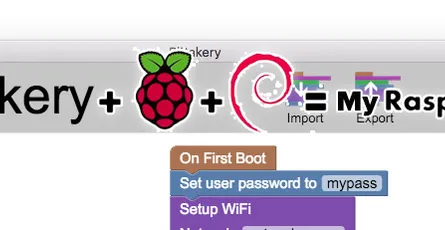
Du installierst Raspbian neu auf deinem Raspberry Pi und musst jedes mal die selben paar Aufgaben durchführen bis er startbereit ist. Mit PiBakery kannst du mit ein paar klicks dein eigenes Raspbian Image zusammenstellen. So ersparst du dir zum Beispiel folgende wiederholende Aufgaben…Wlan einrichten SSH konfigurieren Web-Server (Apache, PHP und Mysql) installieren jedes beliebe andere Programm VNC Server installierenPiBakery verändert nicht das Image, sondern erstellt ein Script. Dieses führt beim ersten booten die Veränderungen am Betriebsystem durch. Die Software ist Quelloffen auf Github zu finden. PiBakery verwendet Node.js, Electron für die UI und Google-Projekt Blockly. Nur zur Information für die Nerds unter euch. Keine Sorge um PiBakery zu verwendet ist es nicht wichtig.PiBakery kann für Mac und Windows heruntergeladen werden. Wundere dich nicht das es 1.6GB groß ist. Es enthält schon das aktuelle Raspbian Image.Starte PiBakery. Links siehst du die Kategorien für verschieden Aktionen, die du dann in das weiße Feld ziehen kannst. Als erstes musst du festlegen wann die Aktionen ausgeführt werden sollen. Du hast zwei Möglichkeiten On First Boot (beim ersten mal Booten), oder On every Boot (bei jedem Boot). Für die meisten Aktionen ist On First Boot die Wahl. Jetzt kannst du eine beliebige Aktion an den On First Boot Knoten hängen. Hier ein Beispiel wie es aussieht, wenn man ein Wlan Zugang vorkonfiguriert. Trage dein Wlan Namen unter Network ein und Passwort unter Pass. So einfach und schnell ohne viele Consolen Befehle. Hier eine Liste von allen Aktionen die zur Zeit möglich sind (es kommen stetig neu hinzu). Nach dem du fertig bist mit allen Aufgaben, klicke oben rechts auf Write und wähle deine SD-Karte. Achte darauf das du die richtige wählst, da alle Daten gelöscht werden Jetzt nur noch SD-Karte in den Raspberry Pi stecken, Strom dran und abwarten.Das schöne ist man kann sein zusammengestelltes "Image Rezept" abspeichern und teilen.