Showing Posts From
Raspberry pi zero
- 13 Nov, 2018
- 2 Min. Lesezeit
MagicMirror 7.5 eInk/ePaper Bilderrahmen mit einem Raspberry Pi Zero W #1
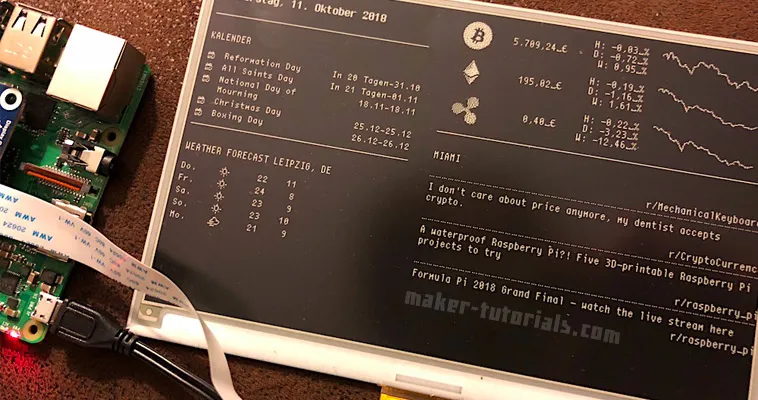
Mit einem 7.5 eInk Display von Waveshare und einem Raspberry Pi Zero W, kannst du einen sehr stromsparenden Info-Bilderrahmen erstellen. Dank der MagicMirror Software, stehen dir sehr viele Erweiterungsmodule zur verfügung. Eine Liste aller MagicMirror Module findest du hier.Updates:16.03.2020: benötigten Python Programme aktualisiert und MagicMirror installation angepasstInhalt Voraussetzungen Benötigte Teile:Raspberry Pi Zero W (Amazon) 7.5 Waveshare e-Paper Display (Amazon, Aliexpress) Micro-SD Karte, Micro USB-NetzteilRaspberry Pi mit Raspbian installiert. Die Lite Version von Raspbian ist ausreichend. So sparst du Speicherplatz. Wie du Raspbian auf deine Micro-SD Karte installierst, wird in diesem Artikel ausführlich beschrieben.Abhängigkeiten installierenAktiviere die SPI Schnittstelle am Raspberry Pi. sudo raspi-config ... im Menü unter Interfacing Options -> SPI -> Yes Aktualisiere die Paketlisten und installiere den Chrome Browser. sudo apt-get update && sudo apt-get install -y git chromium-browserInstalliere die benötigten Python Programme. sudo apt-get install -y python-dev python-smbus python-rpi.gpio python-serial python-spidev python-pil fonts-freefont-ttfInstalliere Node.js und NPM. In diesem Artikel wird es ausführlich erklärt.Installiere den Node.js Process-Manager PM2 mit NPM global. sudo npm install -g pm2 Das der PM2 Process-Manager nach dem booten automatisch startet, führe folgenden Befehl aus. Dieser gibt dir einen neuen Befehl aus. Kopiere diesen, füge ihn in ein und bestätige den Befehl mit Enter. pm2 startup && pm2 saveMagic Mirror installieren Navigiere in dein Heimverzeichnis und kopiere das MagicMirror Github Repository. cd ~/ && git clone https://github.com/MichMich/MagicMirror Navigiere in den neuen Ordner... cd MagicMirror/ ... und installiere die benötigten Node.js Module mit NPM. npm install -arch=armv7l npm install allein funktioniert nicht, da Electron einen Fehler verursacht. Wir benötigen Electron nicht, aber die Installation wird nicht vollständig beendet.rpi-magicmirror-eink Script installieren Navigiere in dein Heimverzeichnis und kopiere das Github Repository. cd ~/ && git clone https://github.com/BenRoe/rpi-magicmirror-eink.git Navigiere in den neuen Ordner... cd rpi-magicmirror-eink ... und installiere die benötigten Node.js Module mit NPM. npm install Kopiere die benötigten CSS und Schrift Dateien in den MagicMirror css Ordner cp -a magicmirror-files/css/. ~/MagicMirror/css Kopiere die vorgefertigte MagicMirror config.js Datei in den MagicMirror config Ordner cp magicmirror-files/config.js ~/MagicMirror/config/Navigiere wieder in den MagicMirror Ordner... cd ~/MagicMirror... und start den MagicMirror 2 im serveronly Modus mit PM2. pm2 start node serveronlyServeronly Modus bedeutet, dass die MagicMirror Seite nicht automatisch auf einem angeschlossenem Bildschirm angezeigt wird. Sondern man muss die Seite über den Browser aufrufen. Das Script lädt die MagicMirror Seite eh extra und es spart Systemressourcen. Navigiere wieder in den rpi-magicmirror-eink Ordner... cd ~/rpi-magicmirror-eink... und starte das rpi-magicmirror-eink Script mit PM2. pm2 start index.js --name "eink-update"Du musst die Änderungen noch speichern, damit sie nach einem Neustart erhalten bleiben. pm2 saveQuellen Cherry bitmap font by marin converted to ttf with Bits'N'Picas The project uses the Original Library written by Waveshare. It can be downloaded here.
- 28 Jul, 2018
- 3 Min. Lesezeit
Überwachungskamera/Webcam mit einem Raspberry Pi und MotionEyeOS - streamen
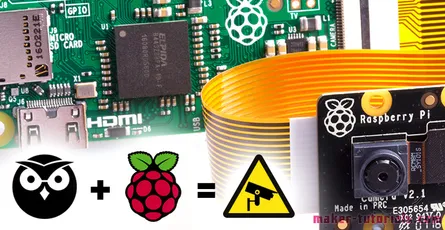
Mit MotionEyeOS und einem Raspberry Pi läßt sich schnell und einfach eine Überwachungskamera erstellen. MotionEyeOS unterstützt auch andere Einplatinencomputer wie der Banana PI, Nano Pi Neo2, Orange Pi One, Odroid und Pine A64.Inhalt MotionEyeOS Funktionenschnelle und einfache Installation benutzerfreundliche und responsive Weboberfläche für Tablets und Smartphones kompatibel mit den meisten USB Kamera‘s und dem Raspberry Pi Kamera Modul unterstützt IP Netzwerkkamera‘s Bewegungserkennung/Bewegungsmelder mit E-Mail Benachrichtigung Zeitschaltfunktion Zeitraffer Video Bilder und Video‘s können auf SD Karte, USB Stick/Laufwerk und SMB Netzwerkfreigaben gespeichert werden Bilder und Video‘s können zu Cloudspeicher hochgeladen werden (Google Drive, Dropbox) integrierter FTP Server und Samba Netzwerkfreigabe (SMB)Benötigte TeileRaspberry Pi Zero W (Amazon) Raspberry Pi Kamera Module, oder USB-Kamera (Amazon) Micro-USB Netzteil (Amazon) Micro-SD Karte (Amazon)MotioneEyeOS installierenLade dir das aktuelle MotionEyeOS Image von Github herunter. github.com/ccrisan/motioneyeos/... Je nachdem was für einen Einplatinencomputer du verwendest, musst du ein bestimmtes Image herunterladen.Installiere MotionEyeOS mit Etcher auf deine Micro-SD Karte. In dem Beitrag "Raspberry Pi WLAN/WIFI ohne Monitor und Tastatur einrichten" wird Schritt für Schritt erklärt, wie du das Image auf die Micro-SD Karte kopierst, die WLAN Zugangsdaten einrichtest und den SSH Service aktivierst.Schließe das Netzteil an und warte ca. 2 Minuten bis der Raspberry hochgefahren ist und alles installiert hat.Finde die IP-Adresse des Raspberry heraus. Am einfachsten geht das mit LanScan (OSX Mac), INet (iOS), oder Fing (Android/iOS). Alle sind kostenlos.Gib in deinem Browser die IP-Adresse des Raspberry ein, um die Web-Oberfläche von MotionEye zu öffnen. 192.168.0.99Standard Zugangsdaten ändernMelde dich als Admin an, um Änderungen an den Einstellungen vornehmen zu können. Klicke auf das Benutzer-Icon oben links und gib die Standard MotionEye Login Daten ein (Username: admin / Password: leer lassen). Standard Admin Passwort ändern Klick oben links auf das Menü-Icon um die Einstellungen zu öffnen. Unter "General Settings" findest du das Feld "Admin Password". Trage dort dein eigenes Passwort ein und klick oben auf den orangenen "Apply" Button um die Änderung zu speichern. Du solltest auch ein "Surveillance Username" und "Surveillance Password" festlegen. So verhinderst du, dass jeder deinen Lifestream sehen kann, der deine MotionEye Seite öffnen kann. Wenn du den Surveillance Benutzer angelegt hast, muss man sich erst damit einloggen, um das Lifestream Bild zu sehen.Einstellungen anpassen Folgende Einstellungen solltest du an deine Bedürfnisse anpassen und das System optimieren: General SettingsTime Zone Hostname - "Name der Kamera" Wenn du mehrere MotionEye's im Netzwerk hast, findest du damit leichter die richtige.Services:Enable FTP Server deaktivieren - falls nicht benötigt Enable Samba Server deaktivieren - falls nicht benötigtDa der Raspberry Pi Zero und ältere Raspberry Pi nur max. 512MB Arbeitsspeicher haben und sich diesen mit der GPU teilen, solltest du alle nicht benötigten Funktionen abstellen. So vermeidest du "Out of memory" Fehler. Expert SettingsNetwork Link Watch deaktivieren - wird nicht benötigtVideo Device:Video Resolution - je nach Bedürfnisse hoch/runter stellen Video Frame Rate - heruntersetzen um den Raspberry zu entlastenzeitgesteuertes Ein/Ausschalten In dem Einstellungspunkt "Working Schedule" kannst du für die Kamera eine Zeiteinstellung vornehmen. Für jeden einzelnen Wochentag kannst du eine von/bis Uhrzeit einstellen. Damit kannst du realisieren, dass die Kamera zu bestimmten Zeiten Videos/Bilder abspeichert. Getrennt davon kannst du Einstellen, ob die Bewegungserkennung auch außerhalb dieser Zeiten reagieren soll. 3D Druck Vorlagen: Webcam- & Überwachungskamera Gehäuse für Raspberry Pi Bild Quelle PiKam - Flat Camera Case for Raspberry Pi with Magnetic Holder Bild Quelle Pi Zero Camera Case & Stand Bild Quelle PiZero Vertical Screwless Camera Housings Bild Quelle PiZero Screwless Camera Housing Bild Quelle Raspberry Pi B+ / 2 / 3 Case with cutouts for CAM/GPIO and optional camera mount Bild Quelle Raspberry Pi Camera mount Bild Quelle Raspberry Pi Camera Mount Pan-Tilt Adapter Hast du Fragen oder Verbesserungsvorschläge, schreib sie in die Kommentare.
- 21 Feb, 2017
- 2 Min. Lesezeit
Raspberry Pi Zero mit USB Buchse Typ-A erweitern (anlöten)
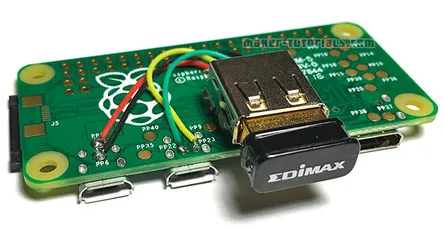
Der Raspberry Pi Zero hat nur einen Micro USB Anschluss. Der zweite Micro USB Anschluss ist für die Stromversorgung. Da der Raspberry Pi Zero keinen internen WIFI Chip hat wie der Raspberry PI 3, benötig man einen USB WIFI Stick, um eine WLAN-Verbindung herstellen zu können. Da es keine Micro USB WIFI Sticks zu kaufen gibt, benötigt man einen Adapter von USB-Typ A auf Micro USB. ODER... man lötet eine USB-Typ A Buchse an den Raspberry Pi Zero an. Dies ist nicht sehr schwer und günstig. Es hat auch den Vorteil, dass du andere USB Geräte direkt anschließen kannst und das die Form des Raspberry Pi Zero klein bleibt. Benötigte Teile: Raspberry Pi Zero (günstig auf Pimoroni) USB Typ-A Buchse (Amazon) 4x Kabel (ca. 4cm je Kabel) Benötigtes Werkzeug: Lötkolben Lötzinn Messer oder Abisolierzange Heißklebepistole oder Kleber (zum befestigen der USB-Buchse am Raspberry Pi Zero)Entferne zwei die zwei überstehenden Punkte mit einem Messer oder Cutter. Löte die Kabel an. Sie sollten min. 4cm lang sein, da sie sonst nicht bis zu den Lötpunkten am Raspberry Pi Zero reichen. Klebe jetzt die USB Type-A Buchse mit der Heißklebepistole auf den Raspberry Pi Zero. Positioniere die Buchse wie auf dem Foto. So passen bei bedarf Mini HDMI Kabel und USB Kabel gleichzeitig an den Raspberry Pi Zero. Verwende ruhig etwas mehr Kleber, damit das Metall die Leiterplatte nicht berührt. Fixiere und Schütze die Kabel mit ein bißchen Heißkleber. Löte die Kabel vom USB Anschluss an den Raspberry Pi Zero an. Der Lötpunkt für Data+ und Data- liegen recht nah beieinander. Achte darauf, dass sie durch das Löten nicht verbunden werden. Fertig! Du kannst den USB Anschluss jetzt zum Beispiel mit einem EDIMAX EW-7811UN WLAN Stick verwenden. Ob man den Micro-USB Anschluss und den zustätzlichen Type-A gleichzeitig verwenden kann, habe ich noch nicht ausprobiert. Schreib deiner Erfahrung unser Forum.