Showing Posts From
Linux

- 01 Oct, 2018
- 2 Min. Lesezeit
Docker auf dem Raspberry Pi installieren mit nur einem Befehl - raspbian debian stretch jessie
Am schnellsten und einfachsten installierst du Docker auf einem Raspberry Pi, oder Linux Debian mit dem get-docker.sh Script von Docker. Mit nur einem Befehl, installierst du Docker auf deinem RPi. Bevor man ein fremdes Script ausführt, sollte man sich vergewissern, dass keine schädliche Software installiert wird. Detaillierte Informationen zum Script findest du auf github.com/docker/docker-install. Da das Script von Docker selbst erstellt wurde und fast 300 Sterne auf Github hat, kannst du dem Script vertrauen bzw. selbst nachschauen was drin steht. InhaltDocker via get.docker.com Script installieren Mit folgendem Befehl kannst du die aktuelle Docker Version installieren. curl -fsSL get.docker.com -o get-docker.sh && sh get-docker.sh Was macht der Befehlt: curl ist ein Befehl um Daten von einem Server zu empfangen, oder zu senden. Dieser ruft den Inhalt der Seite get.docker.com ab und speichert ihn in einer Datei namens get-docker.sh ab. Mit den Zeichen && wird ein zweiter Befehlt angehangen. Dieser startet das gespeicherte Bash Script get-docker.sh. curl Parameter -f: keine Fehlerausgabe -s: Silent/quiet mode; zeigt keine Fortschrittsanzeige und Fehlermeldungen -S: in Verbindung mit dem -s Parameter, curl zeigt eine Fehlermeldung wenn es fehlschlägt -L: wenn die Seite umgezogen ist und einen Header Response Code 3xx zurück gibt, startet curl neu mit der neuen Adresse -o: schreibt die Ausgabe von curl in eine Datei Die Beta Version (release candidates) von Docker kannst du mit folgendem Befehlen installieren. curl -fsSL test.docker.com -o test-docker.sh && sh test-docker.shDocker installation testen Ob die Docker installation erfolgreich war, kannst du mit folgendem Befehl testen. Es sollte eine Nachricht erscheinen "Hello from Docker! This message shows that your installation appears to be working correctly." sudo docker run hello-world Im Hintergrund passieren folgende Schritte:der Docker Client kommuniziert mit dem Docker Daemonlädt das Docker Image hello-world vom Docker-Hubder Docker Daemon erstellt ein neuen Container vom Image, welcher den Code für die Ausgabe ausführtDocker Daemon leitet die Ausgabe zum Docker Client weiter und dieser sendet die Ausgabe wiederum an deinen Terminal/CLIhilfreiche Docker Befehle docker images Listet alle Docker Images auf dem System auf docker ps Listet alle Docker container auf dem System auf docker run -it IMAGE-ID bash Bash/CLI in einem laufenden Docker Container nutzen (IMAGE-ID bekommst du mit docker images herraus) docker rm $(docker ps -a -q) && docker rmi $(docker images -q) All Docker Container und Docker Images löschen
- 03 Dec, 2017
- 1 Min. Lesezeit
Raspbian/Debian Linux Version herausfinden (Wheezy, Jessi oder Stretch) - Raspberry Pi Debian
Befehle mit denen du System Informationen, Versionsnummer und Versionsnamen vom Raspberry Pi Betriebssystem Raspbian anzeigen lassen kannst. Inhaltuname - System Information uname -a Mit diesem Befehl kannst du dir alle wichtigen System Informationen anzeigen lassen. Du kannst dir auch die Informationen separat anzeigen lassen.Kernel Name: uname -s Network Hostname: uname -n Kernel Release: uname -r Kernel Version: uname -v Hardware Name: uname -m Prozessor Typ: uname -p Hardware Platform: uname -i Betriebssystem: uname -ocat - Debian Version cat /etc/debian_version Möchtest du die Debian Versionsnummer herausfinden, dann kannst du diesen Befehl verwenden.lsb_release - Raspbian Versions Namen lsb_release -a Dieser Befehl gibt dir genauere Information zur verwendeten Raspbian Version.Falls du weitere wichtige Befehle kennst, schreib sie in die Kommentare um den anderen zu helfen.
- 26 Jul, 2017
- 5 Min. Lesezeit
35 Raspberry Pi Linux CLI/Terminal Befehle + Pro-Tipps
Inhalt Tips für Pro's Zum letzten Ordner navigieren cd -Mit diesem Befehl kannst du schnell zum vorherigen Ordner navigieren. Nicht zu verwechseln mit cd .. womit man zum nächst höheren Ordner navigiert. Letzte Befehle anzeigen Mit der Pfeiltasten oben kannst du die letzten Befehle anzeigen. So kannst du lange sich wiederholende Befehle schnell ausführen. Die History wird in der Datei ~ / .bash_history gespeichert. Aktuellen Befehl nicht der History hinzufügen Wenn du nicht willst, dass der aktuelle Befehlt in der History erscheint, musst du einfach ein Leerzeichen vor dem Befehlt schreiben. [Leerzeichen] [Befehl]Kalender im Terminal anzeigen calZeigt den Kalender zum aktuellen Monat an.Letzte Befehle durchsuchen (Autocomplete) STRG + R drücken Damit kannst du schneller einen bestimmten Befehl aus der History aufrufen. Tippe ein Teil des Befehls und der Terminal vervollständigt den Rest. Du kannst die Suche mit STRG + C abbrechen. Allgemein Über SSH sich mit dem Raspberry Pi verbinden ssh pi@raspberrypi.localWenn sich ein Raspberry im selben Netzwerk befindet wie dein Rechner, dann kannst du mit diesem Befehl eine SSH Verbindung herstellen. Das Standart Passwort für den Benuzter Pi ist raspberry Falls es nicht klappt, kann es sein das dein Raspberry Pi nicht im selben Netzwerk ist, oder es mehrere Raspberry Pi im Netzwerk vorhanden sind. Es kann auch sein das SSH am Raspberry Pi nicht aktiviert ist. Standardmäßig ist SSH bei Raspbian deaktiviert. Alternativ kannst du nach dem @ auch die IP des Raspberry Pi schreiben. ssh pi@Ip-Des-RaspberryWenn dein Raspberry Pi über das Internet öffentlich erreichbar ist, solltest du aus Sicherheitsgründen den Standart SSH Port ändern. Hänge den Parameter -p an den Befehl an, um eine SSH Verbindung mit geändertem SSH Port aufzubauen (ersetze 7777 mit deiner Port Nummer). ssh pi@Ip-Des-Raspberry -p 7777Terminal Ausgabe löschen clearLöscht die Ausgabe der vorherigen Befehle. Einstellungen Raspberry Pi Konfigurations Tool starten sudo raspi-config Nach dem ersten Starten des Raspberry Pi solltest du die Grundeinstellungen anpassen. Alle wichtigen Einstellungen kannst du mit dem Konfigurations Tool ändern. Hier eine grobe Übersicht der Einstellmöglichkeiten: Sprache, Zeichensatz, Zeitzone, deutsches Tastatur-Layout, Raspberry Pi Übertackten, Standard Passwort des Benutzers Pi, SSH aktivieren und die Software aktualisieren. Zeitzone einstellen sudo dpkg-reconfigure tzdataSoftware und Updates Raspberry Pi Software/Programme aktualisieren sudo apt-get update && sudo apt-get upgradeZuerst must du mit dem Befehl apt-get update die Paketlisten aktualisieren. Danach kannst du erst die Programme updaten. Für beide Befehle benötigst du Root Rechte. Mit den Zeichen && kannst du zwei Befehl miteinander Verbinden und sich nach einander ausführen lassen. Firmware und Kernel aktualisieren/update sudo rpi-updateFalls nicht unbedingt nötig, solltest du kein Firmware/Kernel update machen. Es kann dein laufendes System zerstören. Die Firmware und der Kernel sind unabhängig von Raspbian, OpeneElec oder eine andere Distribution. Raspbian Desktop Oberfläche (GUI) starten startxAlle installierten Programme/Packet anzeigen dpkg -lVersionsnummer und Beschreibung eines Package anzeigen apt-cache show Unnötigen Programme/Pakete löschen und den RPI neu starten sudo apt-get autoremove && sudo rebootSystem Raspberry Pi herunterfahren und ausschalten sudo shutdown -h -P nowWeitere Informationen findest du in dem Artikel Raspberry Pi richtig herunterfahren und neustarten. Prozess/ Programm beenden pkill [programmname]Der Befehl ist nützlich, wenn mal ein Programm nicht mehr reagiert und auf normalen Weg beendet werden kann. Angemeldete Benutzer uns Systemauslastung anzeigen wDer Befehlt zeig die aktuell angemeldeten Benutzer im System, wie lang das System läuft und wie die Systemauslastung ist. Raspberry PI CPU Temperatur anzeigen echo $((`cat /sys/class/thermal/thermal_zone0/temp`/1000))Raspberry Pi GPU Temperatur anzeigen /opt/vc/bin/vcgencmd measure_temp|cut -c6-9Dateisystem & Speicher Freien Speicherplatz und verwendeten Speicherplatz anzeigen df -hFreien RAM Speicherplatz anzeigen free -mPartitionen anzeigen/auflisten lsblkDateisystem überprüfen sudo shutdown -F -r now Der Raspberry Pi wird herunter gefahren und nach dem Neustart wird das Dateisystem überprüft. Den Bericht findest du danach unter folgendem Pfad. /var/log/fsck/ Liste alle versteckten Datei in eine Ordner auf ls -laxohOrdner und Dateien verwalten Mehrere Dateien in einen Ordner verschieben mv -t ZielOrdner datei1 datei2 datei3Alle Dateien und Ordner kopieren/verschieben außer ein bestimmter mv !(auzuschließendeDatei1| auzuschließendeDatei2) ZielOrdnerDer obige Befehl verschiebt alle Dateien und Ordner, mit Ausnahme von zwei Dateien (auzuschließendeDatei1 und auzuschließendeDatei2). Du kannst auch Ordner damit ausschließen. Ersetze mv mit cp um die Dateien zu kopieren. Eine bestimmt Datei oder Ordner finden/suchen sudo find / -type d -name 'httpdocs'Der Befehl such ab dem Hauptverzeichnis den Ordner (-type d für directory) mit dem Namen (-name) httpdocs. Wenn du eine Datei suchen willst musst du (-type f) für file angeben. Falls deine Datei Leerzeichen enthält, wird der Name in '' Zeichen geschrieben. Mit dem ersten Parameter nach finde (hier /) gibst du an wo gesucht werden soll. Wenn du / angibst, wird das ganz System durchsucht. sudo benötigst du nur wenn du in Systemordnern und Ordner andere Benutzer suchen willst. Log-Datei leeren sudo truncate logfileName --size 0Manchmal möchte man eine Log-Datei leeren um Speicherplatz zu sparen, oder um eine besser Übersicht für neue Einträge zu erhalten. Ersetze logfileName mit dem Namen deiner Log-Datei. Gruppe einer Datei oder Ordner ändern sudo chgrp GROUP NAMEErsetze GROUP mit dem neuen Gruppen-Namen und NAME mit dem Datei- oder Ordnernamen. Besitzer einer Datei oder Ordner ändern sudo chown -R USER:GROUP NAMEErsetze USER mit dem neuen Besitzer und NAME mit dem Datei- oder Ordnernamen. :GROUP kann auch weggelassen werden um keinen neuen Gruppen-Namen anzugeben. Zip Datei entpacken (mit Passwort) unzip -P PASSWORT '*.zip'Ersetze PASSWORT mit deinem Passwort und *.zip mit dem Dateinamen deines Zip Archives. Mit *.zip entpackst du alle Zip Dateien im aktuellen Ordner. Falls deine Zip Datei kein Passwort besitzt kannst du -P PASSWORT weglassen. Rar Datei entpacken (mit Passwort) unrar e -p PASSWORT '*.rar'Ersetze PASSWORT mit deinem Passwort und *.rar mit dem Dateinamen deines Rar Archives. Mit *.rar entpackst du alle Rar Dateien im aktuellen Ordner. Falls deine Rar Datei kein Passwort besitzt kannst du -p PASSWORT weglassen. Zip-Datei entpacken unzip DATEI.zip -d ZIELORDNERZip Datei erstellen / Ordner in eine Zip Datei komprimieren zip -r filename.zip ORDNERNAME/Wenn du noch weitere nützliche Befehle oder Tipps kennt, schreibt sie bitte in die Kommentare. Ich füge sie dann dem Artikel hinzu.
- 22 Apr, 2017
- 3 min read
Auto start Midori Browser in Fullscreen Kiosk Modus - Raspberry Pi Linux
I will show you in this tutorial how to start the Midori Browser in full screen mode (kiosk mode) automatically after the Raspberry booted. The graphical shell (desktop) of Rapsian will not be required or started. A pratical applicaton of this would be, for example, an info monitor on an exhibition. In this project, I want to realise a small contol center for FHEM. Therefore, a PiTFT with capacitive touch screen will be used. This, however, is covered in a later tutorial.This tutorial assumes that the Raspberyy Pi or Debian Linux computer starts in terminal/console mode and not in desktop mode loading the graphical shell. Contents Midori Full Screen AutostartRun the following command with the console to update the package list. After that the Midori browser and matchbox will be installed. sudo apt-get update && sudo apt-get install -y midori matchboxCreate a new shell script file with the name_startMidori.sh_ in the home folder and open the Nano text editor. Name and save location can be chosen as you like. nano startMidori.shAdd the following code and exit the Nano text editor ctr+x. To save the changes press Y and Enter.#!/bin/sh xset -dpms # disable DPMS (Energy Star) features. xset s off # disable screen saver xset s noblank # don't blank the video device matchbox-window-manager & midori -e Fullscreen -a https://wordpress-x0o8gcg88www8k084ks8k088.c.benroe.deMake the script excecutable. sudo chmod +x startMidori.shYou can test the script if you run the following command. sudo xinit ./startMidori.sh You can exit the Midori browser with the key combinationCTRL + ALT + F1. In case you called the scriped via SSH, you can exit the script via CTRL + c.In order to automatically excecute the script when the Raspberry starts we need to edit the rc.local file. This script is excecuted when the Raspberry starts. sudo nano /etc/rc.local Add the following code before exit 0. For HDMI: sudo xinit /home/pi/startMidori.sh & For PiTFT: FRAMEBUFFER=/dev/fb1 xinit /home/pi/startMidori.sh & The & at the end is important that the subsequent lines are excecuted. You can run the script with a time delay if you sourround the command in brackets and preprend /bin/sleep 10 && schreibst. The 10 means a delay of 10 seconds. (/bin/sleep 10 && xinit /home/pi/startMidori.sh) &Unfortunately, the system needs to sign in automatically to be able to run the script. You can set this up easily if you use Raspbian Jessie using sudo raspi-config and the selecting Console Autologin under boot options. You need to use the following command to the console if you use and older Raspbian version. sudo nano /etc/inittab Search the following line 1:2345:respawn:/sbin/getty 115200 tty1 and comment it with #. #1:2345:respawn:/sbin/getty 115200 tty1 After this line add the following command. 1:2345:respawn:/bin/login -f pi tty1 /dev/tty1 2>&1 This line enables that the user pi logs in without authentication.Now you just need to restart the Raspberry pi … sudo reboot … and the Midori browser should open with the desired webpage in full screen mode. You will exit the Midori Browser using CTRL + ALT + F1.Optional: Rotate screen If you want to show the screen in vertical mode or rotate by 180 degrees you can set this up using the following steps.Open the config.txt file with the Nano editor sudo nano /boot/config.txtAdd the following test at the beginning of the config.txt file. display_rotate=2 display_rotate=0 Normal display_rotate=1 90 degrees display_rotate=2 180 degrees display_rotate=3 270 degrees display_rotate=0x10000 Mirror horizontal display_rotate=0x20000 Mirror verticalExit the editing with the shortcut ctrl+x and save the changes with y.After a restart the screen will be shown rotated as you wanted. sudo rebootOptional: Hide mouse pointerInstall the program unclutter. sudo apt-get install unclutterAdd unclutter & to the startMidori.sh script. sudo nano startMidori.sh#!/bin/sh xset -dpms # disable DPMS (Energy Star) features. xset s off # disable screen saver xset s noblank # don't blank the video device unclutter & matchbox-window-manager & midori -e Fullscreen -a https://wordpress-x0o8gcg88www8k084ks8k088.c.benroe.deA detailed article about "[Raspberry Pi: Run Applications at System Start](http://Raspberry Pi: Programme beim Systemstart ausführen)"
- 22 Apr, 2017
- 1 min read
Enable UART Port on Raspberry Pi
By standard the UART interface is configured as serial console. If you want to use the UART interface for other things, e.g. for a GPS module, the standard function needs to be deactivated. Open the cmdline.txt file with the Nano text editor. sudo nano /boot/cmdline.txt and remove the following part from the file. console=ttyAMA0,115200 kgdboc=ttyAMA0,115200 The content of the file should look like this dwc_otg.lpm_enable=0 console=tty1 root=/dev/mmcblk0p2 rootfstype=ext4 elevator=deadline rootwait Exit the editor with ctrl+x and save the changes using y.Open inittab sudo nano /etc/inittab and search for the following line. T0:23:respawn:/sbin/getty -L ttyAMA0 115200 vt100 Insert a # at the beginning of the line to comment this line. Doing so the line should look like this. #T0:23:respawn:/sbin/getty -L ttyAMA0 115200 vt100 Exit the editor the same ways as in the previous step.From Kernel 3.18.x on the following step must be excecuted aditionally. sudo nano /boot/config.txt Search for the following line and remove the # at the beginning of the line. #dtparam=spi=on Exit the editor the same ways as in the previous step. Show kernel version uname -aRestart RPI. sudo reboot

- 18 Feb, 2017
- 8 Min. Lesezeit
LibreELEC auf einem Raspberry Pi installieren - Media Center Kodi Stream Anleitung
LibreELEC ist ein freies Linux Betriebssystem welches für Kodi optimiert ist. Kodi (früher XBMC) ist eine Media Center Software, mit sehr geringen Systemanforderungen und perfekt geeignet für einen Raspberry Pi. Funktionen von Kodi:Videos abspielen und streamen Musik abspielen und streamen Internetradio hören Spotify Musik streamen Fotos und Diashows anzeigen auf Netzlaufwerk (DLNA/SAMBA/...) zugreifen und Filme und Musik streamen mit PVR (Personal Video Recorder) TV Programm aufnehmen kann über die TV Fernbedienung gesteuert werden (wenn dein Gerät CEC unterstützt) im Internet surfen Youtube Videos anschauen auf Medientheken von ARD, ZDF, WDR und Arte zugreifen Wettervorhersage anzeigen Super Nintendo Spiele emulieren BitTorrent Client viele weitere Funktionen...Unterschied LibreELEC und OpenELEC OpenELEC war bis 2016 die bekannteste Kodi-Distribution. Aufgrund von Meinungsverschiedenheiten, haben sich Anfang 2016 einige Entwickler abgespalten und das neue Projekt LibreELEC gegründet. LibreELEC basiert auf OpenELEC. Es wurde der Code von OpenELEC genommen und weiterentwickelt. Das LibreELEC Team versucht möglichst die neuste Kodi Version zu unterstützen und bringt öfters Updates heraus als OpenELEC. LibreELEC (Kodi Krypton 17.0), OpenELEC (Kodi 16.0) Stand 17.02.2017Benötigte Teile:Raspberry Pi (am besten ein RPI 3 oder neuer) Raspberry Pi Micro USB Netzteil (min. 2A) Micro SD-Kart (min. 4Gb) HDMI Kabel (um Raspberry Pi mit einem TV verbinden) Maus und Tastatur (optional wenn dein Gerät kein CEC unterstützt) MPEG2 and VC-1 Lizenz (optional)Inhalt Image auf Micro SD-Karte kopieren und LibreELEC installierenLade dir die LibreELEC USB-SD Creator App herunter und installiere sie. Sie ist für Windows, Mac OSX und Linux 32-bit/64-bit verfügbar. LibreELEC kann mit folgenden System verwendet werden: Raspberry Pi 2, Raspberry Pi 3, Raspberry Pi 1, Raspberry Pi Zero, Generic AMD/Intel/nVidia GPC HTPC, HardKernel Odroid C2, WeTek Core, WeTek Hub, WeTek Play und WeTek Play 2.Öffne die LibreELEC USB-SD Creator App. Mac OSX: Falls sich die App nicht öffnen läßt, öffne die Systemeinstellungen->Sicherheit->Allgemein. Unter Apps-Download erlauben von: musst du Keine Einschränkungen einstellen. Aus Sicherheitsgründen kannst du nach der Anleitung die Einstellung wieder zurück stellen. Wähle unter Punkt 1 dein Gerät aus (Raspberry Pi 2 and 3). Optional: Wenn du das Feld "Alle Versionen" auswählst kannst du Beta Versionen von LibreELEC installieren. Klick unter Punkt 2 auf Herrunterladen. Jetzt wählst du den Speicherort aus und das LibreELEC Image wird heruntergeladen. Unter Punkt 3 wählst du deine Speicherkarte aus die du in dein Speicherkartenlesegerät gesteckt hast. Wenn unter Punkt 2 "Herunterladen fertig, Prüfsumme ok." steht kannst du unter Punkt 4 auf Schreiben klicken. Wenn du sicher bist das du deine Micro-SD Karte ausgewählt hast kannst du die Sicherheitsfrage mit Ja bestätigen. Achtung falls du das falsche Medium auswählst, werden alle Daten darauf gelöscht. Sobald unter Punkt 4 "Schreiben fertiggestellt!" steht, kannst du die Micro-SD Karte auswerfen und in den Raspberry Pi 3 stecken.Verbinde den Raspberry Pi mit einem HDMI Kabel und deinem Fernseher. Schließe das Netzteil an. LibreELEC installiert sich jetzt, macht einen Neustart und bootet. Du solltest jetzt den Welcome Screen von LibreELEC sehen. Im ersten Schritt kannst du den Netzwerknamen/Hostname ändern. Im zweiten Schritte kannst du eine Wifi/WLAN Verbindung herstellen. Klicke dazu auf den Namen deines Wifi Netzwerk und gib dein Netzwerkpasswort ein. Im dritten Schritt kannst du SSH und Samba Sharing aktivieren/deaktivieren. SSH sollte nur aktiviert werden wenn du es wirklich benötigst (standard Passwort ändern). Standard SSH Zugangsdaten von LibreELEC sind Benutzername: root und Passwort: libreelec Samba Sharing sollte aktiviert sein, da du dann einfach Dateien von und auf den Raspberry Pi kopieren kannst. Jetzt ist LibreElec startbereit.Wichtige Einstellungen in LibreELEC Nach der Installation solltest du ein paar Einstellungen ändern. Die Einstellungen erreichst du indem du im Hauptbildschirm oben links auf auf das Zahnrad klickst.Benutzeroberfläche von LibreELEC von Englisch auf Deutsch umstellen Interface settings -> Regional -> Language: GermanVirtuelle Tastatur auf Deutsch QWERTZ umstellen Benutzeroberfläche -> Region -> Tastaturbelegung: German QWERTZ (Tastatur virtuell)Benutzeroberfläche -> Region -> Standardformat für Region: DeutschlandUhrzeit auf Deutsche Zeitzone einstellen, sonst wird die Uhrzeit falsche angezeigt. Benutzeroberfläche -> Region -> Zeitzonen-Region -> Germnay Zeitzone -> Europe/BerlinMich hat das Klick-Geräusch beim bedienen von Kodi stört. Die Töne kannst du unter folgendem Punkt einstellen. System -> Audio -> Klangschemata: KeineMöchtest du die Wettervorhersage in Kodi angezeigt bekommen, musst du ein Wetter-Addon installieren. Das kannst du unter dem folgendem Punkt machen. Dienste -> Wetter -> Wetterdienste: Mehr... OpenWeatherMap Extended Ich bevorzuge OpenWeatherMap, da für die Nutzung kein Api Key erforderlich ist wie bei WeatherUnderground.Das Tastaturlayout für die richtige Tastatur kannst du hier auf deutsch QWERTZ umstellen. LibreELEC -> System -> Tastaturbelegung: deKodi Addons Hier eine Liste von ein paar nützlichen Addons für LibreELEC Kodi. LibreELEC Add-ons Repository Boblight (Dienste) Spotify Connect Web (Dienste) Tvheadend (Dienste) WaveforHue (Dienste) Kodi Add-on Repository Home Cinema Automation (Dienste) Das Addon kann bei bestimmten Kodi Aktionen, Befehle an die Hausautomation Software FHEM oder Homematic CCU senden. Zum Beispiel kannst du so das Licht dimmen, wenn ein Film startet. Dbmc (Programm) Mit dem Dbmc Addon kannst du Dateien in deiner Dropbox anschauen/anhören. Hier kannst du dir kostenlos einen Account mit 2GB Speicherplatz erstellen. Trakt (Programm) Speichert welche Filme und Serien du schon geschaut hast. Du kannst die Filme und Serien auch Bewerten. Du benötigst einen kostenlosen Account auf Trakt.tv. Transmission (Programm) Ist ein Torrent Client für Kodi. ARD Mediathek (Video) Arte +7 (Video) nach der Installation unter Addon Konfiguration Sprache auf DE umstellen dokumonster.de (Video) Twitch (Video) Vimeo (Video) Youtube (Video) ZDF Mediathek (Video) Dateien zu LibreELEC kopierenSamba/SMB Samba Share ist am einfachsten und standardmäßig in LibreELEC aktiviert. Mac OSX Klicke in der Seitenleiste im Finder unter Freigaben auf LIBREELEC. Windows Gib im Explorer folden Befehl ein. \\ip-des-libreelect-rechner\ Die IP findest du in LibreELEC unter Klick in LibreELEC auf das Zahnrad oben rechts -> System Information -> Summary -> rechter Bildschirm IP address. Linux Öffne den File Browser und gib folgenden Befehl in die Adresszeile ein. Die IP findest du in LibreELEC unter Klick in LibreELEC auf das Zahnrad oben rechts -> System Information -> Summary -> rechter Bildschirm IP address. smb://ip-des-libreelect-rechner/SFTP Filezilla ist für Windows, Mac OSX und Linux verfügbar und kostenlos. Öffne Filezilla und gib folgende Daten oben ein: Server: sftp://ip-des-libreelect-rechner Benutzername: root Passwort: libreelec Port: 22 und klick auf Verbinden. XStream Addon installieren xStream ist ein Kodi Video Addon. Mit xStream ist es möglich Filme, Serien und Dokumentationen von verschiedene Streaming Seiten über Kodi (LibreELEC) zu schauen. Es wird alles übersichtlich in Kategorien aufgelistet. Cover und Informationen werden zu den Film Serien angezeigt. Streamen ist in Deutschland eine Grauzone. Informiere dich vor der Nutzung über Rechtliche Konsequenzen der Nutzung.Lade dir die Repo Zip Datei für xStream herrunter. Die Repo Datei enthält die Quelle für die aktuellste xStream Version. Falls später ein Update für xStream verfügbar ist, aktualisiert LibreELEC xStream automatisch.Kopiere die Repo Zip Datei (repository.xstream-1.1.1.zip) via Samba/SMB oder SFTP auf das LibreELEC System in den Download Ordner. Diesen findest du leicht wieder. Bevor du Repo mit der Zip Datei installieren kannst, musst du in den Add-ons Einstellungen "Unknown sources" aktivieren.Nachdem die Repo installiert ist, kannst du das Addon xStream unter "Install from repository" -> "xStream Repository" -> "Video add-ons" installieren.openload.co und thevideo.me Service mit xStream nutzen Wählst du einen der Hoster in xStream aus, wird eine Meldung angezeigt die dich auffordert dein Gerät zu pairen. Das pairen ist kostenlos. Öffne die Seite openload.co/pair oder thevideo.me/pair mit einem Gerät (Browser am PC, Tablet, oder Smartphone), welches sich im selben Netzwerk wie dein LibreELEC (Kodi) Gerät befindet. Bestätige das reCAPTCHA in dem du anklickst "Ich bin kein Roboter" und klick auf "pair" bzw "Activate Streaming". thevideo.me ist weniger werbungsintensiv. Nach dem pairen kannst du die Hoster mit xStream verwenden. Nach 4 Stunden muss das pairen wiederholt werden. Warum ist das Pairen nötig? Die Hoster verdienen Geld mit Werbeeinblendungen. Videos die über xStream angeschaut werden sind werbefrei und die Hoster gehen leer aus. Damit openload.co und thevideo.me trotzdem mit xStream verwendet werden kann, wurde das Pair Konzept eingeführt. Zum pairen muss man die Webseite der Hosters besuchen und es wird Werbung eingeblendet.xStream unterstützt folgende Seiten (Stand 17.02.2017): 1kino-in, bs-to (BurningSeries), cine-to, ddl-me, dokustreamer-de, filme-streamz-com, filmpalast-to, flimmerstube-com, goldstream-org, hdfilme-tv, iload-to, kino-streamz-com, kinodogs-to, kinox, meinkino-to, movie4k-to, moviesever-com, movietown-org, mykino-to, rapidstream-to, serienstream-to, seriesever-net, streamdream-ws, streamit-ws, streamkiste-tv, szene-streams-com, tata-to, video2k-is, video4k-to, view4u-co Das deutsche xStream Forum findest du hier xstream-addon.square7.ch. MPG2 und VC-1 Lizenz einrichtenFür den Kauf der Lizenzen, benötigst du die Seriennummer des Raspberry Pi. Die Seriennummer des Raspberry Pi kannst du mit folgendem Befehl ausgeben lassen (über SSH), cat /proc/cpuinfo oder klick in LibreELEC oben rechts auf das Zahnrad, dann System Information -> Hardware Kauf dir die Lizenzen auf raspberrypi.com/license-keysSteck die Micro-SD Karte in dein Computer. Es wird ein neues Speichermedium mit dem Namen LibreELEC angezeigt.Öffne die Datei config.txt auf dem Speichermedium LibreELEC mit einem Texteditor.Suche folgende Zeilen und entferne die Raute am Anfang # decode_MPG2=0x00000000 # decode_WVC1=0x00000000 Ersetze die Nullen nach dem x mit der Lizenzschlüssel den du nach dem Kauf erhalten hast. decode_MPG2=0x41298006 decode_WVC1=0x22080157Starte den Raspberry Pi neu.Web Interface Du kannst LibreELEC/Kodi über deinen Browser steuern. Gib dazu folgende URL in die Adresszeile deines Browsers ein. IP-DES-RASPBERRY:8080Beispiel: 192.168.1.12:8080 Technische DatenVersion: 7.95.3 (Beta) Zeit zum Hochfahren: 14,50 Sekunden (Raspberry Pi 3) Zeit zum Herunterfahren: 11 Sekunden (Raspberry Pi 3)

- 30 Jan, 2017
- 7 Min. Lesezeit
Eigene Streaming Seite (wie Netflix) mit Streama und einem Raspberry Pi 3
Mit Streama kannst du dir deine eigene Streaming Seite, wie Netflix, Maxdome oder Amazon Prime erstellen. Was ist der Vorteil zu einem DLNA Server wie miniDLNA oder Kodi? Du meldest dich bei deiner Streama Seite an und benötigst nur den Browser um Filme und Serien zu schauen. Das hat den Vorteil, dass du keine extra Software auf dem PC oder Tablet benötigst. Leider kann man Streama nicht mit einem TV-Gerät benutzen. Durch die Benutzerverwaltung, wird für jeden Benutzer extra gespeichert, welche Filme und Serien er schon geschaut hat und wo er als letztes aufgehört hat zu schauen.Es ist möglich, deine Streama Seite online verfügbar zu machen (Portweiterleitung), um von überall aus deine Filme und Serien per Stream schauen zu können. Du benötigst einen Rechner, der möglichst immer ein geschalten ist (Raspberry Pi 3, Linux Debian Server). Du kannst Streama auch auf deinem Windows oder Mac OSX Rechner installieren.Cover und Beschreibung von Serien/Filmen werden automatisch von TheMovieDB geladen Schöne und Übersichtliche Darstellung Eigene Benutzerverwaltung, Zugriff auf die Mediathek mit Passwortschutz. Streama merkt sich wo man einen Film aufgehört hat zu schauen und startet beim nächsten mal an genau dieser Stelle wieder. Vorschläge für ähnliche Serien wie du in der Mediathek hast. Der Quellcode ist Open Source und wird weiterentwickelt. geplante Funktionen: Videokonvertierung, Media Crawler und Chromecast Unterstützung. Videos müssen HTML5 kompatibel sein, oder müssen konvertiert werden. Java wird benötigt und benötigt recht viel Rechenleistung (min. Raspberry Pi 3)Inhalt Voraussetzungen:Raspberry Pi oder ein Debian Linux Rechner Betriebssystem Raspbian oder Debian Linux Wifi- oder Lan-VerbindungJava Development Kit 8 installieren Streama benötigt Java. Mit folgendem Befehl aktualisierst du die Paketlisten von Raspbian/Debian und installierst danach Java Development Kit 8. sudo apt-get update && sudo apt-get install oracle-java8-jdkStreama installierenErstell ein Ordner mit dem Namen streama im Heimverzeichnis des aktuellen Benutzers und navigieren in den neuen Ordner. mkdir ~/streama && cd ~/streamaLade dir die aktuelle .war Datei von Streama herunter. Als ich den Artikel geschrieben habe, war die Version 1.0.11 gerade aktuell. Schau auf dieser Seite nach welche Version gerade aktuell ist, und ersetze die Versionsnummer mit der im Befehl. wget https://github.com/dularion/streama/releases/download/v1.0.11/streama-1.0.11.war Eine .war Datei (Web Application Archive) legt fest, wie eine komplette Webanwendung nach der Java-Servlet-Spezifikation in eine ZIP- bzw JAR-Datei verpackt wird. Mehr Informationen findest du hier.Du benötigst noch die sample_application.yml Datei. Diese muss im selben Ordner gespeichert werden wie die .war Datei und in application.yml umbenannt werden. wget -O application.yml https://raw.githubusercontent.com/dularion/streama/master/docs/sample_application.yml In der application.yml werden Streama Einstellungen festgelegt wie Server Port, Benutzername und Passwort. Da auf meinem Raspberry Pi der Port 8080 schon belegt ist, ändere ich den Standard Streama Port von 8080 auf 8090. Öffne dazu die application.yml Datei mit dem Nano Texteditor und ändere die Zeile port: 8080 in port: 8090. Schließe den Texteditor mit ctrl+x (strg + x) und speichere die Änderung mit y ENTER. sudo nano application.ymlMach die Streama .war Datei ausführbar, damit sie später automatisch als Service gestartet werden kann (Versionsnummer ersetzen). sudo chmod u+x streama-1.0.11.warStarte Streama mit folgendem Befehl. Ersetze wieder die Versionsnummer mit der zuvor heruntergeladenen Version. java -jar streama-1.0.11.war Jetzt kannst du die Streama Weboberfläche aufrufen indem du im Browser http://192.168.0.10:8080 aufrufst. Ersetze die IP mit der deines Raspberry Pi. Falls du den Port geändert hast, pass diesen noch an. Bei einem Raspberry Pi dauert das Starten von Streama einige Zeit (Raspberry Pi 3 60Sekunden). Wenn im Terminal die Zeile Grails application running at http://localhost:8080 in environment: production erscheint, dann läuft Streama. Melde dich mit den standard Benutzerdaten admin/admin an. Streama Einstellungen und TheMovieDB API Key einrichten Nach dem anmelden wirst du aufgefordert ein paar Grundeinstellungen für Streama festzulegen. Klick auf OK und du wirst zur Einstellungsseite weitergeleitet. Streama Einstellungen:Upload Directory (erforderlich): Legt den Ordner fest in den alle Dateien/Videos hochgeladen werden. Falls du noch keinen Ordner für deine Filme und Serien hast, erstelle einen Ordner in deinem Heimverzeichnis mit mkdir ~/media. Den Pfad zu dem Ordner erhältst du, indem du mit cd ~/media in Ordner navigierst. Der Befehl pwd gibt dir dann den Pfad aus. Füge diesen dann unter der Einstellung Upload Directory ein.TheMovieDB API key: Hier trägst du dein API Schlüssel ein den du unter themoviedb.org/account/signup beantragen kannst. Streama zeigt dir dann Informationen und Cover deiner Filme und Serien an. Nach der Registrierung klicke rechts oben auf deinen Benutzernamen, danach links auf API, API Schlüssel anfordern und wähle dann Developer. Leider müssen für den API Key einige Daten angegeben werden. Ob du echte Daten angibst bleibt dir überlassen. Kopier den API Schlüssel (v3 auth) und füge ihn in Streama ein. Mit Validate kannst du prüfen ob der Key funktioniert.Base URL (erforderlich): Hier kannst du die URL ändern unter der Streama aufgerufen werden kann. Trage hier die IP des Rechners ein auf dem Streama läuft (z.B. http://192.168.0.10:8080). Falls du den Port von Streama geändert hast musst du ihn hier auch ändern.Second Directory: Füge eine oder mehrere Ordner hinzu, teile mehrere Ordner mit | (Beispiel: /data/streama|/mnt/streama). Diese Ordner können für vorherig hochgeladene Datei verwendet werden. Das kann nützlich sein, wenn du deine Mediathek auf mehrere Speichermedien aufteilen willst.Local Video Files: Wenn du deine Mediathek schon in einem anderen Ordner hast, oder auf einem Speichermedium kannst du hier den Pfad angeben. Wenn du in Streama eine neue Serie oder Film erstellst, kannst du dann die Dateien von diesem Ordner wählen.First Time Login Info: Wenn aktiviert, wird der Hinweis mit den Standard Login Daten eingeblendet.Streama automatisch starten beim Hochfahren (als Service) Um Streama im Hintergrund automatisch zu starten, kannst du es als Service installieren/einrichten. Dazu richten wir Streama als Service in systemctl ein.Navigiere in den Ordner, in dem die Streama .war Datei liegt. cd ~/streamaErstell einen Link zur .war Datei ohne die Versionsnummer. Falls du später Streama aktualisierst, musst du nur den Link ändern und nicht die Service Datei umschreiben. Ersetze die Versionsnummer im Befehl mit der der Versionsnummer deiner Version. ln -s streama-1.0.11.war streama.warSpäter benötigst du den aktuelle Benutzernamen und den kompletten Pfad in dem deine Streama .war Datei liegt. Führe den Befehl whoami aus und notiere dir den Benutzernamen. Mit dem Befehl pwd gibst du den aktuellen Pfad aus. Notiere dir diesen ebenfalls.Der nachfolgende Befehl erstellt eine systemctl Service Datei und öffnet diese im Nano Texteditor. sudo nano /etc/systemd/system/streama.serviceFüge folgenden Text ein und ersetze User=pi mit deinem Benutzernamen. Ersetze auch ExecStart=/data/streama/streama.war und ConditionPathExists=/data/streama/streama.war mit dem zuvor ermittelten Pfad zur Streama .war Datei.[Unit] Description=streama After=syslog.target[Service] User=pi ExecStart=/data/streama/streama.war SuccessExitStatus=143 ConditionPathExists=/data/streama/streama.war[Install] WantedBy=multi-user.target Beende den Texteditor mit ctrl+x (strg + x) und speichere die Änderung mit y ENTER.Aktiviere den systemctl Service. sudo systemctl enable streama.serviceJetzt kannst du Streama start. sudo systemctl start streama.service So kannst du den Streama Service stoppen sudo systemctl stop streama.service und so neustarten. sudo systemctl restart streama.serviceNach einem Neustart sollte Streama jetzt automatisch Starten. Sprache auf Deutsch ändern Streama unterstützt folgende Sprachen: Englisch, Deutsch, Spanisch, Französisch, Holländisch, Koranisch und Portugiesisch. Wenn du auf deiner Streama Seite angemeldet bist, kannst du oben rechts unter DEIN Benutzername -> Profile Settings die Sprache ändern. Unterstützte Video Formate und Codecs Streama konvertiert deine Videos noch nicht. Wenn ein Video nicht abgespielt wird, ist es nicht HTML5 kompatibel. Hier gibt es eine Übersicht der HTML5 kompatiblen Videoformate/Codecs und welcher Browser sie unterstützt. Probier Chrome und Firefox falls ein Video nicht abgespielt wird. Wenn du ein Video in das Browserfenster ziehst und es wird abgespielt, ist es HTML5 kompatibel. Wo sind meine Daten gespeichert und wie stell ich auf MySQL um Streama verwendet eine eingebettet persistente Datenbank namens H2 in der .war Datei (Streama.db). Deine Daten sind auch nach einem Neustart noch verfügbar. Falls du eine MySQL Datenbank bevorzugst, kannst du in der application.yml die MySQL Zugangsdaten angeben. Entferne das # Kommentarzeichen am Anfang der Zeilen und trage deine MySQL Zugangsdaten ein. Mit den Standardwerten muss deine Datenbank unter root'@'localhost mit dem Datenbanknamen streama erreichbar sein.
- 21 Jan, 2017
- 2 min read
Install FHEM on a Raspberry Pi or Debian Linux
What is FHEM? FHEM is a open source server for home automation that is written in Perl. It can perform repeating tasks at home, such as, switching lights, heating, rolling shutters. It can also record an visualise data such as temperature, humidity, power consumption. Optional Step (Rasperry Pi only): sudo raspi-configSelect the menu Expand FilesystemAfter that Internationalisation Options -> Change Timezone and select the time zone of the current location (this is important for the correct time settings in FHEM)We can now proceed with the installation of FHEMUpdate the packages, install updates, remove unnecessary packages and reboot the system. sudo apt-get update && sudo apt-get upgrade -y && sudo apt-get autoremove -y && sudo rebootInstall required packages sudo apt-get -f install && sudo apt-get install perl libdevice-serialport-perl libio-socket-ssl-perl libwww-perl libxml-simple-perl -yDownload and install the current FHEM version (Replace 5.7 in the code snippet with the current version number) http://fhem.de/fhem.html#Download) sudo wget http://fhem.de/fhem-5.7.deb && sudo dpkg -i fhem-5.7.debDelete installation file sudo rm fhem-5.7.debSetting user access rights for the FHEM folder cd /opt sudo chmod -R a+w fhemAdd the current user and FHEM to the group tty to gain read/write access for this device (it is important later on when receiver are connected via USB, e.g. CUL) sudo usermod -a -G tty pi && sudo usermod -a -G tty fhem Replace pi in the code snippet by the currently used user name. You can get the current user name through the terminal command whoami.Open the url http://192.168.x.y:8083/fhem/ in a browser of your choice and the FHEM web interface should appear (Replace xy with the IP adress of the Raspberry Pi).Hint: The FHEM configuration file "fhem.cfg" is read-only after a fresh installation of FHEM. I describe how you can change the write protection in the following article. https://wordpress-x0o8gcg88www8k084ks8k088.c.benroe.de/fhem-konfigurations-datei-fhem-cfg-kann-nicht-bearbeitet-werden/
- 08 Jan, 2017
- 3 Min. Lesezeit
Autostart Midori Browser im Vollbild Modus (Kiosk Mode) via Konsole ohne Desktop
In diesem Tutorial zeige ich euch, wir ihr automatisch den Midori Browser im Vollbild (Kiosk Mode) startet nach dem der Raspberry hochgefahren ist. Die grafische Oberfläche (Desktop) von Raspbian wird nicht benötigt oder gestartet. Eine praktische Anwendung wäre zum Beispiel ein Info-Monitor auf einer Ausstellung. Ich möchte damit eine kleine Steuerzentrale für FHEM realisieren. Dafür werde ich eine PiTFT mit kapazitivem Touchscreen verwenden. Dazu aber in einem späterem Tutorial. Update: 8.01.2017 Bild drehen hinzugefügt Update: 17.09.2016 Zeitverzögerung in Schritt 6 hinzugefügtDas Tutorial setzt voraus das der Raspberry Pi bzw. Debian Linux Rechner im Terminal/Konsole Modus startet und nicht die Desktop Oberfläche lädt. Inhalt Midori Vollbild AutostartGebt folgenden Befehl in die Konsole ein um die Paketliste zu aktualisieren. Danach wird der Midori Browser und matchbox installiert. sudo apt-get update && sudo apt-get install -y midori matchboxErstellt eine neue Shell Script Datei mit dem Namen startMidori.sh im Home Verzeichnis und öffnet den Nano Texteditor. Name und Speicherort sind frei wählbar. nano startMidori.shFügt folgenden Code ein und beendet den Nano Texteditor mit ctr+x. Um die Änderung zu speichern Y und Enter drücken.#!/bin/sh xset -dpms # disable DPMS (Energy Star) features. xset s off # disable screen saver xset s noblank # don't blank the video device matchbox-window-manager & midori -e Fullscreen -a http://www.benjaminroesner.com/blogMacht das Script ausführbar. sudo chmod +x startMidori.shIhr könnt das Skript testen indem ihr folgenden Befehl ausführt. sudo xinit ./startMidori.sh Mit der Tastenkombination CTRL + ALT + F1 beendet ihr den Midori Browser. Falls ihr das Script über SSH aufgerufen habt, könnt ihr es mit CTRL + c beenden.Damit das Script beim Start des Raspberry ausgeführt wird, öffnen wir die rc.local Datei. Dieses Skript wird beim hochfahren des Raspberry ausgeführt. sudo nano /etc/rc.local Fügt folgenden Code vor exit 0 ein. Für HDMI: sudo xinit /home/pi/startMidori.sh & Für PiTFT: FRAMEBUFFER=/dev/fb1 xinit /home/pi/startMidori.sh & Das & am Ende ist wichtig, damit die nachfolgenden Einträge ausgeführt werden. Du kannst das Script auch zeitverzögert starten lassen, in dem du den Befehl in Klammern setzt und davor /bin/sleep 10 && schreibst. Die 10 Bedeutet 10 Sekunden Verzögerung. (/bin/sleep 10 && xinit /home/pi/startMidori.sh) &Leider muss sich das System automatisch anmelden, damit das Skript ausgeführt werden kann. Wenn du Raspbian Jessie verwendest kannst du das ganz einfach einstellen mit sudo raspi-config. Dann unter Boot Options Console Autologin wählen. Verwendest du eine ältere Raspbian Version gib folgenden Befehl in die Konsole ein. sudo nano /etc/inittab Such nach dieser Zeile 1:2345:respawn:/sbin/getty 115200 tty1 und kommentiert diese mit # aus. #1:2345:respawn:/sbin/getty 115200 tty1 Nach der Zeile fügt ihr folgenden Text ein. 1:2345:respawn:/bin/login -f pi tty1 /dev/tty1 2>&1 Die Zeile bewirkt das der Benutzer pi ohne Authentifizierung angemeldet wird.Jetzt müßt ihr nen Raspberry Pi nur noch neu starten … sudo reboot … und der Midori Browser sollte sich mit der gewünschten Seite im Vollbildmodus öffnen. Mit der Tastenkombination CTRL + ALT + F1 beendet ihr den Midori Browser.Optional: Bild drehen Möchtest du das Bild im Hochformat, oder um 180 Grad gedreht verwenden, führe folgende Schritte aus.Öffne die config.txt Datei mit dem Nano Editor sudo nano /boot/config.txtFüge folgenden Text am Anfang der config.txt Datei ein. display_rotate=2 display_rotate=0 Normal display_rotate=1 90 Grad display_rotate=2 180 Grad display_rotate=3 270 Grad display_rotate=0x10000 horizontal spiegeln display_rotate=0x20000 vertikal spiegelnBeende die Eingabe mit dem Shortcut ctrl+x und speichere die Änderung mit y.Nach einem Neustart sollte das Bild gedreht angezeigt werden. sudo rebootOptional: Mauszeiger ausblendenInstalliert das Programm unclutter. sudo apt-get install unclutterFügt dem startMidori.sh Skript unclutter & hinzu. sudo nano startMidori.sh#!/bin/sh xset -dpms # disable DPMS (Energy Star) features. xset s off # disable screen saver xset s noblank # don't blank the video device unclutter & matchbox-window-manager & midori -e Fullscreen -a https://wordpress-x0o8gcg88www8k084ks8k088.c.benroe.deausführlichen Artikel über "[Raspberry Pi: Programme beim Systemstart ausführen](http://Raspberry Pi: Programme beim Systemstart ausführen)"
- 10 Sep, 2016
- 6 Min. Lesezeit
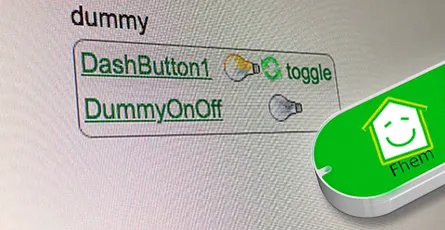
FHEM Geräte mit Amazon Dash Button schalten/steuern - raspberry pi home automation
In diesem Artikel haben ich erklärt, wie du IFTTT Aktionen mit dem Amazon Dash Button auslösen kannst. Durch abändern einer Zeile kannst du jedes beliebige FHEM Geräte schalten. Wie das funktioniert? Durch aufrufen einer URL (HTTP Post Request), kann man FHEM sagen das es etwas machen soll. So kannst du Lichter ein/aus schalten, Rollläden öffnen/schließen, Funksteckdosen ein/aus schalten und vieles mehr. Der Dash Button eignet sich nicht für alle Anwendungsfälle, da der Button eine Verzögerung von ca. 5-6 Sekunden hat, bis das FHEM Gerät geschalten wird. Was wird benötigt:Raspberry Pi oder Debian/Ubuntu Linux Rechner Amazon Dash Button laufendes FHEMHier ein Beispielvideo, wie mit einem Amazon Dash Button und FHEM eine Phillips Hue Lampe einschaltet. Vielen Dank an Hagen für das Video.Inhalt Variante 1: FHEM Modul dash_dhcpfunktioniert ohne zusätzliche Software FHEM Server kann per LAN-Kabel mit dem Netzwerk verbunden sein es können mehrere Amazon Dash Buttons eingebunden werdenAktualisiere dein FHEM, dass es auf dem neusten Stand ist und das Modul dash_dhcp installiert ist. Hier eine kurze Anleitung wie du ein Update Button in die Seitenleiste der FHEM Web-Oberfläche einbindest.Finde die MAC Adresse deines Amazon Dash Button heraus. Schau dazu in deinen Router. Ich habe einen Fritzbox. Dort sind alles WIFI Geräte unter WLAN -> Funknetz aufgelistet. Für Mac gibt es das kostenlose Programm LanScan.Öffne die FHEM Konfigurationsdatei fhem.cfg und füge folgenden Code hinzu. Ersetze die MAC Adresse hinter allowed mit der deines Dash Button. Du kannst mehrere MAC Adressen mit einem , getrennt hintereinander schreiben. Die MAC Adresse sollte in Kleinbuchstaben geschrieben werden.define DashButton dash_dhcp attr DashButton allowed ac:66:be:e3:fb:fe attr DashButton port 6767 attr DashButton room dashbuttondefine n_DashButton1 notify DashButton:ac-66-be-e3-fb-fe..short IF ([DeinFhemGeraet] eq "on") (set DeinFhemGeraet off) ELSE (set DeinFhemGeraet on) Ersetze im notify Befehl DeinFhemGeraet mit dem Namen deines FHEM Gerätes was du an/aus schalten möchtest und achte darauf das hier die MAC Adresse mit Bindestrichen geschrieben wird. Speichern nicht vergessen! Mehrere Dash Button kannst du mit einem Komma trennen.attr DashButton allowed ac:66:be:e3:fb:fe,ac:66:be:e3:fa:31Du musst noch die Daten vom Port 67 auf den Port 6767 weiterleiten. Die DHCP Anfragen kommen über den Port 67 rein und auf diesen Port hat nur ROOT Zugriffsrechte. FHEM wird standardmäßig nicht mit ROOT Rechten gestartet. Ist dein FHEM Server über eine WLAN Stick mit dem Netzwerk verbunden, dann gibt folgenden Befehl in den Terminal ein.sudo iptables -I PREROUTING -t nat -i wlan0 -p udp --src 0.0.0.0 --dport 67 -j DNAT --to 0.0.0.0:6767 Falls der FHEM Server über ein Netzwerkkabel verbunden ist, verwende folgenden Befehl.sudo iptables -I PREROUTING -t nat -i eth0 -p udp --src 0.0.0.0 --dport 67 -j DNAT --to 0.0.0.0:6767Jetzt solltest du dein FHEM Gerät mit dem Amazon Dash Button ein und ausschalten können. Um zu Prüfen ob der Dash Button von FHEM erkannt wird, kannst du in der FHEM Weboberfläche links auf Event monitor klicken. Nach dem drücken des Dash Button, sollte dash_dhcp DashButton ac-66-be-e3-fb-fe: short erscheinen. Die Umleitung der Ports mittels iptables muss nach einem Neustart neu eingerichtet werden. Installieren das Programm iptables-persistent, damit die Portumleitung nach einem Neustart automatisch geladen wird.sudo apt-get update && sudo apt-get install -y iptables-persistent Während der Installation von iptables-persistent werden ein paar Einstellungen abgefragt. Bestätige alle mit JA. Jetzt kannst du die Portumleitung für den Dash Button in die rules.v4 Datei schreiben. sudo nano /etc/iptables/rules.v4 Füge die Umleitung vor dem letzten COMMIT ein. (Netzwerkkabel)-I PREROUTING -t nat -i eth0 -p udp --src 0.0.0.0 --dport 67 -j DNAT --to 0.0.0.0:6767 (WIFI Stick)-I PREROUTING -t nat -i wlan0 -p udp --src 0.0.0.0 --dport 67 -j DNAT --to 0.0.0.0:6767 Beende den Nano Editor mit ctrl+x und bestätige das Speichern. Nach einem Neustart sudo reboot wird die Datei rules.v4 automatisch geladen und die Portumleitung sollte funktionieren. ALTERNATIVE Falls die Weiterleitung über die rules.v4 Datei nicht funktioniert, hier eine alternative Variante. Öffne die /etc/rc.local Datei. Diese wird bei jedem Neustart ausgeführt.sudo nano /etc/rc.local und füge den Befehl für die Weiterleitung vor exit 0 ein. (Netzwerkkabel)sudo iptables -I PREROUTING -t nat -i eth0 -p udp --src 0.0.0.0 --dport 67 -j DNAT --to 0.0.0.0:6767 (WIFI Stick)sudo iptables -I PREROUTING -t nat -i wlan0 -p udp --src 0.0.0.0 --dport 67 -j DNAT --to 0.0.0.0:6767Variante 2: mit NodeJS und DasherFHEM Server kann per LAN-Kabel mit dem Netzwerk verbunden sein es können mehrere Amazon Dash Buttons eingebunden werden flexibel da per HTTP GET und POST Request andere Service wie Zapier oder IFTTT "angepingt" werden können.- zusätzliche Software erforderlichAls erstes werden die Paketlisten neu eingelesen und installieren die benötigten Programme git & libpcap-dev. sudo apt-get update && sudo apt-get install libpcap-dev Du benötigst des weiteren die aktuelle Version von Node.js (v6.5.0). Ausführliche Anleitung Node.js Quelle zu deinen Paketlisten hinzufügen. curl -sL https://deb.nodesource.com/setup_6.x | sudo -E bash - Jetzt kannst du Node.js installieren. sudo apt-get install -y nodejsAls nächstes kannst du das Node.js Programm "Dasher" herunterladen und installieren. Navigiere mit cd ~/ in dein Home-Verzeichnis und kopiere Dasher von Github. git clone https://github.com/maddox/dasher.git Navigiere in das Dasher Verzeichnis cd dasher Jetzt müssen noch die von Dasher benötigten Programme/Dependencies installiert werden. npm installDasher benötigt die MAC Address von deinem Dash Button. Diese kannst du einfach herausfinden. Log dich in dein Router ein und schau unter verbundene Geräte. Du kannst auch das mitgelieferte Programm "find_button" verwenden. script/find_button Drück nach dem Start von "find_button" den Dash Button. Es sollte dir die MAC-Adresse angezeigt werden. Kopiere dir die MAC-Adresse und beende das Programm mit ctrl+c am Mac, oder strg+c bei Windows.Jetzt musst du nur noch die URL in der Dasher config/config.json Datei nach deinen Wünschen anpassen. nano config/config.json{"buttons":[ { "name": "Dash1", "address": "ac:61:b3:e1:fa:fe", "url": "http://127.0.0.1:8083/fhem?cmd=set%20DashButton1%20toggle", "method": "POST", "json": true, "body": {"value1": "any value", "value2": "another value"} } ]} Die IP 127.0.0.1 zeigt immer auf den Lokalen Rechner (also ihn selbst). Alternativ kannst du auch http://localhost:8083/fhem?cmd=set%20DashButton1%20toggle schreiben.Starte Dasher und drück den Knopf um zu testen ob alles funktioniert. Wenn alles funktioniert, sollte im Terminal „Dash1 pressed“ stehen. Dasher und dein Dash Button funktionieren. Jetzt kannst du FHEM konfigurieren. Mit ctrl+c kannst du das Programm beenden. sudo npm run startFHEM für den Dash Button konfigurieren Öffne die FHEM Konfigurationsdatei fhem.cfg und füge folgenden Code hinein. Definiere in FHEM einen Dummy für den Dash Button. Hier eine gute Einsteigerhilfe.define DashButton1 dummy attr DashButton1 webCmd toggleErstelle ein notify der dein FHEM Gerät ein/aus schaltet. Ersetze DeinFhemGeraet durch den Namen deines FHEM Gerätes. Speicher die cfg Datei. Falls du Dasher geschlossen hast, starte es mit sudo npm run start und drück den Dash Button.define n_DashButton1 notify DashButton1.* IF ([DeinFhemGeraet] eq "on") (set DeinFhemGeraet off) ELSE (set DeinFhemGeraet on) Erklärung: Der Dummy DashButton1 wird define n_DashButton1[Name des Notify] notify[der Befehl] DashButton1.*[wenn eine Änderung des Dummy Reading, dann] IF ([DeinFhemGeraet] eq "on") [überprüfe ob Reading von DeinFhemGeraet gleich on ist, dann] (set DeinFhemGeraet off) [setze DeinFhemGeraet Reading auf off] ELSE (set DeinFhemGeraet on) [andernfalls setze DeinFhemGeraet Reading auf on] Um den Dash Button als Ausschalter für mehrere FHEM Geräte zu konfigurieren, verwende diese Konfiguration. Ersetze wieder DeinFhemGeraet1 und DeinFhemGeraet1 mit dem FHEM Gerätenamen. Du kannst so viele Geräte hintereinander schreiben. Sie müssen nur immer mit ;; getrennt werden.define n_DashButton1 notify DashButton1.* set DeinFhemGeraet1 off;; set DeinFhemGeraet1 offDasher Autostart einrichten Nach jedem Neustart musst du das Dasher Programm von Hand starten. Richte ein Init Script für Dasher ein, damit Dasher als Service im Hintergrund läuft und bei einem Neustart gestartet wird. Anleitung Hier sieht man ungefähr wie die Reaktionszeit ist. Auf blog.moneybag.de gibt es eine andere Variante die nicht mit dem ARP Request funktioniert, sondern mit LAN-PING.
- 09 Sep, 2016
- 2 Min. Lesezeit
Node.js App mit Init Script beim Neustart/Reboot automatisch starten - linux raspberry pi daemons
Du möchtest ein Node.js Script, oder einen CMD Befehl bei Hochfahren/Neustart/Reboot automatisch ausführen, dann bist du hier genau richtig. Nach dem Laden des Linux-Kernels wird als erstes Programm überhaupt das Programm init gestartet. Dieses Programm startet alle weiteren Programme. Welche das sind, wird über die Skripte im Verzeichnis /etc/init.d/ bestimmt. Der Vorteil gegenüber der /etc/init.d/ Variante ist, das du das Script über die Kommandozeile Neustarten, Stoppen und Starten kannst. Erstell ein Init Script für "dasher" (dasher ist nur ein Beispielname, du kannst ihn nach belieben verändern). sudo nano /etc/init.d/dasherKopiere den Inhalt dieses Init Script Templates. Mehr Informationen über diese Template findest du hier.Füge hinter Provides: den Scriptnamen ein und pass diese 3 Variablen (dir, cmd und user) am Anfang des Script an. Bei cmd kannst du jeden beliebigen Befehl eintragen den du auch im Terminal ausführen kannst. So kannst du beim Neustart einen beliebigen Befehlt ausführen lassen. #!/bin/sh ### BEGIN INIT INFO # Provides: dasher # Required-Start: $network $remote_fs $syslog # Required-Stop: $remote_fs $syslog # Default-Start: 2 3 4 5 # Default-Stop: 0 1 6 # Short-Description: Start daemon at boot time # Description: Enable service provided by daemon. ### END INIT INFOdir="/home/pi/dasher" cmd="node app.js" user="root" … beende den Nano Texteditor mit ctrl+x am Mac, oder strg+x bei Windows und speichere die Änderung mit y.Ändere die Rechte des Init Script, um es ausführbar zu machen. sudo chmod 755 /etc/init.d/dasherAktiviere den dasher Dienst/Service (ersetze den Namen "dasher" mit dem Namen den du in Schritt 3 hinter Provides: geschrieben hast) sudo update-rc.d dasher defaultsBeim nächsten Neustart/Reboot wird das Script mit ausgeführt. Um es manuell zu starten kannst du folgenden Befehl verwenden. sudo /etc/init.d/dasher start Script stoppen sudo /etc/init.d/dasher stop Script neustarten sudo /etc/init.d/dasher restart Anstatt sudo /etc/init.d/dasher restart kannst du auch sudo service dasher restart schreiben.Um zu prüfen ob das Script läuft gib diesen Befehl ein/etc/init.d/dasher statusDie Logdateien kannst du dir wie folgt live ausgeben lassen.tail -f /var/log/dasher.log tail -f /var/log/dasher.err

- 04 Sep, 2016
- 4 Min. Lesezeit
IFTTT Aktionen mit Amazon Dash Button auslösen - raspberry pi linux
Amazon hat letzte Woche endlich den Amazon Dash Button in Deutschland released. Was ist der Dash Button? Ein kleiner Knopf (ca. 6cm) der mit deinem Wlan verbunden wird. Per Knopfdruck kannst du dann ein bestimmtes Produkt über Amazon bestellen. Das hört sich erstmal nicht sehr spannend bzw. nützlich an. Wie wäre es, wenn du mit dem Knopf eine beliebige IFTTT Aktion triggern kannst. Wer IFTTT nicht kennt. Dort kannst du ein Auslöser(trigger) und eine Aufgabe festlegen, die dann ausgeführt werden soll. Ein Beispiel wäre, speichere alle Facebook-Bilder auf denen du getagt wurdest in deiner Dropbox. Update: 04.11.2016 Ifttt hat seinen Service komplett umgestellt. Recipe heißen jetzt Applets und Benutzer können zur Zeit keine eigenen erstellen. Was sehr sehr schade ist. :( Falls es wieder möglich ist eigene Maker Recipe/Applets zu erstellen, werde ich die Anleitung aktualisieren. In diesem Beitrag zeige ich dir, wie du den Dash Button mit deinem Wifi einrichtest ohne das ein Produkt bestellt wird und Installieren das Programm Dasher, das dann eine IFTTT Aktion triggert. Die Anleitung funktioniert mit einem Raspberry Pi, oder auch einem Debian/Ubuntu Linux Rechner. Wichtig ist noch, dass es bis jetzt zwei verschiedene Modelle des Amazon Dash Button gibt (Modelnr. neu JK29LP, alt JK76PL). Diese Anleitung funktioniert nur mit dem neuen Model. Wenn ihr jetzt ein Dash Button bei Amazon bestellt ist es die neue Version. Der Dash Button muss mit deinem Wifi verbunden werden. Dazu benötigst du ein Smartphone mit Bluetooth. Schalte Bluetooth ein und öffne die normale Amazon App. Hier ein kurzes Video von diesem Ablauf. Wichtig ist am Ende kein Produkt auszuwählen, da du sonst mit jedem Knopfdruck das Produkt bestellst.Jetzt kommen wir zum Teil der im Terminal ausgeführt wird. Dazu musst du eine SSH Verbindung zum Raspberry Pi/Linux Rechner herstellen.Als erstes werden die Paketlisten neu eingelesen und installieren die benötigten Programme git & libpcap-dev. sudo apt-get update && sudo apt-get install git libpcap-devDu benötigst des weiteren die aktuelle Version von Node.js (v6.5.0). Ausführliche Anleitung Node.js Quelle zu deinen Paketlisten hinzufügen. curl -sL https://deb.nodesource.com/setup_6.x | sudo -E bash - Jetzt kannst du Node.js installieren. sudo apt-get install -y nodejsAls nächstes kannst du das Node.js Programm "Dasher" herunterladen und installieren. Navigiere mit cd ~/ in dein Home-Verzeichnis und lade/clone Dasher von Github. git clone https://github.com/maddox/dasher.git Navigiere in das Dasher Verzeichnis cd dasher Jetzt müssen noch die von Dasher benötigten Programme/Dependencies installiert werden. npm installDasher benötigt die MAC Address von deinem Dash Button. Diese kannst du einfach herausfinden. Log dich in dein Router ein und schau unter verbundene Geräte. Du kannst auch das mitgelieferte Programm "find_button" verwenden. script/find_button Drück nach dem Start von "find_button" den Dash Button. Es sollte dir die MAC-Adresse angezeigt werden. Kopiere dir die MAC-Adresse und beende das Programm mit ctrl+c am Mac, oder strg+c bei Windows.Jetzt muss du noch Dasher konfigurieren. Erstelle eine config.json Datei im Ordner config. nano config/config.json Kopiere folgenden Code hinein und ersetze die MAC-Adresse und dein IFTTT Maker Chanel Key.{"buttons":[ { "name": "Dash1", "address": "MAC-Adresse-Deines-Dash-Button", "url": "https://maker.ifttt.com/trigger/dashbutton/with/key/Dein-Ifttt-Maker-Key", "method": "POST", "json": true, "body": {"value1": "any value", "value2": "another value"} } ]}Erstelle eine IFTTT Recipe mit IFTTT Maker Chanel als Trigger. Die Aktion kannst du frei wählen. Ich verwende im Beispiel Pushbullet als Aktion. Du musst darauf achten, dass bei Schritt 3 als "Event Name" dashbutton eingetragen wird. Das hast du mit der erstellten config Datei festgelegt "url": "https://maker.ifttt.com/trigger/dashbutton/with/key/dhROi2qDmIo693c$. Wenn du weitere Dash Buttons mit IFTTT verbinden willst, müssen sich die url's unterscheiden (dashbutton1, dashbutton2, …).Starte Dasher und drück den Knopf um zu testen ob alles funktioniert. Wenn alles funktioniert, sollte im Terminal "Dash1 pressed" stehen und deine zuvor erstellte IFTTT Aktion ausgeführt werden. In meinem Fall eine Pushnachricht auf mein iPhone über Pushbullet. sudo npm run start Mit ctrl+c am Mac, oder strg+c bei Windows kannst du das Programm beenden. Wenn man den Terminal schließt, wird auch Dasher beendet. Im nächsten Artikel werde ich beschreiben, wie das Dasher Programm beim Start mit ausgeführt wird und so immer im Hintergrund mit läuft (autostart Node.js Script). Ich bin gespannt welche Aufgaben sich damit umsetzen lassen. Schreibt euer IFTTT Recipe in die Kommentare.

- 13 May, 2015
- 2 Min. Lesezeit
Node.js auf dem Raspberry Pi installieren
Node.js ist eine Open-Source-Plattform, zum erstellen von Netzwerkanwendungen die in JavaScript geschrieben werden. Die Anwendungen werden Server-seitig ausgeführt und nicht wie "normal" Client-seitig im Browser. Integrierte Module wie z.B. das HTTP-Modul, ermöglichen die Realisierung von Webserver. Weitere Module können einfach mit dem Paketmanager npm installiert werden. Update 16.03.2020: - Variante 1 für ARM6 Chip aktualisiert Update 04.09.2016: - weitere Variante hinzugefügtInhalt Node.js installieren Variante #1 (ARM6: Raspberry Pi B+, Raspberry Pi Zero und älter)Prüfe mit dem Befehl uname -m ob dein Raspberry Pi einen ARM6 Chip hat. Der Befehl sollt etwas wie armv6l ausgeben.Lade dir das ARM6 optimierte Node.js installations Paket herunter. Node.js v8.x:wget https://nodejs.org/dist/latest-v8.x/node-v8.17.0-linux-armv6l.tar.xz Node.js v10.x:wget https://nodejs.org/dist/latest-v10.x/node-v10.19.0-linux-armv6l.tar.xzEntpacke das Archiv.tar xvf node-v8.17.0-linux-armv6l.tar.xz # oder tar xvf node-v10.19.0-linux-armv6l.tar.xzWechsel in den Ordner wohin du die Dateien entpackt hast...cd node-v8.12.0-linux-armv6l/ # oder cd node-v10.19.0-linux-armv6l/... und kopiere die Node.js und NPM Dateien in die System Ordner /usr/bin/ und /usr/lib/sudo cp -R bin/* /usr/bin/ && sudo cp -R lib/* /usr/lib/Node.js und der Paketmanager npm sind nun installiert. Mit node -v und npm -v kannst du überprüfen welche Version installiert ist. Node.js installieren Variante #2 (Raspberry Pi 2 / 3 und neuer)Node.js Quelle zu deinen Paketlisten hinzufügen. Node.js v6.x:curl -sL https://deb.nodesource.com/setup_6.x | sudo -E bash - Node.js v8.x:curl -sL https://deb.nodesource.com/setup_8.x | sudo -E bash - Node.js v10.x:curl -sL https://deb.nodesource.com/setup_10.x | sudo -E bash - Node.js v11.x:curl -sL https://deb.nodesource.com/setup_11.x | sudo -E bash - Wenn du die folgende Fehlermeldung folge den Schritten für ältere Raspberry Pi Modelle. "You appear to be running on ARMv6 hardware. Unfortunately this is not currently supported by the NodeSource Linux distributions. Please use the ‘linux-armv6l’ binary tarballs available directly from nodejs.org for Node.js v4 and later."Jetzt kannst du Node.js mit folgendem Befehl installieren.sudo apt-get install -y nodejs Mit nodejs -v kannst du überprüfen welche Version installiert ist.Node.js testen mit einem Hello World ProgrammErstelle eine Javascript Datei mitsudo nano helloWorld.js und füge folgenden Javascript Code hinein.var http = require('http'); http.createServer(function (request,response) { response.writeHead(200, {'Content-Type': 'text/plain'}); response.end('Hello World!\n'); }).listen(8000) console.log('Web Server running at http://127.0.0.1:8000');Führe das Script ausnode helloWorld.jsÖffne den Browser und rufe folgende Adresse auf.http://IP-Adresse-des-Raspberry:8000/

- 25 Feb, 2015
- 2 Min. Lesezeit
Raspberry Pi: Festplatte automatisch in den Standby/Ruhemodus schalten mit hdparm
Ein Beispiel wie ihr die Festplatte nach einer vorgegeben Zeit in den Standby/Ruhemodus versetzt. Das spart Strom und schont die Festplatte im Dauer-/Serverbetrieb. Voraussetzung:USB Festplatte im System eingebunden/mounted (Anleitung)Als erstes aktualisierst wir die Paketlisten von Raspbian und installierst hdparm. sudo apt-get update && sudo apt-get -y install hdparmUm herauszufinden unter welchen Namen die Festplatte im System läuft, geben wir folgenden Befehl ein. In unserem Beispiel ist es /dev/sda sudo fdisk -lWir überprüfen den aktuellen Power-Mode-Status. Falls ihr den Status unknown zurück bekommt lässt sich die Festplatte nicht in Standby versetzen. sudo hdparm -C /dev/sda "-C zeigt den aktuellen „Power-Mode-Status“ einer IDE-Festplatte an. Dieser kann folgende Werte annehmen: „unknown“ - Das Laufwerk unterstützt dieses Kommando nicht; „active“/„idle“ - Normalbetrieb; „standby“ - Low Power Modus, die Festplatte dreht sich nicht oder „schläft“ sogar komplett. Die Optionen -S, -y, -Y und -Z können zur Veränderung der IDE-Power-Modes verwendet werden. " wiki.debianforum.deMit dem Parameter -y versetzen wir die Festplatte in den Standby Modus. Die Festplatte sollte jetzt kein Geräusch mehr von sich geben. Ihr könnte aber auch mit sudo hdparm -C /dev/sda überprüfen ob sich die Festplatte im standby befindet. Sobald auf die Festplatte zugegriffen wird, läuft sie wieder an. sudo hdparm -y /dev/sdaWir benötigen die UUID der Festplatte. Gebt folgenden Befehl in die Console ein und notiert euch die UUID der Festplatte. sudo blkidÖffnet die hdparm config Datei mit dem Nano Texteditor. sudo nano /etc/hdparm.conf Ersetzt deineUUID mit eurer zuvor notierten UUID und fügt den Text am Ende der Datei ein. Beendet den Nano Editor nach dem einfügen mit Strg+x (Win) ctrl+x (Mac) und bestätige die Änderung mit y oder j (je nach Spracheinstellung)./dev/disk/by-uuid/deineUUID { spindown_time = 240 } Die Zahl hinter spindown_time gibt an wann die Festplatte in den Ruhezustand gehen soll. Wählt die Zeit nicht zu kurz, da ständiges anfahren der Festplatte dem Motor/Mechanik schadet. 0 = Ruhezustand deaktiviert 60 = 5Min (60*5Sek=300Sek=5Min) 240 = 20Min (240*5Sek=1200Sek=20Min) Ab 240 ändert sich die Berechnung! 241 = 30Min (1*30Min) 242 = 60Min (2*30Min)Führt einen Neustart durch. Danach geht die Festplatte zu der Eingestellten Zeit automatisch in den Standby/Ruhemodus. sudo reboot
- 16 Feb, 2015
- 3 Min. Lesezeit
Raspberry Pi: USB Stick / Festplatte (HDD) automatisch einbinden/mounten
Update 15.02.2022: Exfat hinzugefügt, Links aktualisiert und kleinere Optimierungen Voraussetzungen:Raspbian/Raspberry Pi OS oder ähnlich Distribution wie DebianUSB-Festplatte oder USB Stick mit einer Partition (NTFS/Fat32/EXFAT/HFS+/Ext4)Als erstes aktualisierst du die Paketlisten von Raspbian und installierst die Treiber für NTFS, EXFAT und HFS+. sudo apt-get update && sudo apt-get -y install ntfs-3g hfsutils hfsprogs exfatprogsErstelle einen Ordner im Verzeichnis /media, in den du später das USB-Speichermedium einbindest. Du kannst den Namen frei wählen (keine Sonder- und Leerzeichen). Ändere noch den Besitzer des Ordners in pi. Falls du einen anderen Benutzernamen verwendest, musst du pi durch deinen Namen in dem Befehl ersetzen.sudo mkdir /media/usbhdd sudo chown pi /media/usbhdd "Um ein Dateisystem einhängen zu können, muss zuerst ein Einhängepunkt (Mountpunkt) vorhanden sein. Dies ist ein zunächst leerer Ordner. … Über diesen Einhängepunkt wird dann später auf das eingehängte Dateisystem zugegriffen." ubuntuusers.deFestplatte/USB-Stick am Raspberry anschließen.Es wird die UUID der Festplatte/USB-Stick benötigt, damit bei einem Neustart das USB-Speichermedium automatisch eingebunden werden kann. Gib den folgenden Befehl in die Konsole ein. sudo blkid "UUID steht für Universally Unique Identifier und bezeichnet nach einem bestimmten Standard formatierte Identifikationsnummern Jedes Linux-Dateisystem besitzt einen UUID, über den es identifiziert werden kann. Zwar kann man das auch über die Geräte-Dateien /dev/sdaX tun, aber die Nummerierung kann sich hier ändern." ubuntuusers.deÖffne die Datei fstab mit den Nano Text Editor sudo nano /etc/fstab und füge eine der Zeilen für dein Dateiformat hinzu. Ersetz noch die UUID die du im vorherigen Schritt ermittelt hast.# Ext4 UUID=13aa0627-fb13-4d2f-8d3f-53aea43b9439 /media/usbhdd ext4 defaults 0 0#NTFS UUID=10BF-F2D6 /media/usbhdd/ ntfs-3g defaults,umask=022,users 0 0#HFS+ UUID=10BF-F2D6 /media/usbhdd/ hfsplus defaults,umask=022,users 0 0#FAT32 UUID=10BF-F2D6 /media/usbhdd/ vfat defaults,umask=022,users,nofail 0 0#EXFAT UUID=blskejeorio4dkal83 /media/usbhdd exfat defaults,umask=022,users,nofail 0 0 Beende den Nano Editor nach dem einfügen mit Strg+x (Win) ctrl+x (Mac) und bestätige die Änderung mit y oder j (je nach Spracheinstellung). Mehr Informationen zu fstab findest du hier. Die Option _umask=022_gibt euch die Rechte Lesen/Schreiben und ausführen. Gruppen und andere, haben nur Lese und Ausführrechte. Mit umask=022 gebt ihr allen Benutzern die Rechte zum Lesen/Schreiben, was aber ein Sicherheitsproblem sein kann. Hier ein umask Code Generator. Mit nofail legt fest das beim Bootvorgang die Festplatte übersprungen wird, falls sie nicht vorhanden ist. So wird ein Hängen-bleiben verhindert. users legt fest, dass jeder Benutzer das Gerät ein- und aushängen darf. Die Dump Option legt fest, ob bei einem Backup mit dem Programm dump die Partition mit gesichert werden soll. Mit 0 wird sie nicht gesichert.Führe folgenden Befehl aus, um zu testen ob das Mounten funktioniert.sudo mount -a Wenn alles funktioniert hat, sollte du mit df -l eine Liste ausgegeben werden, in der dein USB-Stick aufgeführt wird. Unter _Mounted on_ siehst du in welchem Ordner du auf die Dateien zugreifen kannst. Jetzt kannst du schon mit cd /media/usbhdd/ auf das USB-Speichermedium zugreifen.Geschafft! Du kannst auf deine Dateien auf dem USB-Stick oder USB-Festplatte zugreifen und nach einem Neustart wird das Speichermedium automatisch eingebunden.
- 08 Feb, 2015
- 1 Min. Lesezeit
FHEM 5.8 auf dem Raspberry Pi oder Debian installieren
Was ist FHEM? FHEM ist ein in perl geschriebener Server für die Heimautomatisierung. Man kann mit FHEM häufig auftretende Aufgaben automatisieren, wie z.B. Lampen, Rollläden, Heizung und vieles mehr schalten, oder Ereignisse wie Temperatur, Feuchtigkeit, Stromverbrauch protokollieren und visualisieren. Für weitere Ideen siehe diesen Link. Optional: sudo raspi-configMenüeintrag Expand Filesystem auswählendanach Internationalisation Options -> Change Timezone und Zeitzone für den aktuellen Standpunkt auswählen (wichtig für die korrekte Zeitangabe in FHEM)Jetzt kommen wir zur installation von FHEMaktualisieren des Systemssudo apt-get update && sudo apt-get upgrade -ybenötigte Pakete installieren sudo apt-get -f install && sudo apt-get install perl libdevice-serialport-perl libio-socket-ssl-perl libwww-perl libxml-simple-perl libjson-perl sqlite3 libdbd-sqlite3-perl libtext-diff-perl -yaktuelle FHEM Version herunterladen und installieren (5.8 mit der aktuellsten Versionsnummer ersetzen http://fhem.de/fhem.html#Download) sudo wget http://fhem.de/fhem-5.8.deb && sudo dpkg -i fhem-5.8.debInstallationsdatei löschen sudo rm fhem-5.8.debZugriffsrechte für den Ordner fhem setzencd /opt sudo chmod -R a+w fhemdem aktuellen Benutzer und fhem der Gruppe tty hinzufügen um Lese/Schreibrechte für dieses Gerät zu geben (später wichtig wenn Empfänger per USB angeschlossen werden wie z.B. CUL)sudo usermod -a -G tty pi && sudo usermod -a -G tty fhem pi durch den aktuell verwendeten Benutzernamen ersetzen. Mit dem Befehlt whoami könnt ihr euch den Namen anzeigen lassen.im Browser http://192.168.x.y:8083/fhem/ (xy mit der IP des Raspberry ersetzten) aufrufen und das FHEM Webinterface sollte erscheinenTipp: Nach der Neu Installation von FHEM ist die FHEM Konfigurationsdatei "fhem.cfg" schreibgeschützt und kann nicht verändert werden. In diesem Artikel beschreibe ich, wie du den Schreibschutz aufheben kannst. https://wordpress-x0o8gcg88www8k084ks8k088.c.benroe.de/fhem-konfigurations-datei-fhem-cfg-kann-nicht-bearbeitet-werden/