Showing Posts From
Kamera
- 06 Aug, 2018
- 3 Min. Lesezeit
MotionEyeOs: Benachrichtigung bei Bewegungserkennung via Slack - motion push notification
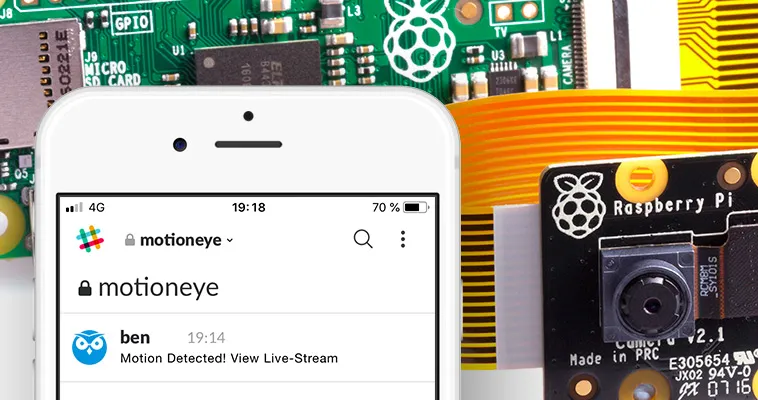
Du möchtest benachrichtigt werden wenn deine MotionEyeOs Überwachungskamera eine Bewegung erkennt. MotionEye hat mehrere Funktionen das Umzusetzen. Wenn MotionEye eine Bewegung erkennt, kannst du eine E-Mail versenden, ein Webhook aufrufen, oder ein Script starten. Letzteres verwenden wir um eine Nachricht an deinen Slack Account zu senden. Slack ist kostenlos für Mac OSX, Windows, iOS und Android verfügbar. Du kannst Push Nachrichten auf dein iPhone oder Android Smartphone erhalten. Voraussetzung ist ein laufendes MotionEye. Anleitung MotionEyeOS auf dem Raspberry Pi installieren. Inhalt Slack einrichtenDu benötigst einen kostenlosen Slack Account. Diesen kannst du hier erstellen.Ein Webhook wird benötigt, um Nachrichten (per Script) an deinen Slack Channel zu senden. Öffne die Seite https://my.slack.com/services/new/incoming-webhook/. Erstelle einen neuen Channel nur für MotionEye. Klick auf "create a new channel".Markiere den neuen Channel als "Private", damit nur du und eingeladene Benutzer den Inhalt des Channels sehen können. Gib dem Channel einen eindeutigen Namen, wie "MotionEye" und klick auf "Create Channel". Jetzt müßtest du wieder auf der vorherigen Seite sein. Klick dort auf den Button "Add Incoming WebHooks integration".Der Webhook für deinen neuen Channel wurde erstellt. Diesen benötigst du später für dein Slack-Benachrichtigungs Script. Lass die Seite offen, oder speichere dir die URL ab.MotionEyeOs Slack Notification Script erstellen MotionEyeOs ist eine sehr reduzierte Linux Version. Man kann nicht wie bei Raspbian Pakete mit apt-get installieren und manche Befehle wie git clone funktionieren auch nicht. Den Befehl sudo benötigt man nicht, da du dich als root anmeldest. Das Script muss im Ordner data gespeichert werden.Melde dich per SSH bei deinem Raspberry Pi mit MotionEyeOs an. Ersetze die IP, mit der deines Raspberry Pi. ssh admin@192.168.0.10 Das Passwort ist das selbe wie bei deinem MotionEye Admin Benutzer.Erstelle die Script Datei mit dem Namen slack.py im Ordner data und öffne den Nano Texteditor. nano /data/slack.pyDer Github-Nutzer raspberrycoulis hat das MotionEyeOs Slack Script erstellt. Kopiere das folgende Script in den Nano Texteditor (Copy Button rechts oben im schwarzen Code-Bereich).#!/usr/bin/python# Created by Wesley Archer at Raspberry Coulis # # Website: https://www.raspberrycoulis.co.uk | Twitter: @raspberrycoulis # # # # 1. Intro: # # # # This Python script sends notifications to a dedicated Slack channel whenever movement is # # detected in MotionEye OS. # # # # You will need to create a free Slack account over at https://slack.com/ and create an incoming # # webhook by visiting https://my.slack.com/services/new/incoming-webhook/. I recommend creating # # a dedicated Slack channel (i.e. #motioneyeos), but you can also add a custom icon and name # # to make it look the part too! # # # # 2. Customising your Slack notification: # # # # You can customise the message sent to Slack by editing the data string below. # # # # The string must be within curly brackets and start with {"text": }. Links can be included # # between <> - i.e. and text can be displayed using | so this # # would be a link to Raspberry Coulis! # # # # To emphasise text, place words you want in bold between two asterix - i.e. *this is bold!* # # # # Split text onto a new line with "\n" (without the quotation marks) so "Hello\nWorld!" becomes # # # # Hello # # World! # # # # Remember to enclose your custom text message within quotation marks though! # # # # 3. This is my example: # # # # '{"text": "Motion Detected!\nView the *<http://IP.ADD.RE.SS|live stream>* now!"}' #import urllib2url = 'INSERT-SLACK-INCOMING-WEBHOOK-URL-HERE' # Add your Slack incoming Webhook URL here (starts https://hooks.slack.com) data = '{"text": "Motion Detected!\nView the *<http://IP.ADD.RE.SS|live stream>* now! :video_camera:"}' # See above to customise message.req = urllib2.Request(url, data, {'Content-Type': 'application/json'}) f = urllib2.urlopen(req) f.close()Du musst das Script noch anpassen. Ersetze "INSERT-SLACK-INCOMING-WEBHOOK-URL-HERE" im Script mit der URL deines Slack Webhook. Die Nachricht kannst du anpassen wenn du diesen Text veränderst. "Motion Detected!\nView the *<http://IP.ADD.RE.SS|live stream>* now!" Das Zeichen \n bedeutet ein Zeilenumbruch. Links kannst du wie folgt formatieren, um sie in deiner Slack Nachricht anzuzeigen. <Linkadresse|Linktext> Emoji kannst du auch einfügen. Hier eine Übersicht aller verfügbaren Emoji. Verwende den "Short Name" Code. Beende den Nano Texteditor mit Ctrl+X und Bestätige die Änderung mit Y.Das Script muss noch ausführbar gemacht werden. chmod +x /data/slack.pyJetzt kannst du das Script testen. python /data/slack.py Du solltest eine Push Notification auf dein Smartphone erhalten. Wenn du mit dem Browser in der Slack App angemeldet bist, erhältst du nur dort eine Benachrichtigung.Script in MotionEye Einstellung hinterlegenÖffne die MotionEye Weboberfläche und klick links oben auf das Menu-IconAktiviere die Bewegungserkennung im Menüpunkt "Motion Detection".Im Menüpunkt "Motion Notification" aktiviere "Run A Command". Im Feld "Command" trägst du den Befehl zum starten des Slack Notification Scipt ein. python /data/slack.py Die Änderungen speicherst du mit einem klick oben auf den orangenem Button "Apply".Wenn MotionEye eine Bewegung erkennt, solltest du eine Push Notification auf deinem iPhone/Android Smartphone empfangen. Vorausgesetzt du hast die Slack App installiert und bist dort angemeldet. ;)
- 28 Jul, 2018
- 3 Min. Lesezeit
Überwachungskamera/Webcam mit einem Raspberry Pi und MotionEyeOS - streamen
Mit MotionEyeOS und einem Raspberry Pi läßt sich schnell und einfach eine Überwachungskamera erstellen. MotionEyeOS unterstützt auch andere Einplatinencomputer wie der Banana PI, Nano Pi Neo2, Orange Pi One, Odroid und Pine A64.Inhalt MotionEyeOS Funktionenschnelle und einfache Installation benutzerfreundliche und responsive Weboberfläche für Tablets und Smartphones kompatibel mit den meisten USB Kamera‘s und dem Raspberry Pi Kamera Modul unterstützt IP Netzwerkkamera‘s Bewegungserkennung/Bewegungsmelder mit E-Mail Benachrichtigung Zeitschaltfunktion Zeitraffer Video Bilder und Video‘s können auf SD Karte, USB Stick/Laufwerk und SMB Netzwerkfreigaben gespeichert werden Bilder und Video‘s können zu Cloudspeicher hochgeladen werden (Google Drive, Dropbox) integrierter FTP Server und Samba Netzwerkfreigabe (SMB)Benötigte TeileRaspberry Pi Zero W (Amazon) Raspberry Pi Kamera Module, oder USB-Kamera (Amazon) Micro-USB Netzteil (Amazon) Micro-SD Karte (Amazon)MotioneEyeOS installierenLade dir das aktuelle MotionEyeOS Image von Github herunter. github.com/ccrisan/motioneyeos/... Je nachdem was für einen Einplatinencomputer du verwendest, musst du ein bestimmtes Image herunterladen.Installiere MotionEyeOS mit Etcher auf deine Micro-SD Karte. In dem Beitrag "Raspberry Pi WLAN/WIFI ohne Monitor und Tastatur einrichten" wird Schritt für Schritt erklärt, wie du das Image auf die Micro-SD Karte kopierst, die WLAN Zugangsdaten einrichtest und den SSH Service aktivierst.Schließe das Netzteil an und warte ca. 2 Minuten bis der Raspberry hochgefahren ist und alles installiert hat.Finde die IP-Adresse des Raspberry heraus. Am einfachsten geht das mit LanScan (OSX Mac), INet (iOS), oder Fing (Android/iOS). Alle sind kostenlos.Gib in deinem Browser die IP-Adresse des Raspberry ein, um die Web-Oberfläche von MotionEye zu öffnen. 192.168.0.99Standard Zugangsdaten ändernMelde dich als Admin an, um Änderungen an den Einstellungen vornehmen zu können. Klicke auf das Benutzer-Icon oben links und gib die Standard MotionEye Login Daten ein (Username: admin / Password: leer lassen). Standard Admin Passwort ändern Klick oben links auf das Menü-Icon um die Einstellungen zu öffnen. Unter "General Settings" findest du das Feld "Admin Password". Trage dort dein eigenes Passwort ein und klick oben auf den orangenen "Apply" Button um die Änderung zu speichern. Du solltest auch ein "Surveillance Username" und "Surveillance Password" festlegen. So verhinderst du, dass jeder deinen Lifestream sehen kann, der deine MotionEye Seite öffnen kann. Wenn du den Surveillance Benutzer angelegt hast, muss man sich erst damit einloggen, um das Lifestream Bild zu sehen.Einstellungen anpassen Folgende Einstellungen solltest du an deine Bedürfnisse anpassen und das System optimieren: General SettingsTime Zone Hostname - "Name der Kamera" Wenn du mehrere MotionEye's im Netzwerk hast, findest du damit leichter die richtige.Services:Enable FTP Server deaktivieren - falls nicht benötigt Enable Samba Server deaktivieren - falls nicht benötigtDa der Raspberry Pi Zero und ältere Raspberry Pi nur max. 512MB Arbeitsspeicher haben und sich diesen mit der GPU teilen, solltest du alle nicht benötigten Funktionen abstellen. So vermeidest du "Out of memory" Fehler. Expert SettingsNetwork Link Watch deaktivieren - wird nicht benötigtVideo Device:Video Resolution - je nach Bedürfnisse hoch/runter stellen Video Frame Rate - heruntersetzen um den Raspberry zu entlastenzeitgesteuertes Ein/Ausschalten In dem Einstellungspunkt "Working Schedule" kannst du für die Kamera eine Zeiteinstellung vornehmen. Für jeden einzelnen Wochentag kannst du eine von/bis Uhrzeit einstellen. Damit kannst du realisieren, dass die Kamera zu bestimmten Zeiten Videos/Bilder abspeichert. Getrennt davon kannst du Einstellen, ob die Bewegungserkennung auch außerhalb dieser Zeiten reagieren soll. 3D Druck Vorlagen: Webcam- & Überwachungskamera Gehäuse für Raspberry Pi Bild Quelle PiKam - Flat Camera Case for Raspberry Pi with Magnetic Holder Bild Quelle Pi Zero Camera Case & Stand Bild Quelle PiZero Vertical Screwless Camera Housings Bild Quelle PiZero Screwless Camera Housing Bild Quelle Raspberry Pi B+ / 2 / 3 Case with cutouts for CAM/GPIO and optional camera mount Bild Quelle Raspberry Pi Camera mount Bild Quelle Raspberry Pi Camera Mount Pan-Tilt Adapter Hast du Fragen oder Verbesserungsvorschläge, schreib sie in die Kommentare.