Showing Posts From
Installieren
- 18 Oct, 2016
- 3 Min. Lesezeit
Häufige Fehler nach und während einer WordPress-Installation
Als WordPress Neuling gibt es einige Sachen die nach und während der Installation wichtig und zu beachten sind. Einige sind nachfolgend aufgelistet und beschrieben.1. Benutzername "Admin" Bei der Installation von WordPress über den Installation-Assistenten wird dir als Benutzername "admin" vorgeschlagen. Diesem ersten Benutzer werden gleichzeitig auch Administratorenrechte zugewiesen. In Kombination mit einem schwachen Passwort ist dies eine willkommende Einladung für Angreifer. Daher vergib besser einen ungewöhnlichen Benutzernamen. 2. Unsicheres Passwort Neben dem Benutzername "admin" ist ein unsicheres Passwort ein weitere Fehler, dem es einen Angreifer erleichtert in dein Backend einzudringen. Verwende daher für ein starkes Passwort eine Kombination aus Groß- und Kleinbuchstaben, Zahlen und Sonderzeichen. Ein Beispiel um ein komplexes Passwort zu erstellen, was du dir trozdem gut merken kannst, wäre folgendes: Du schreibst dir einen Satz auf und nimmst anschließend von jedem Wort den Anfangsbuchstaben. Aus dem Satz Heute esse ich 10 Bratwürste ohne Senf! würde dann dein Passwort Hei10BoS! entstehen. 3. Log-In Maske nicht geschützt Nach Abschluss deiner WordPress Installation steht dir der Login über die Adresse http://deinblog.de/wp-admin/ zur Verfügung. Das wissen natürlich auch Angreifer, die etwa über eine Bruteforce-Attacke versuchen sich Zugang zum Backend zu verschaffen. In Kombination mit dem Benutzername "admin" und einem schwachen Passwort ist dies natürlich ein gefundenes Fressen.Um dies zu vermeiden bzw. zu erschweren gibt es das Plugin Rename wp-login.php. Mit dem Plugin lässt sich die Adresse zum Login deines WordPress Backend umschreiben. Dadurch ist es einem Angreifer nicht mehr so leicht möglich auf die Login-Maske zu gelangen. 4. Als Admin posten Den Administrator-Benutzername deiner Installation zu schützen, ist ein weitere wichtiger Punkt, der oft gerne vergessen wird. Nutzt du den Zugang also auch um Beiträge zu veröffentlichen, kannst du Punkt 1 auch gleich vergessen und deinen Benutzernamen auf "admin" stehen lassen.Nutze daher zum Erstellen von Inhalten für deinen Blog oder Website ein Benutzerkonto mit tiefergestelten Rechten als denen des Administators und nutze den Login des Administators nur für Arbeiten am Backend. 5. Keine Updates Prüfe in regelmäßigen Abständen ob es Updates für deine WordPress Installation gibt. Neben der Behebung von Fehler oder Verbesserungen des Systems, werden auch Sicherheitslücken geschlossen, die teilweise große Schäden anrichten können, wenn sie nicht "behandelt" werden. 6. Untertitel nicht angepasst Bei der Neuinstallation deines WordPress wird für den Untertitel der Text "Eine weitere WordPress-Seite" hinterlegt. Ersetze diese Info mit einer aussagekräftigen Beschreibung, da dieser Text auch in Suchergebnissen bei Google und co. auftauchen kann und nichts über deinen Blog oder Webseite aussagt. Ändern kannst du diesen Eintrag unter "Einstellungen" und dann im Punkt "Allgemein". Im Eingabebereich für "Untertitel" vergibts du dann deine neue Seitenbeschreibung. 7. Auf Datensicherung verzichten Genau wie bei der regelmäßigen Prüfung von Updates, solltest du auch in regelmäßigen Abständen ein Backup von deinem System erstellen. Neben Angriffen von Hackern kann ebenso ein technischer Defekt deine WordPress-Installation beschädigen. Mit dem Plugin BackWPup lässt sich deine komplette Installation inklusive Datenbank sichern. So kannst du dir dein Backup zum Beispiel auch in deine Dropbox speichern lassen. Jetzt bist du dran Hast du noch Anregungen zum Artikel? Fehlt dir etwas oder sind noch Dinge unklar? Oder willst du einfach nur auf einen Fehler im Artikel aufmerksam machen? Dann schreib einfach kurz dein Kommentar weiter unten.
- 10 Oct, 2016
- 2 Min. Lesezeit
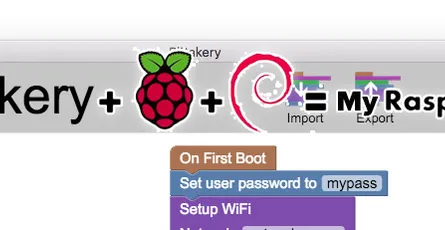
Mit PiBakery eigenes Raspbian Image/Installation zusammenklicken - Raspberry Pi
Du installierst Raspbian neu auf deinem Raspberry Pi und musst jedes mal die selben paar Aufgaben durchführen bis er startbereit ist. Mit PiBakery kannst du mit ein paar klicks dein eigenes Raspbian Image zusammenstellen. So ersparst du dir zum Beispiel folgende wiederholende Aufgaben…Wlan einrichten SSH konfigurieren Web-Server (Apache, PHP und Mysql) installieren jedes beliebe andere Programm VNC Server installierenPiBakery verändert nicht das Image, sondern erstellt ein Script. Dieses führt beim ersten booten die Veränderungen am Betriebsystem durch. Die Software ist Quelloffen auf Github zu finden. PiBakery verwendet Node.js, Electron für die UI und Google-Projekt Blockly. Nur zur Information für die Nerds unter euch. Keine Sorge um PiBakery zu verwendet ist es nicht wichtig.PiBakery kann für Mac und Windows heruntergeladen werden. Wundere dich nicht das es 1.6GB groß ist. Es enthält schon das aktuelle Raspbian Image.Starte PiBakery. Links siehst du die Kategorien für verschieden Aktionen, die du dann in das weiße Feld ziehen kannst. Als erstes musst du festlegen wann die Aktionen ausgeführt werden sollen. Du hast zwei Möglichkeiten On First Boot (beim ersten mal Booten), oder On every Boot (bei jedem Boot). Für die meisten Aktionen ist On First Boot die Wahl. Jetzt kannst du eine beliebige Aktion an den On First Boot Knoten hängen. Hier ein Beispiel wie es aussieht, wenn man ein Wlan Zugang vorkonfiguriert. Trage dein Wlan Namen unter Network ein und Passwort unter Pass. So einfach und schnell ohne viele Consolen Befehle. Hier eine Liste von allen Aktionen die zur Zeit möglich sind (es kommen stetig neu hinzu). Nach dem du fertig bist mit allen Aufgaben, klicke oben rechts auf Write und wähle deine SD-Karte. Achte darauf das du die richtige wählst, da alle Daten gelöscht werden Jetzt nur noch SD-Karte in den Raspberry Pi stecken, Strom dran und abwarten.Das schöne ist man kann sein zusammengestelltes "Image Rezept" abspeichern und teilen.
- 08 Feb, 2015
- 1 Min. Lesezeit
FHEM 5.8 auf dem Raspberry Pi oder Debian installieren
Was ist FHEM? FHEM ist ein in perl geschriebener Server für die Heimautomatisierung. Man kann mit FHEM häufig auftretende Aufgaben automatisieren, wie z.B. Lampen, Rollläden, Heizung und vieles mehr schalten, oder Ereignisse wie Temperatur, Feuchtigkeit, Stromverbrauch protokollieren und visualisieren. Für weitere Ideen siehe diesen Link. Optional: sudo raspi-configMenüeintrag Expand Filesystem auswählendanach Internationalisation Options -> Change Timezone und Zeitzone für den aktuellen Standpunkt auswählen (wichtig für die korrekte Zeitangabe in FHEM)Jetzt kommen wir zur installation von FHEMaktualisieren des Systemssudo apt-get update && sudo apt-get upgrade -ybenötigte Pakete installieren sudo apt-get -f install && sudo apt-get install perl libdevice-serialport-perl libio-socket-ssl-perl libwww-perl libxml-simple-perl libjson-perl sqlite3 libdbd-sqlite3-perl libtext-diff-perl -yaktuelle FHEM Version herunterladen und installieren (5.8 mit der aktuellsten Versionsnummer ersetzen http://fhem.de/fhem.html#Download) sudo wget http://fhem.de/fhem-5.8.deb && sudo dpkg -i fhem-5.8.debInstallationsdatei löschen sudo rm fhem-5.8.debZugriffsrechte für den Ordner fhem setzencd /opt sudo chmod -R a+w fhemdem aktuellen Benutzer und fhem der Gruppe tty hinzufügen um Lese/Schreibrechte für dieses Gerät zu geben (später wichtig wenn Empfänger per USB angeschlossen werden wie z.B. CUL)sudo usermod -a -G tty pi && sudo usermod -a -G tty fhem pi durch den aktuell verwendeten Benutzernamen ersetzen. Mit dem Befehlt whoami könnt ihr euch den Namen anzeigen lassen.im Browser http://192.168.x.y:8083/fhem/ (xy mit der IP des Raspberry ersetzten) aufrufen und das FHEM Webinterface sollte erscheinenTipp: Nach der Neu Installation von FHEM ist die FHEM Konfigurationsdatei "fhem.cfg" schreibgeschützt und kann nicht verändert werden. In diesem Artikel beschreibe ich, wie du den Schreibschutz aufheben kannst. https://wordpress-x0o8gcg88www8k084ks8k088.c.benroe.de/fhem-konfigurations-datei-fhem-cfg-kann-nicht-bearbeitet-werden/