Showing Posts From
Installation
- 18 Jul, 2020
- 2 Min. Lesezeit
Python 3.8.4 (3.9) und Pip auf dem Raspberry Pi installieren
Inhalt Möchtest du eine neuere Version von Python installieren, als die Version von Raspbian OS? Dann folge dieser Anleitung. Python 3 kompilieren und installieren Möchtest du Python 3.9 anstatt 3.8.4 installieren, dann musst du in allen Schritten Python-3.8.4 mit Python-3.9.0b4 ersetzen. Eine Liste der aktuellen Versionen findest du auf der offiziellen Python Seite.Paket Liste neu laden und Pakete aktualisieren sudo apt update && sudo apt upgradeBenötigte Pakete installieren sudo apt install libffi-dev libbz2-dev liblzma-dev libsqlite3-dev libncurses5-dev libgdbm-dev zlib1g-dev libreadline-dev libssl-dev tk-dev build-essential libncursesw5-dev libc6-dev openssl gitAktuelle Python Version herunter laden wget https://www.python.org/ftp/python/3.8.4/Python-3.8.4.tar.xzEntpacke die heruntergeladene Datei tar xf Python-3.8.4.tar.xzNavigiere in den entpackten Ordner cd Python-3.8.4Konfiguration vorbereiten (ca. 12min RPI B+) ./configureInstallations Datei erstellen (ca. 2-3Std RPI B+) make -j -l 4 Mit dem Parameter -j und -l legst du fest wieviel Aufgaben gleichzeitig ausgeführt werden. Damit überforderst du Pi nicht und entstehen keine FehlerPython installieren (ca. 15min RPI B+) sudo make altinstallUm nicht immer python3.8 eingeben zu müßen, kannst du einen Alias hinzufügen. Damit kannst du python3 eingeben und das System benutzt python3.8 echo "alias python3=python3.8" >> ~/.bashrc Möchtest du Python3 als Standard Version verwenden kannst du folgenden Alias erstellen. echo "alias python=python3.8" >> ~/.bashrc Oder diesen Alias für Python 3.9 echo "alias python3=python3.9" >> ~/.bashrcDu kannst Pip mit pip3.8 aufrufen. Durch den folgenden Befehl kannst du Pip mit pip3 aufrufen. echo "alias pip3=pip3.8" >> ~/.bashrcLade die neuen Einstellung, damit sie wirksam werden. source ~/.bashrcPython und Pip Version prüfen Python ist installiert und du kannst die aktuelle Version mit folgendem Befehl prüfen. python3 -Vpip3 -VAlternative: Pip3 installieren Falls Pip nicht mit Python installiert wurde, kannst du Pip mit folgenden Schritten installieren. Mit pip lassen sich Python Module einfach installieren und entfernen.Lade das pip Installations-Script wget https://bootstrap.pypa.io/get-pip.pyPip SSL Fehler Warum ich Python auf dem Raspberry Pi kompiliere, bzw eine neuere Version von Python und Pip installieren will? Wenn ich Pip normal über apt oder apt-get installiere (sudo apt install python3-pip) und ein Modul installieren möchte, erhalte ich folgenden Fehler. Leider behebt die neuere Version bzw. die kompilierte Version nicht das Problem. Falls du eine Lösung hast, schreib sie bitte in die Kommentare.pi@raspberrypi:~ $ pip3 install pySerial Looking in indexes: https://pypi.org/simple, https://www.piwheels.org/simple Collecting pySerial Retrying (Retry(total=4, connect=None, read=None, redirect=None, status=None)) after connection broken by 'SSLError(SSLCertVerificationError(1, '[SSL: CERTIFICATE_VERIFY_FAILED] certificate verify failed: certificate is not yet valid (_ssl.c:1056)'))': /simple/pyserial/ Retrying (Retry(total=3, connect=None, read=None, redirect=None, status=None)) after connection broken by 'SSLError(SSLCertVerificationError(1, '[SSL: CERTIFICATE_VERIFY_FAILED] certificate verify failed: certificate is not yet valid (_ssl.c:1056)'))': /simple/pyserial/ Retrying (Retry(total=2, connect=None, read=None, redirect=None, status=None)) after connection broken by 'SSLError(SSLCertVerificationError(1, '[SSL: CERTIFICATE_VERIFY_FAILED] certificate verify failed: certificate is not yet valid (_ssl.c:1056)'))': /simple/pyserial/ Retrying (Retry(total=1, connect=None, read=None, redirect=None, status=None)) after connection broken by 'SSLError(SSLCertVerificationError(1, '[SSL: CERTIFICATE_VERIFY_FAILED] certificate verify failed: certificate is not yet valid (_ssl.c:1056)'))': /simple/pyserial/ Retrying (Retry(total=0, connect=None, read=None, redirect=None, status=None)) after connection broken by 'SSLError(SSLCertVerificationError(1, '[SSL: CERTIFICATE_VERIFY_FAILED] certificate verify failed: certificate is not yet valid (_ssl.c:1056)'))': /simple/pyserial/ Retrying (Retry(total=4, connect=None, read=None, redirect=None, status=None)) after connection broken by 'SSLError(SSLCertVerificationError(1, '[SSL: CERTIFICATE_VERIFY_FAILED] certificate verify failed: certificate is not yet valid (_ssl.c:1056)'))': /packages/0d/e4/2a744dd9e3be04a0c0907414e2a01a7c88bb3915cbe3c8cc06e209f59c30/pyserial-3.4-py2.py3-none-any.whl Retrying (Retry(total=3, connect=None, read=None, redirect=None, status=None)) after connection broken by 'SSLError(SSLCertVerificationError(1, '[SSL: CERTIFICATE_VERIFY_FAILED] certificate verify failed: certificate is not yet valid (_ssl.c:1056)'))': /packages/0d/e4/2a744dd9e3be04a0c0907414e2a01a7c88bb3915cbe3c8cc06e209f59c30/pyserial-3.4-py2.py3-none-any.whl Retrying (Retry(total=2, connect=None, read=None, redirect=None, status=None)) after connection broken by 'SSLError(SSLCertVerificationError(1, '[SSL: CERTIFICATE_VERIFY_FAILED] certificate verify failed: certificate is not yet valid (_ssl.c:1056)'))': /packages/0d/e4/2a744dd9e3be04a0c0907414e2a01a7c88bb3915cbe3c8cc06e209f59c30/pyserial-3.4-py2.py3-none-any.whl Retrying (Retry(total=1, connect=None, read=None, redirect=None, status=None)) after connection broken by 'SSLError(SSLCertVerificationError(1, '[SSL: CERTIFICATE_VERIFY_FAILED] certificate verify failed: certificate is not yet valid (_ssl.c:1056)'))': /packages/0d/e4/2a744dd9e3be04a0c0907414e2a01a7c88bb3915cbe3c8cc06e209f59c30/pyserial-3.4-py2.py3-none-any.whl Retrying (Retry(total=0, connect=None, read=None, redirect=None, status=None)) after connection broken by 'SSLError(SSLCertVerificationError(1, '[SSL: CERTIFICATE_VERIFY_FAILED] certificate verify failed: certificate is not yet valid (_ssl.c:1056)'))': /packages/0d/e4/2a744dd9e3be04a0c0907414e2a01a7c88bb3915cbe3c8cc06e209f59c30/pyserial-3.4-py2.py3-none-any.whl Could not install packages due to an EnvironmentError: HTTPSConnectionPool(host='files.pythonhosted.org', port=443): Max retries exceeded with url: /packages/0d/e4/2a744dd9e3be04a0c0907414e2a01a7c88bb3915cbe3c8cc06e209f59c30/pyserial-3.4-py2.py3-none-any.whl (Caused by SSLError(SSLCertVerificationError(1, '[SSL: CERTIFICATE_VERIFY_FAILED] certificate verify failed: certificate is not yet valid (_ssl.c:1056)')))Du kannst den Fehler mit dem --trusted-host Parameter umgehen.pip3 install pySerial --trusted-host=pypi.python.org --trusted-host=pypi.org --trusted-host=files.pythonhosted.orgDas ist aber keine dauerhafte Lösung und nicht sicher. Lösung für Fehlermeldung "make: Warning: File 'Makefile.pre.in' has modification time" Wenn ich den Befehl ./configure in Schritte 6 ausgeführt habe, wurde mir folgende Fehlermeldung angezeigt.make: Warning: File 'Makefile.pre.in' has modification time 4061284 s in the future /bin/sh ./configureDieser Befehl hat noch "funktioniert", aber der nächste Befehlt make -j -l 4 lief dann in einer Endlosschleife und wurde nicht beendet. Mit diesen Schritten habe ich das Problem lösen können find /your/dir -type f -exec touch {} + make clean && make sudo make altinstallFolge jetzt ab Schritt 9 weiter der Anleitung. Die Lösung habe ich von hier.

- 01 Oct, 2018
- 2 Min. Lesezeit
Docker auf dem Raspberry Pi installieren mit nur einem Befehl - raspbian debian stretch jessie
Am schnellsten und einfachsten installierst du Docker auf einem Raspberry Pi, oder Linux Debian mit dem get-docker.sh Script von Docker. Mit nur einem Befehl, installierst du Docker auf deinem RPi. Bevor man ein fremdes Script ausführt, sollte man sich vergewissern, dass keine schädliche Software installiert wird. Detaillierte Informationen zum Script findest du auf github.com/docker/docker-install. Da das Script von Docker selbst erstellt wurde und fast 300 Sterne auf Github hat, kannst du dem Script vertrauen bzw. selbst nachschauen was drin steht. InhaltDocker via get.docker.com Script installieren Mit folgendem Befehl kannst du die aktuelle Docker Version installieren. curl -fsSL get.docker.com -o get-docker.sh && sh get-docker.sh Was macht der Befehlt: curl ist ein Befehl um Daten von einem Server zu empfangen, oder zu senden. Dieser ruft den Inhalt der Seite get.docker.com ab und speichert ihn in einer Datei namens get-docker.sh ab. Mit den Zeichen && wird ein zweiter Befehlt angehangen. Dieser startet das gespeicherte Bash Script get-docker.sh. curl Parameter -f: keine Fehlerausgabe -s: Silent/quiet mode; zeigt keine Fortschrittsanzeige und Fehlermeldungen -S: in Verbindung mit dem -s Parameter, curl zeigt eine Fehlermeldung wenn es fehlschlägt -L: wenn die Seite umgezogen ist und einen Header Response Code 3xx zurück gibt, startet curl neu mit der neuen Adresse -o: schreibt die Ausgabe von curl in eine Datei Die Beta Version (release candidates) von Docker kannst du mit folgendem Befehlen installieren. curl -fsSL test.docker.com -o test-docker.sh && sh test-docker.shDocker installation testen Ob die Docker installation erfolgreich war, kannst du mit folgendem Befehl testen. Es sollte eine Nachricht erscheinen "Hello from Docker! This message shows that your installation appears to be working correctly." sudo docker run hello-world Im Hintergrund passieren folgende Schritte:der Docker Client kommuniziert mit dem Docker Daemonlädt das Docker Image hello-world vom Docker-Hubder Docker Daemon erstellt ein neuen Container vom Image, welcher den Code für die Ausgabe ausführtDocker Daemon leitet die Ausgabe zum Docker Client weiter und dieser sendet die Ausgabe wiederum an deinen Terminal/CLIhilfreiche Docker Befehle docker images Listet alle Docker Images auf dem System auf docker ps Listet alle Docker container auf dem System auf docker run -it IMAGE-ID bash Bash/CLI in einem laufenden Docker Container nutzen (IMAGE-ID bekommst du mit docker images herraus) docker rm $(docker ps -a -q) && docker rmi $(docker images -q) All Docker Container und Docker Images löschen
- 21 Sep, 2018
- 2 Min. Lesezeit
Waveshare e-Paper python Demo-Code auf dem Raspberry Pi 3 installieren - raspbian eink
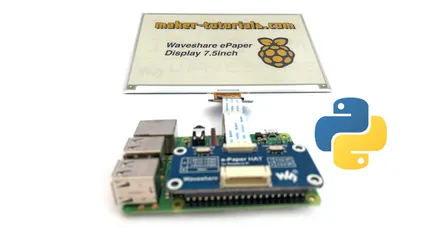
Im der vorherigen Anleitung, wurde beschrieben wie man das e-Paper Display von Waveshare am Raspberry Pi anschließt. In dieser Anleitung wird erklärt, wie du das Waveshare e-Paper Display mit dem Python Demo-Programm von Waveshare testen kannst. Inhalt Benötigte TeileRaspberry Pi 3 oder Raspberry Pi Zero Amazon, buyzero.de* (hier bekommt ihr den RPI Zero zu einem günstigen Preis von einem offiziellen deutschen Distributor.) Waveshare e-Paper Display Amazon, AliexpressWaveshare Demo Code zum Testen des Display's installieren (Python) Um das Display zu testen, stellt Waveshare auf ihrer Wiki Seite ein Paket mit Demo Programmen zur verfügung.Aktualisiere zuerst die Raspbian Paketlisten. sudo apt-get updateInstallier die benötigten python Programme. sudo apt-get install -y python-dev python-smbus python-rpi.gpio python-serial python-spidev python-imaging fonts-freefont-ttfDer Raspberry Pi kommuniziert mit dem Display über SPI. Aktivieren kannst du SPI Schnittstelle am Raspberry Pi, indem du folgenden Befehl ausführst, … sudo raspi-config und im Menü unter Interfacing Options -> SPI -> Yes Start den Raspberry Pi danach neu. sudo rebootDie Demo-Programm sind als 7Zip Archiv komprimiert. Deshalb musst du noch das Programm 7Zip installieren, um das Archiv entpacken zu können. sudo apt-get install -y p7zip-full Je nachdem welches Display du hast, musst du eine andere Datei herunterladen. Gehe dazu auf die Waveshare Wiki Seiten und scroll nach unten bis du zur Auflistung der e-Paper Display's kommst. Klicke dann auf den Link deines Displays und scrolle bis fast zum Ende der Seite. Klick auf den Link Demo Code. Auf der nächsten Seite kopierst du den Link zum 7zip Archiv. Lade das Archiv mit folgendem Befehl herunter und speichere es unter dem Namen demoCode.7zip ab. wget https://www.waveshare.com/w...... -O demoCode.7zip # Beispiel für das 3 Color 7.5 inch Display wget https://www.waveshare.com/w/upload/0/01/7.5inch_e-paper_hat_b_code.7z -O demoCode.7zipEntpacke den Inhalt des Archiv's mit folgendem Befehl. 7z x demoCode.7zip und navigiere in den neuen Ordner zum python Beispiel. # 7.5inch Display Beispiel cd 7.5inch_e-paper_hat_b_code/raspberrypi/pythonJetzt kannst du das Demo-Programm starten und das Display sollte flackern und das Bild aktualisieren. python main.pyDie Demo Programme von Waveshare verwenden Python 2. Wenn andere Programme Python 3 verwenden musst du das Script mit … python3 meinPython3Script.pystarten. Wichtig ist auch das du dann die Python 3 Hilfsprogramme in Schritt II installierst. sudo apt-get install -y python3-dev python3-smbus python3-rpi.gpio python3-serial python3-spidev python3-imaging

- 18 Feb, 2017
- 8 Min. Lesezeit
LibreELEC auf einem Raspberry Pi installieren - Media Center Kodi Stream Anleitung
LibreELEC ist ein freies Linux Betriebssystem welches für Kodi optimiert ist. Kodi (früher XBMC) ist eine Media Center Software, mit sehr geringen Systemanforderungen und perfekt geeignet für einen Raspberry Pi. Funktionen von Kodi:Videos abspielen und streamen Musik abspielen und streamen Internetradio hören Spotify Musik streamen Fotos und Diashows anzeigen auf Netzlaufwerk (DLNA/SAMBA/...) zugreifen und Filme und Musik streamen mit PVR (Personal Video Recorder) TV Programm aufnehmen kann über die TV Fernbedienung gesteuert werden (wenn dein Gerät CEC unterstützt) im Internet surfen Youtube Videos anschauen auf Medientheken von ARD, ZDF, WDR und Arte zugreifen Wettervorhersage anzeigen Super Nintendo Spiele emulieren BitTorrent Client viele weitere Funktionen...Unterschied LibreELEC und OpenELEC OpenELEC war bis 2016 die bekannteste Kodi-Distribution. Aufgrund von Meinungsverschiedenheiten, haben sich Anfang 2016 einige Entwickler abgespalten und das neue Projekt LibreELEC gegründet. LibreELEC basiert auf OpenELEC. Es wurde der Code von OpenELEC genommen und weiterentwickelt. Das LibreELEC Team versucht möglichst die neuste Kodi Version zu unterstützen und bringt öfters Updates heraus als OpenELEC. LibreELEC (Kodi Krypton 17.0), OpenELEC (Kodi 16.0) Stand 17.02.2017Benötigte Teile:Raspberry Pi (am besten ein RPI 3 oder neuer) Raspberry Pi Micro USB Netzteil (min. 2A) Micro SD-Kart (min. 4Gb) HDMI Kabel (um Raspberry Pi mit einem TV verbinden) Maus und Tastatur (optional wenn dein Gerät kein CEC unterstützt) MPEG2 and VC-1 Lizenz (optional)Inhalt Image auf Micro SD-Karte kopieren und LibreELEC installierenLade dir die LibreELEC USB-SD Creator App herunter und installiere sie. Sie ist für Windows, Mac OSX und Linux 32-bit/64-bit verfügbar. LibreELEC kann mit folgenden System verwendet werden: Raspberry Pi 2, Raspberry Pi 3, Raspberry Pi 1, Raspberry Pi Zero, Generic AMD/Intel/nVidia GPC HTPC, HardKernel Odroid C2, WeTek Core, WeTek Hub, WeTek Play und WeTek Play 2.Öffne die LibreELEC USB-SD Creator App. Mac OSX: Falls sich die App nicht öffnen läßt, öffne die Systemeinstellungen->Sicherheit->Allgemein. Unter Apps-Download erlauben von: musst du Keine Einschränkungen einstellen. Aus Sicherheitsgründen kannst du nach der Anleitung die Einstellung wieder zurück stellen. Wähle unter Punkt 1 dein Gerät aus (Raspberry Pi 2 and 3). Optional: Wenn du das Feld "Alle Versionen" auswählst kannst du Beta Versionen von LibreELEC installieren. Klick unter Punkt 2 auf Herrunterladen. Jetzt wählst du den Speicherort aus und das LibreELEC Image wird heruntergeladen. Unter Punkt 3 wählst du deine Speicherkarte aus die du in dein Speicherkartenlesegerät gesteckt hast. Wenn unter Punkt 2 "Herunterladen fertig, Prüfsumme ok." steht kannst du unter Punkt 4 auf Schreiben klicken. Wenn du sicher bist das du deine Micro-SD Karte ausgewählt hast kannst du die Sicherheitsfrage mit Ja bestätigen. Achtung falls du das falsche Medium auswählst, werden alle Daten darauf gelöscht. Sobald unter Punkt 4 "Schreiben fertiggestellt!" steht, kannst du die Micro-SD Karte auswerfen und in den Raspberry Pi 3 stecken.Verbinde den Raspberry Pi mit einem HDMI Kabel und deinem Fernseher. Schließe das Netzteil an. LibreELEC installiert sich jetzt, macht einen Neustart und bootet. Du solltest jetzt den Welcome Screen von LibreELEC sehen. Im ersten Schritt kannst du den Netzwerknamen/Hostname ändern. Im zweiten Schritte kannst du eine Wifi/WLAN Verbindung herstellen. Klicke dazu auf den Namen deines Wifi Netzwerk und gib dein Netzwerkpasswort ein. Im dritten Schritt kannst du SSH und Samba Sharing aktivieren/deaktivieren. SSH sollte nur aktiviert werden wenn du es wirklich benötigst (standard Passwort ändern). Standard SSH Zugangsdaten von LibreELEC sind Benutzername: root und Passwort: libreelec Samba Sharing sollte aktiviert sein, da du dann einfach Dateien von und auf den Raspberry Pi kopieren kannst. Jetzt ist LibreElec startbereit.Wichtige Einstellungen in LibreELEC Nach der Installation solltest du ein paar Einstellungen ändern. Die Einstellungen erreichst du indem du im Hauptbildschirm oben links auf auf das Zahnrad klickst.Benutzeroberfläche von LibreELEC von Englisch auf Deutsch umstellen Interface settings -> Regional -> Language: GermanVirtuelle Tastatur auf Deutsch QWERTZ umstellen Benutzeroberfläche -> Region -> Tastaturbelegung: German QWERTZ (Tastatur virtuell)Benutzeroberfläche -> Region -> Standardformat für Region: DeutschlandUhrzeit auf Deutsche Zeitzone einstellen, sonst wird die Uhrzeit falsche angezeigt. Benutzeroberfläche -> Region -> Zeitzonen-Region -> Germnay Zeitzone -> Europe/BerlinMich hat das Klick-Geräusch beim bedienen von Kodi stört. Die Töne kannst du unter folgendem Punkt einstellen. System -> Audio -> Klangschemata: KeineMöchtest du die Wettervorhersage in Kodi angezeigt bekommen, musst du ein Wetter-Addon installieren. Das kannst du unter dem folgendem Punkt machen. Dienste -> Wetter -> Wetterdienste: Mehr... OpenWeatherMap Extended Ich bevorzuge OpenWeatherMap, da für die Nutzung kein Api Key erforderlich ist wie bei WeatherUnderground.Das Tastaturlayout für die richtige Tastatur kannst du hier auf deutsch QWERTZ umstellen. LibreELEC -> System -> Tastaturbelegung: deKodi Addons Hier eine Liste von ein paar nützlichen Addons für LibreELEC Kodi. LibreELEC Add-ons Repository Boblight (Dienste) Spotify Connect Web (Dienste) Tvheadend (Dienste) WaveforHue (Dienste) Kodi Add-on Repository Home Cinema Automation (Dienste) Das Addon kann bei bestimmten Kodi Aktionen, Befehle an die Hausautomation Software FHEM oder Homematic CCU senden. Zum Beispiel kannst du so das Licht dimmen, wenn ein Film startet. Dbmc (Programm) Mit dem Dbmc Addon kannst du Dateien in deiner Dropbox anschauen/anhören. Hier kannst du dir kostenlos einen Account mit 2GB Speicherplatz erstellen. Trakt (Programm) Speichert welche Filme und Serien du schon geschaut hast. Du kannst die Filme und Serien auch Bewerten. Du benötigst einen kostenlosen Account auf Trakt.tv. Transmission (Programm) Ist ein Torrent Client für Kodi. ARD Mediathek (Video) Arte +7 (Video) nach der Installation unter Addon Konfiguration Sprache auf DE umstellen dokumonster.de (Video) Twitch (Video) Vimeo (Video) Youtube (Video) ZDF Mediathek (Video) Dateien zu LibreELEC kopierenSamba/SMB Samba Share ist am einfachsten und standardmäßig in LibreELEC aktiviert. Mac OSX Klicke in der Seitenleiste im Finder unter Freigaben auf LIBREELEC. Windows Gib im Explorer folden Befehl ein. \\ip-des-libreelect-rechner\ Die IP findest du in LibreELEC unter Klick in LibreELEC auf das Zahnrad oben rechts -> System Information -> Summary -> rechter Bildschirm IP address. Linux Öffne den File Browser und gib folgenden Befehl in die Adresszeile ein. Die IP findest du in LibreELEC unter Klick in LibreELEC auf das Zahnrad oben rechts -> System Information -> Summary -> rechter Bildschirm IP address. smb://ip-des-libreelect-rechner/SFTP Filezilla ist für Windows, Mac OSX und Linux verfügbar und kostenlos. Öffne Filezilla und gib folgende Daten oben ein: Server: sftp://ip-des-libreelect-rechner Benutzername: root Passwort: libreelec Port: 22 und klick auf Verbinden. XStream Addon installieren xStream ist ein Kodi Video Addon. Mit xStream ist es möglich Filme, Serien und Dokumentationen von verschiedene Streaming Seiten über Kodi (LibreELEC) zu schauen. Es wird alles übersichtlich in Kategorien aufgelistet. Cover und Informationen werden zu den Film Serien angezeigt. Streamen ist in Deutschland eine Grauzone. Informiere dich vor der Nutzung über Rechtliche Konsequenzen der Nutzung.Lade dir die Repo Zip Datei für xStream herrunter. Die Repo Datei enthält die Quelle für die aktuellste xStream Version. Falls später ein Update für xStream verfügbar ist, aktualisiert LibreELEC xStream automatisch.Kopiere die Repo Zip Datei (repository.xstream-1.1.1.zip) via Samba/SMB oder SFTP auf das LibreELEC System in den Download Ordner. Diesen findest du leicht wieder. Bevor du Repo mit der Zip Datei installieren kannst, musst du in den Add-ons Einstellungen "Unknown sources" aktivieren.Nachdem die Repo installiert ist, kannst du das Addon xStream unter "Install from repository" -> "xStream Repository" -> "Video add-ons" installieren.openload.co und thevideo.me Service mit xStream nutzen Wählst du einen der Hoster in xStream aus, wird eine Meldung angezeigt die dich auffordert dein Gerät zu pairen. Das pairen ist kostenlos. Öffne die Seite openload.co/pair oder thevideo.me/pair mit einem Gerät (Browser am PC, Tablet, oder Smartphone), welches sich im selben Netzwerk wie dein LibreELEC (Kodi) Gerät befindet. Bestätige das reCAPTCHA in dem du anklickst "Ich bin kein Roboter" und klick auf "pair" bzw "Activate Streaming". thevideo.me ist weniger werbungsintensiv. Nach dem pairen kannst du die Hoster mit xStream verwenden. Nach 4 Stunden muss das pairen wiederholt werden. Warum ist das Pairen nötig? Die Hoster verdienen Geld mit Werbeeinblendungen. Videos die über xStream angeschaut werden sind werbefrei und die Hoster gehen leer aus. Damit openload.co und thevideo.me trotzdem mit xStream verwendet werden kann, wurde das Pair Konzept eingeführt. Zum pairen muss man die Webseite der Hosters besuchen und es wird Werbung eingeblendet.xStream unterstützt folgende Seiten (Stand 17.02.2017): 1kino-in, bs-to (BurningSeries), cine-to, ddl-me, dokustreamer-de, filme-streamz-com, filmpalast-to, flimmerstube-com, goldstream-org, hdfilme-tv, iload-to, kino-streamz-com, kinodogs-to, kinox, meinkino-to, movie4k-to, moviesever-com, movietown-org, mykino-to, rapidstream-to, serienstream-to, seriesever-net, streamdream-ws, streamit-ws, streamkiste-tv, szene-streams-com, tata-to, video2k-is, video4k-to, view4u-co Das deutsche xStream Forum findest du hier xstream-addon.square7.ch. MPG2 und VC-1 Lizenz einrichtenFür den Kauf der Lizenzen, benötigst du die Seriennummer des Raspberry Pi. Die Seriennummer des Raspberry Pi kannst du mit folgendem Befehl ausgeben lassen (über SSH), cat /proc/cpuinfo oder klick in LibreELEC oben rechts auf das Zahnrad, dann System Information -> Hardware Kauf dir die Lizenzen auf raspberrypi.com/license-keysSteck die Micro-SD Karte in dein Computer. Es wird ein neues Speichermedium mit dem Namen LibreELEC angezeigt.Öffne die Datei config.txt auf dem Speichermedium LibreELEC mit einem Texteditor.Suche folgende Zeilen und entferne die Raute am Anfang # decode_MPG2=0x00000000 # decode_WVC1=0x00000000 Ersetze die Nullen nach dem x mit der Lizenzschlüssel den du nach dem Kauf erhalten hast. decode_MPG2=0x41298006 decode_WVC1=0x22080157Starte den Raspberry Pi neu.Web Interface Du kannst LibreELEC/Kodi über deinen Browser steuern. Gib dazu folgende URL in die Adresszeile deines Browsers ein. IP-DES-RASPBERRY:8080Beispiel: 192.168.1.12:8080 Technische DatenVersion: 7.95.3 (Beta) Zeit zum Hochfahren: 14,50 Sekunden (Raspberry Pi 3) Zeit zum Herunterfahren: 11 Sekunden (Raspberry Pi 3)

- 22 Jan, 2017
- 1 min read
Guide to Installing Node.js on a Raspberry Pi
Node.js is a open source platform to create network applications using JavaScript. The applications are executed on the server and not as usual on the client in the browser. Integrated modules, such as the HTTP-module, enable the realisation of web servers. Additional modules can be simply installed using the supplied package manager npm. Update 04.09.2016: - Added further, alternative guideContent Install Node.js - Option #1 (Raspberry Pi B+ and older)As a first step you need to download the ARM package that is optimised for Node.js.wget http://node-arm.herokuapp.com/node_latest_armhf.debNode.js can now be installed usingsudo dpkg -i node_latest_armhf.debNode.js and the package manager npm are now installed. You can check the installed version unsing node -v. Install Node.js - Option #2 (Raspberry Pi 2/3 and newer)Add the Node.js source to your package list.curl -sL https://deb.nodesource.com/setup_6.x | sudo -E bash -Node.js can now be installed usingsudo apt-get install -y nodejs You can check the installed version unsing nodejs -v.Test Node.js with a "Hello World" applicationCreate a JavaScript file usingsudo nano helloWorld.js and add the following code:var http = require('http'); http.createServer(function (request,response) { response.writeHead(200, {'Content-Type': 'text/plain'}); response.end('Hello World!\n'); }).listen(8000) console.log('Web Server running at http://127.0.0.1:8000');Execute the script with:node helloWorld.jsOpen the browser and go to the address.http://IP-Adresse-des-Raspberry:8000/
- 16 Dec, 2016
- 2 Min. Lesezeit
Android Things auf einem Raspberry Pi 3 installieren und WLAN einrichten
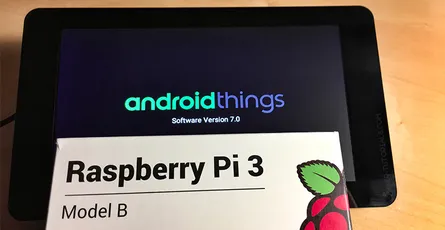
In diesem Tutorial wird erklärt wie du das IoT Betriebsystem Android Things auf einem Raspberry Pi 3 installierst, eine Verbindung mit dem ADB (Android Debug Bridge) herstellst und das WLAN am Raspberry Pi 3 einrichtest. Achtung Android Things ist ein Betriebssystem für IoT (Internet of Things) Geräte und hat keine grafische Benutzeroberfläche. Es ist vergleichbar mit Windows 10 IoT, welches eher für Hobby Entwickler gedacht ist. Android Things ist mehr für Systeme in Unternehmensbereichen gedacht. Inhalt Android Things auf einem Raspberry Pi 3 installierenLade dir das aktuelle [Android Things Image](http://Android Things) herunter und enpacke die Zip Datei.Um das Image so einfach wie möglich auf die SD-Karte zu kopieren, kannst du Etcher verwenden. Das Programm ist für Windows, Mac OSX und Linux verfügbar. Lade dir Etcher herunter und installiere es. Öffne Etcher und wähle das Android Things Image aus. Etcher wählt meist automatisch das richtige Ziel zum Kopieren des Image. Klick auf Flash! um den Schreibvorgang zu starten. Nachdem das Image erfolgreich auf die SD-Karte geschrieben wurde, kannst du die SD-Karte sicher Auswerfen.Steck die SD-Karte in dein Raspberry Pi 3, schließ ein Lan Kabel an und steck das Micro-USB Netzteil an. Android Things wird gebootet und zeigt dir die Netzwerkadesse an. adb connect IP-DES-RASPBERRY-PIADB (Android Debug Bridge) installieren Um eine Verbindung zu Android Things herzustellen, wird die Software-Schnittstelle Android Debug Bridge (ADB) verwendet. Damit kannst du auf das Android Gerät zugreifen und Befehle ausführen. Weitere Informationen findest du hier www.droidwiki.deADB (Android Debug Bridge) für Mac OSX installieren Installiere Homebrew auf deinem Mac /usr/bin/ruby -e "$(curl -fsSL https://raw.githubusercontent.com/Homebrew/install/master/install)" Jetzt kannst du mit Hilfe von Homebrew einfach und schnell ADB installieren. brew install android-platform-toolsADB auf Linux Ubuntu +12.10 und Debian Jessie installieren sudo apt-get install android-tools-adbMit ADB eine Verbindung zum Raspberry Pi herstellen Jetzt kannst du mit ADB eine Verbindung zum Raspberry Pi und Android Things herstellen. Die IP Adresse vom Raspberry Pi siehst du auf dem Startbild von Android Things. Ersetze IP-DES-RASPBERRY-PI im Befehl. adb connect IP-DES-RASPBERRY-PIWLAN Verbindung einrichten Ersetze NETWORK-SSID und WIFI-PASSWORT mit deinen WLAN Daten.adb shell am startservice -n com.google.wifisetup/.WifiSetupService -a WifiSetupService.Connect -e ssid NETWORK-SSID -e passphrase WIFI-PASSWORTDu kannst mit folgendem Befehl testen, ob du auf das Android Things Gerät per WLAN zugreifen kannst.adb shell ping IP-DES-RASPBERRY-PIMit dem Shortcut CTRL+C kannst du den Test wieder beenden.
- 13 May, 2015
- 2 Min. Lesezeit
Node.js auf dem Raspberry Pi installieren
Node.js ist eine Open-Source-Plattform, zum erstellen von Netzwerkanwendungen die in JavaScript geschrieben werden. Die Anwendungen werden Server-seitig ausgeführt und nicht wie "normal" Client-seitig im Browser. Integrierte Module wie z.B. das HTTP-Modul, ermöglichen die Realisierung von Webserver. Weitere Module können einfach mit dem Paketmanager npm installiert werden. Update 16.03.2020: - Variante 1 für ARM6 Chip aktualisiert Update 04.09.2016: - weitere Variante hinzugefügtInhalt Node.js installieren Variante #1 (ARM6: Raspberry Pi B+, Raspberry Pi Zero und älter)Prüfe mit dem Befehl uname -m ob dein Raspberry Pi einen ARM6 Chip hat. Der Befehl sollt etwas wie armv6l ausgeben.Lade dir das ARM6 optimierte Node.js installations Paket herunter. Node.js v8.x:wget https://nodejs.org/dist/latest-v8.x/node-v8.17.0-linux-armv6l.tar.xz Node.js v10.x:wget https://nodejs.org/dist/latest-v10.x/node-v10.19.0-linux-armv6l.tar.xzEntpacke das Archiv.tar xvf node-v8.17.0-linux-armv6l.tar.xz # oder tar xvf node-v10.19.0-linux-armv6l.tar.xzWechsel in den Ordner wohin du die Dateien entpackt hast...cd node-v8.12.0-linux-armv6l/ # oder cd node-v10.19.0-linux-armv6l/... und kopiere die Node.js und NPM Dateien in die System Ordner /usr/bin/ und /usr/lib/sudo cp -R bin/* /usr/bin/ && sudo cp -R lib/* /usr/lib/Node.js und der Paketmanager npm sind nun installiert. Mit node -v und npm -v kannst du überprüfen welche Version installiert ist. Node.js installieren Variante #2 (Raspberry Pi 2 / 3 und neuer)Node.js Quelle zu deinen Paketlisten hinzufügen. Node.js v6.x:curl -sL https://deb.nodesource.com/setup_6.x | sudo -E bash - Node.js v8.x:curl -sL https://deb.nodesource.com/setup_8.x | sudo -E bash - Node.js v10.x:curl -sL https://deb.nodesource.com/setup_10.x | sudo -E bash - Node.js v11.x:curl -sL https://deb.nodesource.com/setup_11.x | sudo -E bash - Wenn du die folgende Fehlermeldung folge den Schritten für ältere Raspberry Pi Modelle. "You appear to be running on ARMv6 hardware. Unfortunately this is not currently supported by the NodeSource Linux distributions. Please use the ‘linux-armv6l’ binary tarballs available directly from nodejs.org for Node.js v4 and later."Jetzt kannst du Node.js mit folgendem Befehl installieren.sudo apt-get install -y nodejs Mit nodejs -v kannst du überprüfen welche Version installiert ist.Node.js testen mit einem Hello World ProgrammErstelle eine Javascript Datei mitsudo nano helloWorld.js und füge folgenden Javascript Code hinein.var http = require('http'); http.createServer(function (request,response) { response.writeHead(200, {'Content-Type': 'text/plain'}); response.end('Hello World!\n'); }).listen(8000) console.log('Web Server running at http://127.0.0.1:8000');Führe das Script ausnode helloWorld.jsÖffne den Browser und rufe folgende Adresse auf.http://IP-Adresse-des-Raspberry:8000/