Showing Posts From
Heimautomatisierung
- 17 Mar, 2017
- 6 Min. Lesezeit
günstiges CO2-Messgerät AirCO2ntrol im Test #1 - Raspberry Pi FHEM USB
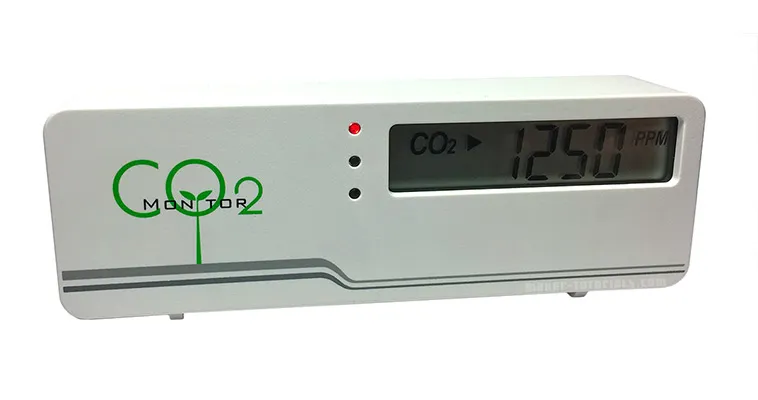
Das CO2-Messgerät AirCO2ntrol von TFA Dostmann ist ein günstiges und einfach zu benutzendes CO2 Messgerät für Innenräume. Nicht wie bei anderen günstigen CO2-Messgeräten, wo der CO2-Wert über einen Algorithmus errechnet wird, ist im TFA Dostmann CO2-Messgerät AirCO2ntrol ein richtiger CO2-Sensor verbaut. Ein weiterer Vorteil ist, dass die Messwerte über das USB-Kabel ausgegeben werden. Mit der Software co2monitor für Linux/Raspbian (Raspberry Pi) und CO2mini Logging für Windows, können die Messwerte gespeichert werden (data logging). Es gibt auch ein FHEM Modul (fhem-co2mini). Auf Amazon (ca. 68,99€) und wettershop.de (ca. 72€) kann das CO2 Messgerät AirCO2ntrol gekauft werden.Inhalt Was ist CO2? CO2 ist die chemische Kurzbezeichnung für Kohlendioxid. Es ist ein farb- und geruchloses Gas. Die Kohlendioxidkonzentration in der Luft wird in ppm (englisch: parts per million, deutsch: Volumenteile pro Million Volumenteile) angegeben. Die CO2-Konzentration in der Raumluft gilt als Indikator für die Luftqualität in Innenräumen.≤ 800 (Hohe Raumluftqualität) 800–1000 (Mittlere Raumluftqualität) 1000-1400 (Mäßige Raumluftqualität) > 1400 (Niedrige Raumluftqualität)(Absolute CO2-Konzentration in der Innenraumluft in ppm) Quelle¹ Die CO2-Konzentration in Räumen hängt von folgenden Faktoren abRaumvolumen Anzahl der Personen im Raum Aktivität der Personen im Raum Verbrennung im Raum LuftwechselTest des CO2-Messgeräts AirCO2ntrol von TFA Dostmann Das CO2-Messgerät wird in einer kleinen Box mit den wichtigsten Informationen, wie Anwendungsbeispielen, technischen Daten und einer Skala für gute bis schlechte Luftqualität geliefert. Im Lieferumfang ist das CO2-Messgerät AirCO2ntrol, ein Micro-USB Kabel (1,5m) und eine Anleitung in Deutsch, Englisch, Französisch, Italienisch, Niederländisch sowie Spanisch. Das Gehäuse ist solide verarbeitet und in den Farben weiß und grün verfügbar. Durch die zwei kleinen Füße steht das Messgerät etwas angekippt und das Ablesen des Displays von oben wird erleichtert. Nach dem Auspacken kann das CO2-Messgerät sofort verwendet werden. Es muss nicht kalibriert werden und benötigt keine lange Aufwärmphase. Da kein Netzteil mitgeliefert wird, musst du das Messgerät über den USB Port deines Computers mit Strom versorgen. Oder du verwendest ein USB-Netzteil, wie das vom iPhone. Alternativ kannst du ein Raspberry Pi Micro USB-Netzteil oder eine Powerbank verwenden. Die Stromversorgung über USB hat den Vorteil, dass nicht unbedingt eine Steckdose in der Nähe sein muss, um das Gerät mit Strom zu versorgen. Nach dem Einschalten zählt das CO2-Messgerät von 5 auf 0 und zeigt danach die CO2 Konzentration in der Luft und die Raumtemperatur an. Der CO2-Wert (ppm) und die Temperatur (℃/℉) werden abwechselnd (15 sec./ 5 sec.) auf dem Display angezeigt. Das Display hat keine Hintergrundbeleuchtung, was Strom spart. An der Vorderseite sind 3 Led's für die Qualität der Luftqualität (grün: gute Luftqualität, geld: mittlere Luftqualität, rot: schlechte Luftqualität). Durch die Led's kann man den Status der Luftqualität auch von weitem erkennen. Kinder oder Personen die nicht mit den CO2 Werten vertraut sind, haben durch die Led's einen einfachen Indikator für die aktuelle Luftqualität. In dunkler Umgebung sind die Led's etwas zu hell und stören etwas (im Schlafzimmer, oder neben dem Fernseher). Versteckte Funktionen Die Rückseite läßt sich leichte mit einem Schraubenzieher entfernen. Mit dem rechten Knopf (EnterKey) kannst du von Celsius auf Fahrenheit umstellen. Achtung wenn ihr an den Einstellungen herrumspielt, kann es sein, dass euer Gerät neue Kalibriert werden muss. Offiziell werden diese Funktionen nicht vom Hersteller unterstützt. Bitte keine Anfragen an den Kundendienst von TFA. Mit dem Linken Knopf (ModeKey) kannst du ein paar versteckte Funktionen umstellen.Alti: Dort kannst du die Höhe des Messgeräts in Meter über dem Meeresspiegel einstellen. So wird der unterschiedliche Druck ausgeglichen. Al1/Al2: Dort kannst du den Schwellenwert für die Gelbe und Rote Led verändern. Die Standardwerte sind 800ppm und 1200ppm 8bc: Aktiviert/Deaktivert die Selbst-Kalibrierung. Ist der Wert auf on, Kalibriert sich das Messgerät alle 8 Tage selbst. Es wertet den niedrigsten gemessenen Wert als Frischluft (400ppm). Ist der Wert auf onCE, Kalibriert sich das Messgerät einmal in 8 Tagen selbst. Ist der Wert auf oFF, Kalibriert sich das Messgerät nicht selbst. rcFS: führt einen Factory Reset durch. Das Gerät wird zurückgesetzt.Auf der Platine sind zwei Lötpunkte, an denen ein Summer angelötet werden kann. Wenn der zweite Schwellenwert (Rote Led) erreicht ist, gibt das Messgerät alle 2 Sekunden einen Warnton ab. Bitte schreibt ein Kommentar unter den Artikel, wenn ihr dazu ein Tutorial möchtet. Technische DatenTemperatur Messbereich: 0 bis +50℃ (+32℉ bis 122℉) Kohlendioxid Messbereich: 0 bis 3000ppm Auflösung: 1ppm bei 0-1000ppm / 10ppm bei 1001-3000ppm Abmessungen: 116mm (Breite) x 24mm (Tiefe) x 42mm (Höhe) Aufwärmzeit: < 60 Sekunden Messmethode: NDIR (Nicht-Dispersive-Infrarot Technologie) Temperaturabhängigkeit: ±0,3-±4ppm pro ℃, bezogen auf 25℃ Gewicht: 65g Anschlüsse: Micro-USBStromkosten des CO2-Messgerät AirCO2ntrol Über Nacht (ca. 10 Stunden) habe ich das CO2-Messgerät an einem Energiekosten-Messgerät (Energy Master Basic von ELV) angeschlossen.1,727KWh Jahresverbrauch 0,40€ Stromkosten für ein Jahr (0,23€ pro 1KWh) min. 0,1W / max. 0,4WDie Stromkosten von ca. 0,40€ für ein Jahr Dauerbetrieb, finde ich sehr günstig. Ich hätte mit mehr gerechnet. CO2-Messgerät AirCO2ntrol Kalibrieren Das CO2-Messgerät ist ab Werk Kalibriert und muss normalerweise nicht nachträglich Kalibriert werden. Falls doch mal die Messwerte stark abweichen, kann das AirCO2ntrol Messgerät wie folgt Kalibriert werden. Am einfachsten kann es im Freien an der Frischluft Kalibriert werden. Dort sollte der Wert zwischen 350ppm und 450ppm betragen. Oder man verwendet eine CO2 Kapsel mit einem Schlauch zur Öffnung an der Seite. Damit sollte der Messwert 1000ppm betragen. Offiziell wird diese Funktion nicht vom Hersteller unterstützt. Bitte keine Anfragen an den Kundendienst von TFA.Lade dir die Software zum Kalibrieren von hier herunter http://www.zyaura.com/support/support_software.htmEntpacke die RAR-Datei. Im Ordner ZyAura_USB_HUB_PC_software musst du die ZG.eye Datei in ZG.exe umbenennen.Öffne oben in der Menüleiste auf CalibrationWähle die Quelle für den Referenz-Messwert. 1000 ppm wenn du eine CO2 Kapsel zur verfügung hast, oder Out door um das Gerät im Freien zu Kalibrieren (350~450 ppm).Klick auf Execute Leite jetzt das CO2 Gas aus der Kapsel zur Kalibrieröffnung an der Seite, oder stell das Messgerät ins Freie. Klicke auf Start. Wenn du die Kalibrierung im Freien durchführst, solltest du das Gerät min. 30 Minuten Kalibrieren.Der Offset sollte nicht mehr als 50ppm betragen. Dann kannst du auf Stop/Exit klicken.Quellen ¹https://www.umweltbundesamt.de/sites/default/files/medien/pdfs/kohlendioxid\_2008.pdf
- 10 Sep, 2016
- 6 Min. Lesezeit
FHEM Geräte mit Amazon Dash Button schalten/steuern - raspberry pi home automation
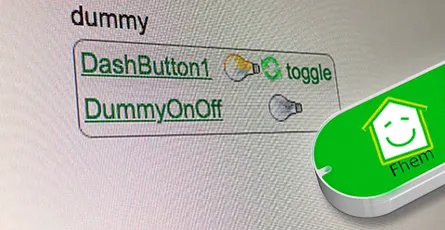
In diesem Artikel haben ich erklärt, wie du IFTTT Aktionen mit dem Amazon Dash Button auslösen kannst. Durch abändern einer Zeile kannst du jedes beliebige FHEM Geräte schalten. Wie das funktioniert? Durch aufrufen einer URL (HTTP Post Request), kann man FHEM sagen das es etwas machen soll. So kannst du Lichter ein/aus schalten, Rollläden öffnen/schließen, Funksteckdosen ein/aus schalten und vieles mehr. Der Dash Button eignet sich nicht für alle Anwendungsfälle, da der Button eine Verzögerung von ca. 5-6 Sekunden hat, bis das FHEM Gerät geschalten wird. Was wird benötigt:Raspberry Pi oder Debian/Ubuntu Linux Rechner Amazon Dash Button laufendes FHEMHier ein Beispielvideo, wie mit einem Amazon Dash Button und FHEM eine Phillips Hue Lampe einschaltet. Vielen Dank an Hagen für das Video.Inhalt Variante 1: FHEM Modul dash_dhcpfunktioniert ohne zusätzliche Software FHEM Server kann per LAN-Kabel mit dem Netzwerk verbunden sein es können mehrere Amazon Dash Buttons eingebunden werdenAktualisiere dein FHEM, dass es auf dem neusten Stand ist und das Modul dash_dhcp installiert ist. Hier eine kurze Anleitung wie du ein Update Button in die Seitenleiste der FHEM Web-Oberfläche einbindest.Finde die MAC Adresse deines Amazon Dash Button heraus. Schau dazu in deinen Router. Ich habe einen Fritzbox. Dort sind alles WIFI Geräte unter WLAN -> Funknetz aufgelistet. Für Mac gibt es das kostenlose Programm LanScan.Öffne die FHEM Konfigurationsdatei fhem.cfg und füge folgenden Code hinzu. Ersetze die MAC Adresse hinter allowed mit der deines Dash Button. Du kannst mehrere MAC Adressen mit einem , getrennt hintereinander schreiben. Die MAC Adresse sollte in Kleinbuchstaben geschrieben werden.define DashButton dash_dhcp attr DashButton allowed ac:66:be:e3:fb:fe attr DashButton port 6767 attr DashButton room dashbuttondefine n_DashButton1 notify DashButton:ac-66-be-e3-fb-fe..short IF ([DeinFhemGeraet] eq "on") (set DeinFhemGeraet off) ELSE (set DeinFhemGeraet on) Ersetze im notify Befehl DeinFhemGeraet mit dem Namen deines FHEM Gerätes was du an/aus schalten möchtest und achte darauf das hier die MAC Adresse mit Bindestrichen geschrieben wird. Speichern nicht vergessen! Mehrere Dash Button kannst du mit einem Komma trennen.attr DashButton allowed ac:66:be:e3:fb:fe,ac:66:be:e3:fa:31Du musst noch die Daten vom Port 67 auf den Port 6767 weiterleiten. Die DHCP Anfragen kommen über den Port 67 rein und auf diesen Port hat nur ROOT Zugriffsrechte. FHEM wird standardmäßig nicht mit ROOT Rechten gestartet. Ist dein FHEM Server über eine WLAN Stick mit dem Netzwerk verbunden, dann gibt folgenden Befehl in den Terminal ein.sudo iptables -I PREROUTING -t nat -i wlan0 -p udp --src 0.0.0.0 --dport 67 -j DNAT --to 0.0.0.0:6767 Falls der FHEM Server über ein Netzwerkkabel verbunden ist, verwende folgenden Befehl.sudo iptables -I PREROUTING -t nat -i eth0 -p udp --src 0.0.0.0 --dport 67 -j DNAT --to 0.0.0.0:6767Jetzt solltest du dein FHEM Gerät mit dem Amazon Dash Button ein und ausschalten können. Um zu Prüfen ob der Dash Button von FHEM erkannt wird, kannst du in der FHEM Weboberfläche links auf Event monitor klicken. Nach dem drücken des Dash Button, sollte dash_dhcp DashButton ac-66-be-e3-fb-fe: short erscheinen. Die Umleitung der Ports mittels iptables muss nach einem Neustart neu eingerichtet werden. Installieren das Programm iptables-persistent, damit die Portumleitung nach einem Neustart automatisch geladen wird.sudo apt-get update && sudo apt-get install -y iptables-persistent Während der Installation von iptables-persistent werden ein paar Einstellungen abgefragt. Bestätige alle mit JA. Jetzt kannst du die Portumleitung für den Dash Button in die rules.v4 Datei schreiben. sudo nano /etc/iptables/rules.v4 Füge die Umleitung vor dem letzten COMMIT ein. (Netzwerkkabel)-I PREROUTING -t nat -i eth0 -p udp --src 0.0.0.0 --dport 67 -j DNAT --to 0.0.0.0:6767 (WIFI Stick)-I PREROUTING -t nat -i wlan0 -p udp --src 0.0.0.0 --dport 67 -j DNAT --to 0.0.0.0:6767 Beende den Nano Editor mit ctrl+x und bestätige das Speichern. Nach einem Neustart sudo reboot wird die Datei rules.v4 automatisch geladen und die Portumleitung sollte funktionieren. ALTERNATIVE Falls die Weiterleitung über die rules.v4 Datei nicht funktioniert, hier eine alternative Variante. Öffne die /etc/rc.local Datei. Diese wird bei jedem Neustart ausgeführt.sudo nano /etc/rc.local und füge den Befehl für die Weiterleitung vor exit 0 ein. (Netzwerkkabel)sudo iptables -I PREROUTING -t nat -i eth0 -p udp --src 0.0.0.0 --dport 67 -j DNAT --to 0.0.0.0:6767 (WIFI Stick)sudo iptables -I PREROUTING -t nat -i wlan0 -p udp --src 0.0.0.0 --dport 67 -j DNAT --to 0.0.0.0:6767Variante 2: mit NodeJS und DasherFHEM Server kann per LAN-Kabel mit dem Netzwerk verbunden sein es können mehrere Amazon Dash Buttons eingebunden werden flexibel da per HTTP GET und POST Request andere Service wie Zapier oder IFTTT "angepingt" werden können.- zusätzliche Software erforderlichAls erstes werden die Paketlisten neu eingelesen und installieren die benötigten Programme git & libpcap-dev. sudo apt-get update && sudo apt-get install libpcap-dev Du benötigst des weiteren die aktuelle Version von Node.js (v6.5.0). Ausführliche Anleitung Node.js Quelle zu deinen Paketlisten hinzufügen. curl -sL https://deb.nodesource.com/setup_6.x | sudo -E bash - Jetzt kannst du Node.js installieren. sudo apt-get install -y nodejsAls nächstes kannst du das Node.js Programm "Dasher" herunterladen und installieren. Navigiere mit cd ~/ in dein Home-Verzeichnis und kopiere Dasher von Github. git clone https://github.com/maddox/dasher.git Navigiere in das Dasher Verzeichnis cd dasher Jetzt müssen noch die von Dasher benötigten Programme/Dependencies installiert werden. npm installDasher benötigt die MAC Address von deinem Dash Button. Diese kannst du einfach herausfinden. Log dich in dein Router ein und schau unter verbundene Geräte. Du kannst auch das mitgelieferte Programm "find_button" verwenden. script/find_button Drück nach dem Start von "find_button" den Dash Button. Es sollte dir die MAC-Adresse angezeigt werden. Kopiere dir die MAC-Adresse und beende das Programm mit ctrl+c am Mac, oder strg+c bei Windows.Jetzt musst du nur noch die URL in der Dasher config/config.json Datei nach deinen Wünschen anpassen. nano config/config.json{"buttons":[ { "name": "Dash1", "address": "ac:61:b3:e1:fa:fe", "url": "http://127.0.0.1:8083/fhem?cmd=set%20DashButton1%20toggle", "method": "POST", "json": true, "body": {"value1": "any value", "value2": "another value"} } ]} Die IP 127.0.0.1 zeigt immer auf den Lokalen Rechner (also ihn selbst). Alternativ kannst du auch http://localhost:8083/fhem?cmd=set%20DashButton1%20toggle schreiben.Starte Dasher und drück den Knopf um zu testen ob alles funktioniert. Wenn alles funktioniert, sollte im Terminal „Dash1 pressed“ stehen. Dasher und dein Dash Button funktionieren. Jetzt kannst du FHEM konfigurieren. Mit ctrl+c kannst du das Programm beenden. sudo npm run startFHEM für den Dash Button konfigurieren Öffne die FHEM Konfigurationsdatei fhem.cfg und füge folgenden Code hinein. Definiere in FHEM einen Dummy für den Dash Button. Hier eine gute Einsteigerhilfe.define DashButton1 dummy attr DashButton1 webCmd toggleErstelle ein notify der dein FHEM Gerät ein/aus schaltet. Ersetze DeinFhemGeraet durch den Namen deines FHEM Gerätes. Speicher die cfg Datei. Falls du Dasher geschlossen hast, starte es mit sudo npm run start und drück den Dash Button.define n_DashButton1 notify DashButton1.* IF ([DeinFhemGeraet] eq "on") (set DeinFhemGeraet off) ELSE (set DeinFhemGeraet on) Erklärung: Der Dummy DashButton1 wird define n_DashButton1[Name des Notify] notify[der Befehl] DashButton1.*[wenn eine Änderung des Dummy Reading, dann] IF ([DeinFhemGeraet] eq "on") [überprüfe ob Reading von DeinFhemGeraet gleich on ist, dann] (set DeinFhemGeraet off) [setze DeinFhemGeraet Reading auf off] ELSE (set DeinFhemGeraet on) [andernfalls setze DeinFhemGeraet Reading auf on] Um den Dash Button als Ausschalter für mehrere FHEM Geräte zu konfigurieren, verwende diese Konfiguration. Ersetze wieder DeinFhemGeraet1 und DeinFhemGeraet1 mit dem FHEM Gerätenamen. Du kannst so viele Geräte hintereinander schreiben. Sie müssen nur immer mit ;; getrennt werden.define n_DashButton1 notify DashButton1.* set DeinFhemGeraet1 off;; set DeinFhemGeraet1 offDasher Autostart einrichten Nach jedem Neustart musst du das Dasher Programm von Hand starten. Richte ein Init Script für Dasher ein, damit Dasher als Service im Hintergrund läuft und bei einem Neustart gestartet wird. Anleitung Hier sieht man ungefähr wie die Reaktionszeit ist. Auf blog.moneybag.de gibt es eine andere Variante die nicht mit dem ARP Request funktioniert, sondern mit LAN-PING.
- 08 Feb, 2015
- 1 Min. Lesezeit
FHEM 5.8 auf dem Raspberry Pi oder Debian installieren
Was ist FHEM? FHEM ist ein in perl geschriebener Server für die Heimautomatisierung. Man kann mit FHEM häufig auftretende Aufgaben automatisieren, wie z.B. Lampen, Rollläden, Heizung und vieles mehr schalten, oder Ereignisse wie Temperatur, Feuchtigkeit, Stromverbrauch protokollieren und visualisieren. Für weitere Ideen siehe diesen Link. Optional: sudo raspi-configMenüeintrag Expand Filesystem auswählendanach Internationalisation Options -> Change Timezone und Zeitzone für den aktuellen Standpunkt auswählen (wichtig für die korrekte Zeitangabe in FHEM)Jetzt kommen wir zur installation von FHEMaktualisieren des Systemssudo apt-get update && sudo apt-get upgrade -ybenötigte Pakete installieren sudo apt-get -f install && sudo apt-get install perl libdevice-serialport-perl libio-socket-ssl-perl libwww-perl libxml-simple-perl libjson-perl sqlite3 libdbd-sqlite3-perl libtext-diff-perl -yaktuelle FHEM Version herunterladen und installieren (5.8 mit der aktuellsten Versionsnummer ersetzen http://fhem.de/fhem.html#Download) sudo wget http://fhem.de/fhem-5.8.deb && sudo dpkg -i fhem-5.8.debInstallationsdatei löschen sudo rm fhem-5.8.debZugriffsrechte für den Ordner fhem setzencd /opt sudo chmod -R a+w fhemdem aktuellen Benutzer und fhem der Gruppe tty hinzufügen um Lese/Schreibrechte für dieses Gerät zu geben (später wichtig wenn Empfänger per USB angeschlossen werden wie z.B. CUL)sudo usermod -a -G tty pi && sudo usermod -a -G tty fhem pi durch den aktuell verwendeten Benutzernamen ersetzen. Mit dem Befehlt whoami könnt ihr euch den Namen anzeigen lassen.im Browser http://192.168.x.y:8083/fhem/ (xy mit der IP des Raspberry ersetzten) aufrufen und das FHEM Webinterface sollte erscheinenTipp: Nach der Neu Installation von FHEM ist die FHEM Konfigurationsdatei "fhem.cfg" schreibgeschützt und kann nicht verändert werden. In diesem Artikel beschreibe ich, wie du den Schreibschutz aufheben kannst. https://wordpress-x0o8gcg88www8k084ks8k088.c.benroe.de/fhem-konfigurations-datei-fhem-cfg-kann-nicht-bearbeitet-werden/