Showing Posts From
Fullscreen
- 08 Jan, 2017
- 3 Min. Lesezeit
Autostart Midori Browser im Vollbild Modus (Kiosk Mode) via Konsole ohne Desktop
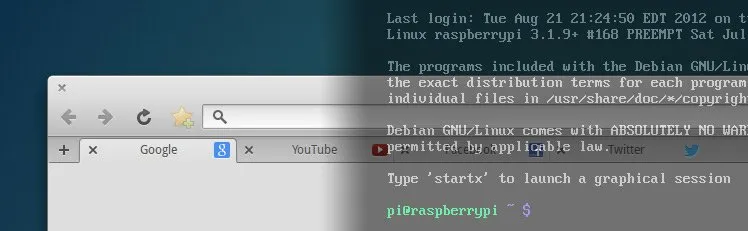
In diesem Tutorial zeige ich euch, wir ihr automatisch den Midori Browser im Vollbild (Kiosk Mode) startet nach dem der Raspberry hochgefahren ist. Die grafische Oberfläche (Desktop) von Raspbian wird nicht benötigt oder gestartet. Eine praktische Anwendung wäre zum Beispiel ein Info-Monitor auf einer Ausstellung. Ich möchte damit eine kleine Steuerzentrale für FHEM realisieren. Dafür werde ich eine PiTFT mit kapazitivem Touchscreen verwenden. Dazu aber in einem späterem Tutorial. Update: 8.01.2017 Bild drehen hinzugefügt Update: 17.09.2016 Zeitverzögerung in Schritt 6 hinzugefügtDas Tutorial setzt voraus das der Raspberry Pi bzw. Debian Linux Rechner im Terminal/Konsole Modus startet und nicht die Desktop Oberfläche lädt. Inhalt Midori Vollbild AutostartGebt folgenden Befehl in die Konsole ein um die Paketliste zu aktualisieren. Danach wird der Midori Browser und matchbox installiert. sudo apt-get update && sudo apt-get install -y midori matchboxErstellt eine neue Shell Script Datei mit dem Namen startMidori.sh im Home Verzeichnis und öffnet den Nano Texteditor. Name und Speicherort sind frei wählbar. nano startMidori.shFügt folgenden Code ein und beendet den Nano Texteditor mit ctr+x. Um die Änderung zu speichern Y und Enter drücken.#!/bin/sh xset -dpms # disable DPMS (Energy Star) features. xset s off # disable screen saver xset s noblank # don't blank the video device matchbox-window-manager & midori -e Fullscreen -a http://www.benjaminroesner.com/blogMacht das Script ausführbar. sudo chmod +x startMidori.shIhr könnt das Skript testen indem ihr folgenden Befehl ausführt. sudo xinit ./startMidori.sh Mit der Tastenkombination CTRL + ALT + F1 beendet ihr den Midori Browser. Falls ihr das Script über SSH aufgerufen habt, könnt ihr es mit CTRL + c beenden.Damit das Script beim Start des Raspberry ausgeführt wird, öffnen wir die rc.local Datei. Dieses Skript wird beim hochfahren des Raspberry ausgeführt. sudo nano /etc/rc.local Fügt folgenden Code vor exit 0 ein. Für HDMI: sudo xinit /home/pi/startMidori.sh & Für PiTFT: FRAMEBUFFER=/dev/fb1 xinit /home/pi/startMidori.sh & Das & am Ende ist wichtig, damit die nachfolgenden Einträge ausgeführt werden. Du kannst das Script auch zeitverzögert starten lassen, in dem du den Befehl in Klammern setzt und davor /bin/sleep 10 && schreibst. Die 10 Bedeutet 10 Sekunden Verzögerung. (/bin/sleep 10 && xinit /home/pi/startMidori.sh) &Leider muss sich das System automatisch anmelden, damit das Skript ausgeführt werden kann. Wenn du Raspbian Jessie verwendest kannst du das ganz einfach einstellen mit sudo raspi-config. Dann unter Boot Options Console Autologin wählen. Verwendest du eine ältere Raspbian Version gib folgenden Befehl in die Konsole ein. sudo nano /etc/inittab Such nach dieser Zeile 1:2345:respawn:/sbin/getty 115200 tty1 und kommentiert diese mit # aus. #1:2345:respawn:/sbin/getty 115200 tty1 Nach der Zeile fügt ihr folgenden Text ein. 1:2345:respawn:/bin/login -f pi tty1 /dev/tty1 2>&1 Die Zeile bewirkt das der Benutzer pi ohne Authentifizierung angemeldet wird.Jetzt müßt ihr nen Raspberry Pi nur noch neu starten … sudo reboot … und der Midori Browser sollte sich mit der gewünschten Seite im Vollbildmodus öffnen. Mit der Tastenkombination CTRL + ALT + F1 beendet ihr den Midori Browser.Optional: Bild drehen Möchtest du das Bild im Hochformat, oder um 180 Grad gedreht verwenden, führe folgende Schritte aus.Öffne die config.txt Datei mit dem Nano Editor sudo nano /boot/config.txtFüge folgenden Text am Anfang der config.txt Datei ein. display_rotate=2 display_rotate=0 Normal display_rotate=1 90 Grad display_rotate=2 180 Grad display_rotate=3 270 Grad display_rotate=0x10000 horizontal spiegeln display_rotate=0x20000 vertikal spiegelnBeende die Eingabe mit dem Shortcut ctrl+x und speichere die Änderung mit y.Nach einem Neustart sollte das Bild gedreht angezeigt werden. sudo rebootOptional: Mauszeiger ausblendenInstalliert das Programm unclutter. sudo apt-get install unclutterFügt dem startMidori.sh Skript unclutter & hinzu. sudo nano startMidori.sh#!/bin/sh xset -dpms # disable DPMS (Energy Star) features. xset s off # disable screen saver xset s noblank # don't blank the video device unclutter & matchbox-window-manager & midori -e Fullscreen -a https://wordpress-x0o8gcg88www8k084ks8k088.c.benroe.deausführlichen Artikel über "[Raspberry Pi: Programme beim Systemstart ausführen](http://Raspberry Pi: Programme beim Systemstart ausführen)"