Showing Posts From
Eink
- 13 Nov, 2018
- 2 Min. Lesezeit
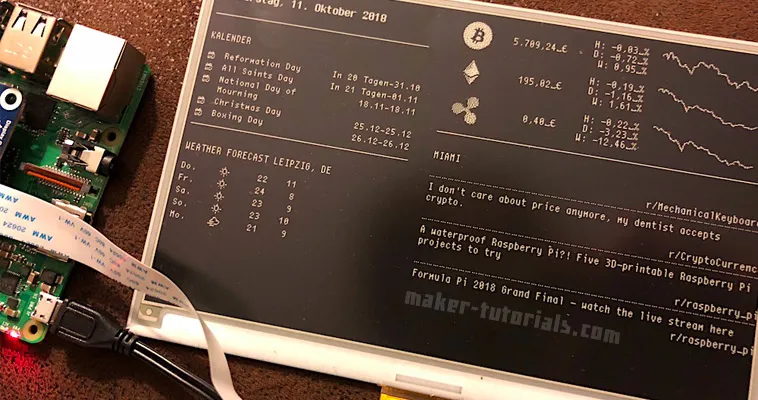
MagicMirror 7.5 eInk/ePaper Bilderrahmen mit einem Raspberry Pi Zero W #1
Mit einem 7.5 eInk Display von Waveshare und einem Raspberry Pi Zero W, kannst du einen sehr stromsparenden Info-Bilderrahmen erstellen. Dank der MagicMirror Software, stehen dir sehr viele Erweiterungsmodule zur verfügung. Eine Liste aller MagicMirror Module findest du hier.Updates:16.03.2020: benötigten Python Programme aktualisiert und MagicMirror installation angepasstInhalt Voraussetzungen Benötigte Teile:Raspberry Pi Zero W (Amazon) 7.5 Waveshare e-Paper Display (Amazon, Aliexpress) Micro-SD Karte, Micro USB-NetzteilRaspberry Pi mit Raspbian installiert. Die Lite Version von Raspbian ist ausreichend. So sparst du Speicherplatz. Wie du Raspbian auf deine Micro-SD Karte installierst, wird in diesem Artikel ausführlich beschrieben.Abhängigkeiten installierenAktiviere die SPI Schnittstelle am Raspberry Pi. sudo raspi-config ... im Menü unter Interfacing Options -> SPI -> Yes Aktualisiere die Paketlisten und installiere den Chrome Browser. sudo apt-get update && sudo apt-get install -y git chromium-browserInstalliere die benötigten Python Programme. sudo apt-get install -y python-dev python-smbus python-rpi.gpio python-serial python-spidev python-pil fonts-freefont-ttfInstalliere Node.js und NPM. In diesem Artikel wird es ausführlich erklärt.Installiere den Node.js Process-Manager PM2 mit NPM global. sudo npm install -g pm2 Das der PM2 Process-Manager nach dem booten automatisch startet, führe folgenden Befehl aus. Dieser gibt dir einen neuen Befehl aus. Kopiere diesen, füge ihn in ein und bestätige den Befehl mit Enter. pm2 startup && pm2 saveMagic Mirror installieren Navigiere in dein Heimverzeichnis und kopiere das MagicMirror Github Repository. cd ~/ && git clone https://github.com/MichMich/MagicMirror Navigiere in den neuen Ordner... cd MagicMirror/ ... und installiere die benötigten Node.js Module mit NPM. npm install -arch=armv7l npm install allein funktioniert nicht, da Electron einen Fehler verursacht. Wir benötigen Electron nicht, aber die Installation wird nicht vollständig beendet.rpi-magicmirror-eink Script installieren Navigiere in dein Heimverzeichnis und kopiere das Github Repository. cd ~/ && git clone https://github.com/BenRoe/rpi-magicmirror-eink.git Navigiere in den neuen Ordner... cd rpi-magicmirror-eink ... und installiere die benötigten Node.js Module mit NPM. npm install Kopiere die benötigten CSS und Schrift Dateien in den MagicMirror css Ordner cp -a magicmirror-files/css/. ~/MagicMirror/css Kopiere die vorgefertigte MagicMirror config.js Datei in den MagicMirror config Ordner cp magicmirror-files/config.js ~/MagicMirror/config/Navigiere wieder in den MagicMirror Ordner... cd ~/MagicMirror... und start den MagicMirror 2 im serveronly Modus mit PM2. pm2 start node serveronlyServeronly Modus bedeutet, dass die MagicMirror Seite nicht automatisch auf einem angeschlossenem Bildschirm angezeigt wird. Sondern man muss die Seite über den Browser aufrufen. Das Script lädt die MagicMirror Seite eh extra und es spart Systemressourcen. Navigiere wieder in den rpi-magicmirror-eink Ordner... cd ~/rpi-magicmirror-eink... und starte das rpi-magicmirror-eink Script mit PM2. pm2 start index.js --name "eink-update"Du musst die Änderungen noch speichern, damit sie nach einem Neustart erhalten bleiben. pm2 saveQuellen Cherry bitmap font by marin converted to ttf with Bits'N'Picas The project uses the Original Library written by Waveshare. It can be downloaded here.
- 21 Sep, 2018
- 2 Min. Lesezeit
Waveshare e-Paper python Demo-Code auf dem Raspberry Pi 3 installieren - raspbian eink
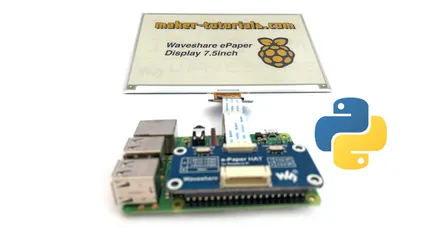
Im der vorherigen Anleitung, wurde beschrieben wie man das e-Paper Display von Waveshare am Raspberry Pi anschließt. In dieser Anleitung wird erklärt, wie du das Waveshare e-Paper Display mit dem Python Demo-Programm von Waveshare testen kannst. Inhalt Benötigte TeileRaspberry Pi 3 oder Raspberry Pi Zero Amazon, buyzero.de* (hier bekommt ihr den RPI Zero zu einem günstigen Preis von einem offiziellen deutschen Distributor.) Waveshare e-Paper Display Amazon, AliexpressWaveshare Demo Code zum Testen des Display's installieren (Python) Um das Display zu testen, stellt Waveshare auf ihrer Wiki Seite ein Paket mit Demo Programmen zur verfügung.Aktualisiere zuerst die Raspbian Paketlisten. sudo apt-get updateInstallier die benötigten python Programme. sudo apt-get install -y python-dev python-smbus python-rpi.gpio python-serial python-spidev python-imaging fonts-freefont-ttfDer Raspberry Pi kommuniziert mit dem Display über SPI. Aktivieren kannst du SPI Schnittstelle am Raspberry Pi, indem du folgenden Befehl ausführst, … sudo raspi-config und im Menü unter Interfacing Options -> SPI -> Yes Start den Raspberry Pi danach neu. sudo rebootDie Demo-Programm sind als 7Zip Archiv komprimiert. Deshalb musst du noch das Programm 7Zip installieren, um das Archiv entpacken zu können. sudo apt-get install -y p7zip-full Je nachdem welches Display du hast, musst du eine andere Datei herunterladen. Gehe dazu auf die Waveshare Wiki Seiten und scroll nach unten bis du zur Auflistung der e-Paper Display's kommst. Klicke dann auf den Link deines Displays und scrolle bis fast zum Ende der Seite. Klick auf den Link Demo Code. Auf der nächsten Seite kopierst du den Link zum 7zip Archiv. Lade das Archiv mit folgendem Befehl herunter und speichere es unter dem Namen demoCode.7zip ab. wget https://www.waveshare.com/w...... -O demoCode.7zip # Beispiel für das 3 Color 7.5 inch Display wget https://www.waveshare.com/w/upload/0/01/7.5inch_e-paper_hat_b_code.7z -O demoCode.7zipEntpacke den Inhalt des Archiv's mit folgendem Befehl. 7z x demoCode.7zip und navigiere in den neuen Ordner zum python Beispiel. # 7.5inch Display Beispiel cd 7.5inch_e-paper_hat_b_code/raspberrypi/pythonJetzt kannst du das Demo-Programm starten und das Display sollte flackern und das Bild aktualisieren. python main.pyDie Demo Programme von Waveshare verwenden Python 2. Wenn andere Programme Python 3 verwenden musst du das Script mit … python3 meinPython3Script.pystarten. Wichtig ist auch das du dann die Python 3 Hilfsprogramme in Schritt II installierst. sudo apt-get install -y python3-dev python3-smbus python3-rpi.gpio python3-serial python3-spidev python3-imaging
- 19 Sep, 2018
- 6 Min. Lesezeit
Waveshare Three Color E-Paper Display am Raspberry Pi 3 anschließen - eink driver hat
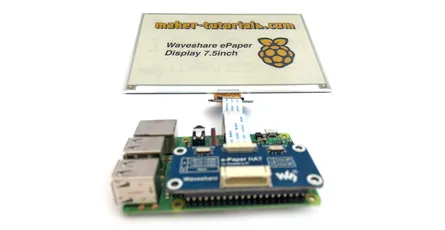
E-Paper Display's auch eInk Display's genannt, sind sehr stromsparsam, leicht, flach und gut lesbar bei Sonnenschein. Das e-Paper Display benötigt nur Strom, wenn das Bild verändert wird. Es eignet sich sehr gut für Anwendungen, bei denen sich der Bildschirminhalt nicht oft ändert und es auf geringen Energieverbrauch ankommt. Die e-Paper Display's von Waveshare gibt es in einer Vielzahl an Displaygrößen. Das kleinste Display hat eine Diagonale von 1.54 inch und das Größte 7.5 inch. Leider haben die e-Papper Display's auch einen Nachtteil. Sie benötigen recht lang um das Bild zu aktualisieren. Zwischen 2 Bildern flackert das Display und der Inhalt ist nicht lesbar. Je nach Display, dauert das Aktualisieren des kompletten Bildes zwischen 2 und 30 Sekunden. 3-Farbdisplays benötigen am längsten (siehe Tabelle).InhaltBenötigte TeileRaspberry Pi 3 oder Raspberry Pi Zero Amazon, buyzero.de* (hier bekommt ihr den RPI Zero zu einem günstigen Preis von einem offiziellen deutschen Distributor) Waveshare e-Paper Display Amazon, AliexpressWaveshare e-Paper Driver Hat am Raspberry Pi anschließen Wenn du ein Waveshare e-Paper Display bestellst, achte darauf das ein Driver HAT mitgeliefert wird. Da du sonst das Display nicht an dein Raspberry Pi anschließen kannst. Das e-Paper Driver HAT gibt es für Raspberry und Arduino. Es kann mit fast allen Waveshare e-Paper Displays verwendet werden (außer die UART Variante). Am e-Paper HAT gibt es zwei Schalter mit denen du folgende Einstellungen vornehmen kannst. Display ConfigA: für 1.54inch / 2.13inch / 2.9inch e-Paper Dispaly’s (unterstützen „partitial Refresh“) B: für alle anderen e-Paper Display’s (kein „partial Refresh“) Interface Config (SPI-Mode)1: 3-line SPI 0: 4-line SPI (alle Waveshare Demo Code’s verwenden 4-line SPI) Display und Driver HAT können mit dem Verlängerungskabel verbunden werden, oder du steckst das Display direkt an das Driver HAT. Pinout Du kannst das e-Paper Driver HAT direkt auf die GPIO Leiste stecken. Dann muss der Flachbandkabelanschluss in die Mitte des Raspberry Pi zeigen. Es ist auch möglich das Driver HAT per Kabel mit den GPIO Pins zu verbinden (siehe nachfolgende GPIO Pin-Belegung) Waveshare e-Paper HATRaspberry Pi GPIO PinVCC 3.3V PIN 17GND GND PIN 20DIN SPI MOSI pin PIN 19CLK SPI SCK pin PIN 23CS SPI chip select (low active) PIN 24DC Data/Command control pin (high for data, and low for command) PIN 22RST External reset pin (low active) PIN 11BUSY Busy state output pin (low active) PIN 18 Pin 11 (GPIO 17), Pin 22 (GPIO 25), Pin 24 (GPIO 8) und Pin 18 (GPIO 24) werden im Script festgelegt. Falls dein Script nicht funktioniert, ändere im Script die Belegung.Waveshare e-Paper Displays Technische DatenWaveshare e-Paper Module Colors Grey Level Resolution px Display mm Outline mm Partial Refresh Full Refresh Interface Pi Header Controller1.54inch e-Paper Module Black, White 2 200 × 200 27.60 × 27.60 48.0 × 33.0 0.3 2 SPI No ?1.54inch e-Paper Module (B) Black, White, Red 2 200 × 200 27.60 × 27.60 48.0 × 33.0 N/A 8 SPI No ?1.54inch e-Paper Module © Black, White, Yellow 2 152 × 152 27.51 × 27.51 48.0 × 33.0 N/A 27 SPI No ?2.13inch e-Paper HAT Black, White 2 250 × 122 48.55 × 23.71 65.0 × 30.2 0.3 2 SPI Yes IL38952.13inch e-Paper HAT (B) Black, White, Red 2 212 × 104 48.55 × 23.71 65.0 × 30.2 N/A 15 SPI Yes ?2.13inch e-Paper HAT © Black, White, Yellow 2 212 × 104 48.55 × 23.71 65.0 × 30.2 N/A 15 SPI Yes ?2.7inch e-Paper HAT Black, White 2 264 × 176 57.29 × 38.19 85.0 × 56.0 N/A 6 SPI Yes ?2.7inch e-Paper HAT (B) Black, White, Red 2 264 × 176 57.29 × 38.19 85.0 × 56.0 N/A 15 SPI Yes ?2.9inch e-Paper Module Black, White 2 296 × 128 66.89 × 29.05 89.5 × 38.0 0.3 2 SPI No IL38202.9inch e-Paper Module (B) Black, White, Red 2 296 × 128 66.89 × 29.05 89.5 × 38.0 N/A 15 SPI No IL3820?2.9inch e-Paper Module © Black, White, Yellow 2 296 × 128 66.89 × 29.05 89.5 × 38.0 N/A 15 SPI No IL3820?4.2inch e-Paper Module Black, White 2 400 × 300 84.80 × 63.60 103.0 × 78.5 N/A 4 SPI No ?4.2inch e-Paper Module (B) Black, White, Red 2 400 × 300 84.80 × 63.60 103.0 × 78.5 N/A 15 SPI No ?4.2inch e-Paper Module © Black, White, Yellow 2 400 × 300 84.80 × 63.60 103.0 × 78.5 N/A 15 SPI No ?4.3inch e-Paper UART Module Black, White 4 800 × 600 88.00 × 66.00 118.0 × 75.0 N/A 1.5 UART No ?5.83inch e-Paper HAT Black, White 2 600 × 448 118.8 × 88.26 125.4 × 99.5 N/A 3.5 SPI Yes ?5.83inch e-Paper HAT (B) Black, White, Red 2 600 × 448 118.8 × 88.26 125.4 × 99.5 N/A 14 SPI Yes ?5.83inch e-Paper HAT © Black, White, Yellow 2 600 × 448 118.8 × 88.26 125.4 × 99.5 N/A 26 SPI Yes ?7.5inch e-Paper HAT Black, White 2 600 × 384 163.20 × 97.92 170.2 × 111.2 N/A 6 SPI Yes ?7.5inch e-Paper HAT (B) Black, White, Red 2 640 × 384 163.20 × 97.92 170.2 × 111.2 N/A 31 SPI Yes ?7.5inch e-Paper HAT © Black, White, Yellow 2 640 × 384 163.20 × 97.92 170.2 × 111.2 N/A 31 SPI Yes ?