Showing Posts From
Bilderrahmen
- 13 Nov, 2018
- 2 Min. Lesezeit
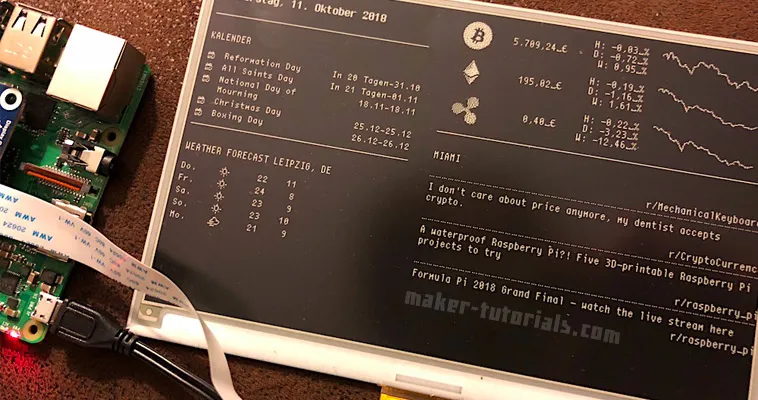
MagicMirror 7.5 eInk/ePaper Bilderrahmen mit einem Raspberry Pi Zero W #1
Mit einem 7.5 eInk Display von Waveshare und einem Raspberry Pi Zero W, kannst du einen sehr stromsparenden Info-Bilderrahmen erstellen. Dank der MagicMirror Software, stehen dir sehr viele Erweiterungsmodule zur verfügung. Eine Liste aller MagicMirror Module findest du hier.Updates:16.03.2020: benötigten Python Programme aktualisiert und MagicMirror installation angepasstInhalt Voraussetzungen Benötigte Teile:Raspberry Pi Zero W (Amazon) 7.5 Waveshare e-Paper Display (Amazon, Aliexpress) Micro-SD Karte, Micro USB-NetzteilRaspberry Pi mit Raspbian installiert. Die Lite Version von Raspbian ist ausreichend. So sparst du Speicherplatz. Wie du Raspbian auf deine Micro-SD Karte installierst, wird in diesem Artikel ausführlich beschrieben.Abhängigkeiten installierenAktiviere die SPI Schnittstelle am Raspberry Pi. sudo raspi-config ... im Menü unter Interfacing Options -> SPI -> Yes Aktualisiere die Paketlisten und installiere den Chrome Browser. sudo apt-get update && sudo apt-get install -y git chromium-browserInstalliere die benötigten Python Programme. sudo apt-get install -y python-dev python-smbus python-rpi.gpio python-serial python-spidev python-pil fonts-freefont-ttfInstalliere Node.js und NPM. In diesem Artikel wird es ausführlich erklärt.Installiere den Node.js Process-Manager PM2 mit NPM global. sudo npm install -g pm2 Das der PM2 Process-Manager nach dem booten automatisch startet, führe folgenden Befehl aus. Dieser gibt dir einen neuen Befehl aus. Kopiere diesen, füge ihn in ein und bestätige den Befehl mit Enter. pm2 startup && pm2 saveMagic Mirror installieren Navigiere in dein Heimverzeichnis und kopiere das MagicMirror Github Repository. cd ~/ && git clone https://github.com/MichMich/MagicMirror Navigiere in den neuen Ordner... cd MagicMirror/ ... und installiere die benötigten Node.js Module mit NPM. npm install -arch=armv7l npm install allein funktioniert nicht, da Electron einen Fehler verursacht. Wir benötigen Electron nicht, aber die Installation wird nicht vollständig beendet.rpi-magicmirror-eink Script installieren Navigiere in dein Heimverzeichnis und kopiere das Github Repository. cd ~/ && git clone https://github.com/BenRoe/rpi-magicmirror-eink.git Navigiere in den neuen Ordner... cd rpi-magicmirror-eink ... und installiere die benötigten Node.js Module mit NPM. npm install Kopiere die benötigten CSS und Schrift Dateien in den MagicMirror css Ordner cp -a magicmirror-files/css/. ~/MagicMirror/css Kopiere die vorgefertigte MagicMirror config.js Datei in den MagicMirror config Ordner cp magicmirror-files/config.js ~/MagicMirror/config/Navigiere wieder in den MagicMirror Ordner... cd ~/MagicMirror... und start den MagicMirror 2 im serveronly Modus mit PM2. pm2 start node serveronlyServeronly Modus bedeutet, dass die MagicMirror Seite nicht automatisch auf einem angeschlossenem Bildschirm angezeigt wird. Sondern man muss die Seite über den Browser aufrufen. Das Script lädt die MagicMirror Seite eh extra und es spart Systemressourcen. Navigiere wieder in den rpi-magicmirror-eink Ordner... cd ~/rpi-magicmirror-eink... und starte das rpi-magicmirror-eink Script mit PM2. pm2 start index.js --name "eink-update"Du musst die Änderungen noch speichern, damit sie nach einem Neustart erhalten bleiben. pm2 saveQuellen Cherry bitmap font by marin converted to ttf with Bits'N'Picas The project uses the Original Library written by Waveshare. It can be downloaded here.