Showing Posts From
Backup
- 18 Oct, 2016
- 3 Min. Lesezeit
Häufige Fehler nach und während einer WordPress-Installation
Als WordPress Neuling gibt es einige Sachen die nach und während der Installation wichtig und zu beachten sind. Einige sind nachfolgend aufgelistet und beschrieben.1. Benutzername "Admin" Bei der Installation von WordPress über den Installation-Assistenten wird dir als Benutzername "admin" vorgeschlagen. Diesem ersten Benutzer werden gleichzeitig auch Administratorenrechte zugewiesen. In Kombination mit einem schwachen Passwort ist dies eine willkommende Einladung für Angreifer. Daher vergib besser einen ungewöhnlichen Benutzernamen. 2. Unsicheres Passwort Neben dem Benutzername "admin" ist ein unsicheres Passwort ein weitere Fehler, dem es einen Angreifer erleichtert in dein Backend einzudringen. Verwende daher für ein starkes Passwort eine Kombination aus Groß- und Kleinbuchstaben, Zahlen und Sonderzeichen. Ein Beispiel um ein komplexes Passwort zu erstellen, was du dir trozdem gut merken kannst, wäre folgendes: Du schreibst dir einen Satz auf und nimmst anschließend von jedem Wort den Anfangsbuchstaben. Aus dem Satz Heute esse ich 10 Bratwürste ohne Senf! würde dann dein Passwort Hei10BoS! entstehen. 3. Log-In Maske nicht geschützt Nach Abschluss deiner WordPress Installation steht dir der Login über die Adresse http://deinblog.de/wp-admin/ zur Verfügung. Das wissen natürlich auch Angreifer, die etwa über eine Bruteforce-Attacke versuchen sich Zugang zum Backend zu verschaffen. In Kombination mit dem Benutzername "admin" und einem schwachen Passwort ist dies natürlich ein gefundenes Fressen.Um dies zu vermeiden bzw. zu erschweren gibt es das Plugin Rename wp-login.php. Mit dem Plugin lässt sich die Adresse zum Login deines WordPress Backend umschreiben. Dadurch ist es einem Angreifer nicht mehr so leicht möglich auf die Login-Maske zu gelangen. 4. Als Admin posten Den Administrator-Benutzername deiner Installation zu schützen, ist ein weitere wichtiger Punkt, der oft gerne vergessen wird. Nutzt du den Zugang also auch um Beiträge zu veröffentlichen, kannst du Punkt 1 auch gleich vergessen und deinen Benutzernamen auf "admin" stehen lassen.Nutze daher zum Erstellen von Inhalten für deinen Blog oder Website ein Benutzerkonto mit tiefergestelten Rechten als denen des Administators und nutze den Login des Administators nur für Arbeiten am Backend. 5. Keine Updates Prüfe in regelmäßigen Abständen ob es Updates für deine WordPress Installation gibt. Neben der Behebung von Fehler oder Verbesserungen des Systems, werden auch Sicherheitslücken geschlossen, die teilweise große Schäden anrichten können, wenn sie nicht "behandelt" werden. 6. Untertitel nicht angepasst Bei der Neuinstallation deines WordPress wird für den Untertitel der Text "Eine weitere WordPress-Seite" hinterlegt. Ersetze diese Info mit einer aussagekräftigen Beschreibung, da dieser Text auch in Suchergebnissen bei Google und co. auftauchen kann und nichts über deinen Blog oder Webseite aussagt. Ändern kannst du diesen Eintrag unter "Einstellungen" und dann im Punkt "Allgemein". Im Eingabebereich für "Untertitel" vergibts du dann deine neue Seitenbeschreibung. 7. Auf Datensicherung verzichten Genau wie bei der regelmäßigen Prüfung von Updates, solltest du auch in regelmäßigen Abständen ein Backup von deinem System erstellen. Neben Angriffen von Hackern kann ebenso ein technischer Defekt deine WordPress-Installation beschädigen. Mit dem Plugin BackWPup lässt sich deine komplette Installation inklusive Datenbank sichern. So kannst du dir dein Backup zum Beispiel auch in deine Dropbox speichern lassen. Jetzt bist du dran Hast du noch Anregungen zum Artikel? Fehlt dir etwas oder sind noch Dinge unklar? Oder willst du einfach nur auf einen Fehler im Artikel aufmerksam machen? Dann schreib einfach kurz dein Kommentar weiter unten.
- 18 Sep, 2014
- 2 Min. Lesezeit
Backup einer Raspberry Pi Speicherkarte via Mac (OSX) Terminal App erstellen
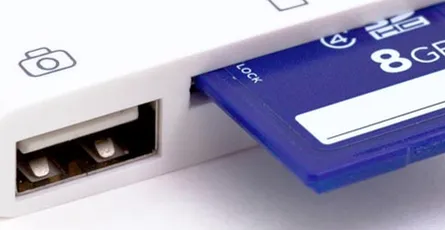
In diesem Tutorial zeige ich euch, wir ihr eine Sicherung eures Raspberry Pi Systems macht. Die Sicherung wird auf eurem Mac gespeichert und auch gleich komprimiert um Platz zu sparen. Wie ihr eure SD-Karte bei einem Fehler oder Crash wiederherstellt wird auch beschrieben. Voraussetzungen:SD-Karte mit zu sicherndem Raspberry Pi BetriebssystemSD-Karten Slot am Macbook oder ein Card-ReaderSD-Card Backup mit Terminal erstellenzu klonende SD-Karte in den Card-Reader steckenTerminal App öffnen (Programme->Dienstprogramme-Terminal) und mit folgendem Befehl den Namen/Ort der Speicherkarte finden diskutil list Es erscheint eine Liste mit allen Speichermedien. Die zu klonende SD-Karte erkennt ihr an ihrer Speichergröße unter Size oder ihrem Namen. In diesem Beispiel heißt sie /dev/disk1.Der folgendem Befehl erstellt ein Image von der SD-Karte, komprimiert es und speichert es auf eurem Desktop. disk1 müsst ihr durch den Namen eurer SD-Karte ersetzen. sudo dd bs=4m if=/dev/disk1 | gzip > ~/Desktop/rpi-image.gz Falls ihr nach einem Passwort gefragt werdet, gebt das Passwort für euren Mac ein (nicht wundern während der Eingabe werden keine Zeichen angezeigt), dann mit ENTER bestätigen.Der Kopiervorgang dauert eine ganze Weile (30min–2Std). Sobald der Vorgang abgeschlossen ist erhält man eine Meldung (während des Kopieren erhält man kein Rückmeldung). Tipp Mit ctrl+t könnt ihr anzeigen lassen wie viel bytes schon auf die SD-Karte geschrieben wurden.Wiederherstellen der SD-Karte via TerminalDie zu wiederherstellende SD-Karte in den Card-Reader stecken.Name der SD-Karte mit folgendem Befehl herausfinden. diskutil listSD-Karte Unmounten mit (disk1 mit dem Namen eurer SD-Karte ersetzen) diskutil umountDisk /dev/disk1Jetzt formatieren wir die SD-Karte im FAT16 Format. (Achtung es werden alle Daten auf diesem Speichermedium gelöscht. Unbedingt darauf achten das ihr das richtige Speichermedium wählt) sudo newfs_msdos -F 16 /dev/disk1 Ihr müßt wieder das Passwort eures Mac eingeben und mit [ENTER] bestätigen. Option -F 16 gibt an das die Karte im FAT 16 Format formatiert werden soll.Um das zuvor erstellte Backup auf die SD-Karte zu übertragen verwendet ihr folgenden Befehl. sudo gzip -dc ~/Desktop/rpi-image.gz | sudo dd bs=4m of=/dev/disk1Tipp Falls eure Backup .gz sich an einem anderen Speicherort befindet, schreib den Befehl bis sudo dd if= und dann zieht ihr die .dmg Datei per Drag and Drop auf das Terminal Fenster. Der Pfad zur Datei wird automatisch eingefügt und ihr schreibt den Rest des Befehls weiter of=/dev/disk1.