Showing Posts From
Adafruit
- 12 Nov, 2016
- 2 Min. Lesezeit
Raspberry Pi mit einer Büroklammer ausschalten bzw. herunterfahren
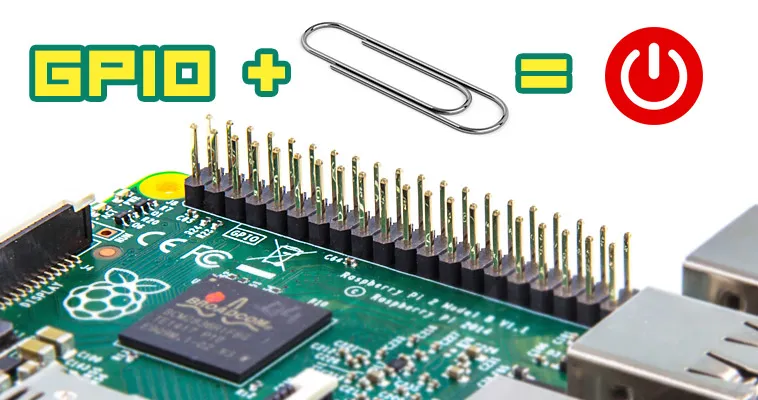
In dieser Anleitung erkläre ich wie du dein Raspberry Pi mit einer Büroklammer herunterfahren kannst. Viele Raspberry Pi Projekte werden ohne Monitor und Tastatur betrieben. Wie aber kann man den Raspberry Pi einfach, schnell und günstig ohne extra Schalter ausschalten? Das Script von Adafruit wird beim booten automatisch gestartet. Wenn du die zwei letzten GPIO Pins mit einem leitendem Gegenstand wie einer Büroklammer verbindest, fährt der Raspberry Pi wie von Geisterhand herunter.Inhalt Script installierenAls erstes installierst du Git auf dem Raspberry Pi. Du benötigst es um ein Script von Github zu kopieren. sudo apt-get install gitKopiere jetzt das Script. git clone https://github.com/adafruit/Adafruit-GPIO-HaltWechsel in den kopierten Ordner, kompiliere und installiere das Script.cd Adafruit-GPIO-Halt make sudo make install Das Script wird in den Ordner /usr/local/bin/gpio-halt installiert. Es muss als Service im Hintergrund gestartet werden.Script automatisch Starten (Raspbian Jessie) Fahre hiermit fort wenn du Raspbian Jessie verwendest. Weiter unten wird erklärt wie du den Autostart mit Raspbian Wheezy einrichtest.Erstell und öffne eine Datei für den Autostart namens gpio-halt.service sudo nano /lib/systemd/system/gpio-halt.serviceFüge folgenden Inhalt ein und speichere die Datei ab. Beende Nano mit ctrl+x und bestätigen mit y[Unit] Description=Pin 21 und Masse kurzschliessen um Rpi herunterzufahren After=multi-user.target[Service] Type=idle ExecStart=/usr/local/bin/gpio-halt 21 &[Install] WantedBy=multi-user.targetMach das Script ausführbar. sudo chmod 644 /lib/systemd/system/gpio-halt.serviceFüge dein Script zum System-Manager systemd hinzusudo systemctl daemon-reload sudo systemctl enable gpio-halt.serviceStarte den Rasperry Pi neu um den Autostart zu testen. sudo rebootLass dir den Status des Service nach dem Neustart anzeigen. sudo systemctl status gpio-halt.serviceScript automatisch Starten (Raspbian Wheezy)Öffne die Datei rc.local mit dem Nano Texteditor. sudo nano /etc/rc.localFüge diese Zeile vor exit 0 ein und speichere die Änderung ab (ctrl+x). /usr/local/bin/gpio-halt 21 &Starte den Raspberry Pi neu. sudo rebootJetzt kannst du das herunterfahren testen, indem du die zwei letzten GPIO Pins mit einer Büroklammer, oder einem anderen stromleitenden Gegenstand verbindest. Zu beachten ist wenn du einen Raspberry Pi mit 26 GPIO Pins verwendest ist es GPIO7 + GND und bei einem Raspberry Pi mit 40 GPIO Pins ist es GPIO21 + GND. Das herunterfahren dauert ca. 5-15 Sekunden, dann kannst du die Stromversorgung entfernen. Die grüne Led sollte 10 mal blinken und dann anhalten. Vielen Dank an Adafruit für das shutdown script und an Raspberry Pi Pod für die englische Anleitung.
- 25 Oct, 2014
- 1 Min. Lesezeit
PiTFT Hintergrundbeleuchtung per Software/Taster ein und ausschalten
Voraussetzung:installiertes PiTFT Capacitive Version ( Link zur Anleitung) Taster am PiTFTAuf der Rückseite des PiTFT müsst ihr die zwei Kontakte mit einem Lötpunkt verbinden.Erstellt eine Python Datei für den Code und öffnet diese im Nano Texteditor. nano pitft.pyfüge den Code ein#!/usr/bin/python import RPi.GPIO as GPIO import timeGPIO.setmode(GPIO.BCM) # deaktiviert die Warnung das GPIO18 schon verwendet wird GPIO.setwarnings(False)# legt Taster 2 als Eingabe fest GPIO.setup(22, GPIO.IN, pull_up_down=GPIO.PUD_UP)GPIO.setup(18, GPIO.OUT)oldButtonState = True backlight = 1while True: buttonState = GPIO.input(22) # blockt mehrfaches Ausloesen des Tasters if buttonState != oldButtonState and buttonState == False : if backlight : # Hintergrundbeleuchtung AUS GPIO.output(18, 0) backlight = 0 else : # Hintergrundbeleuchtung AN GPIO.output(18, 1) backlight = 1 oldButtonState = buttonState # pausiert das Programm fuer 200 Millisekunden time.sleep(.2)Schliesst den Nano Texteditor mit ctrl+x auf dem Mac. Danach bestätigt ihr die Veränderung zu speichern mit y und dann enter.Ruft das soeben erstellte Python Programm auf. sudo python pitft.pyWenn ihr jetzt auf den zweiten Taster drückt (GPIO 22), sollte das Display ausgehen. Ein zweites mal drücken sollte das Display wieder anschalten. Mit ctrl+c beendet ihr das Programm