FHEM Tablet UI ist eine optimierte Benutzeroberfläche für FHEM. Es werden keine weiteren Programme benötigt außer eine laufende FHEM Version.
Voraussetzung:
- laufendes FHEM
- Raspberry muss mit dem Internet verbunden sein
Update (13.01.16)
Punkt 1-3 kannst du überspringen, wenn du folgende Befehle oben in das Befehls-Eingabefeld von FHEM kopierst und mit Enter bestätigst.
update all https://raw.githubusercontent.com/knowthelist/fhem-tablet-ui/master/controls_fhemtabletui.txtPunkt 5 kannst du mit diesem Befehl überspringen.
define TABLETUI HTTPSRV ftui/ ./www/tablet Tablet-UIJetzt noch rechts auf Save config klicken.
Lade dir die .zip mit den benötigten Dateien von Github herunter.
wget https://github.com/knowthelist/fhem-tablet-ui/archive/master.zipEntpacke die .zip Datei und lösche sie danach.
unzip master.zip && rm master.zipKopiere den Ordner tablet in den fhem/www Ordner.
cp -r ./fhem-tablet-ui-master/www/tablet /opt/fhem/www/Erstelle eine Kopie der index-example.html Datei und benne sie in index.html um.
sudo cp /opt/fhem/www/tablet/index-example.html /opt/fhem/www/tablet/index.htmlFüge deiner fhem.cfg Datei folgende Zeile hinzu. Du kannst dies über die Weboberfläche von FHEM tun (Edit files -> fhem.cfg)
define TABLETUI HTTPSRV ftui/ ./www/tablet/ Tablet-UIoder per Konsole mit dem Nano Text Editor.
nano /opt/fhem/fhem.cfgBeenden kannst du Nano mit
ctrl+x und dannyenterRufe jetzt
http://ip-des-raspberry:8083/fhem/ftui/auf deinem Tablet auf. Das Tablet muss sich im selben Netzwerk wie der Raspberry befinden.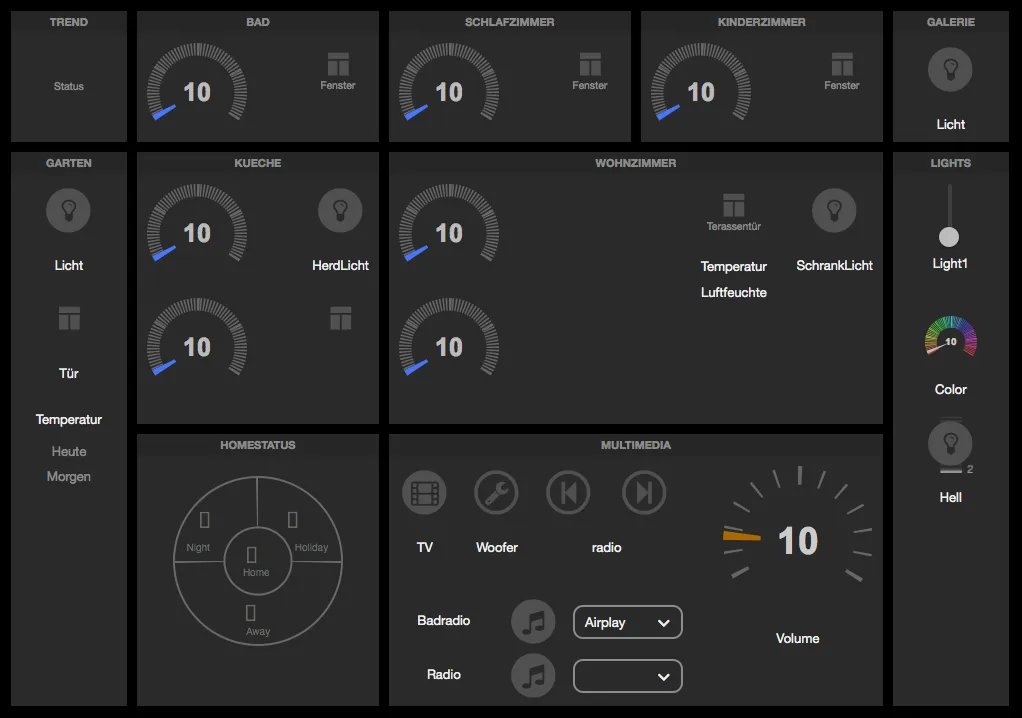
Weitere Informationen zu FHEM Tablet UI findet ihr hier:
In den nächsten Tagen werden weitere Beiträge folgen, wie du die Tablet UI Oberfläche nach deinen Wünschen anpasst. Bitte Anregungen und Tipps in die Kommentare schreiben.